3.2. Настройка виджетов главного экрана
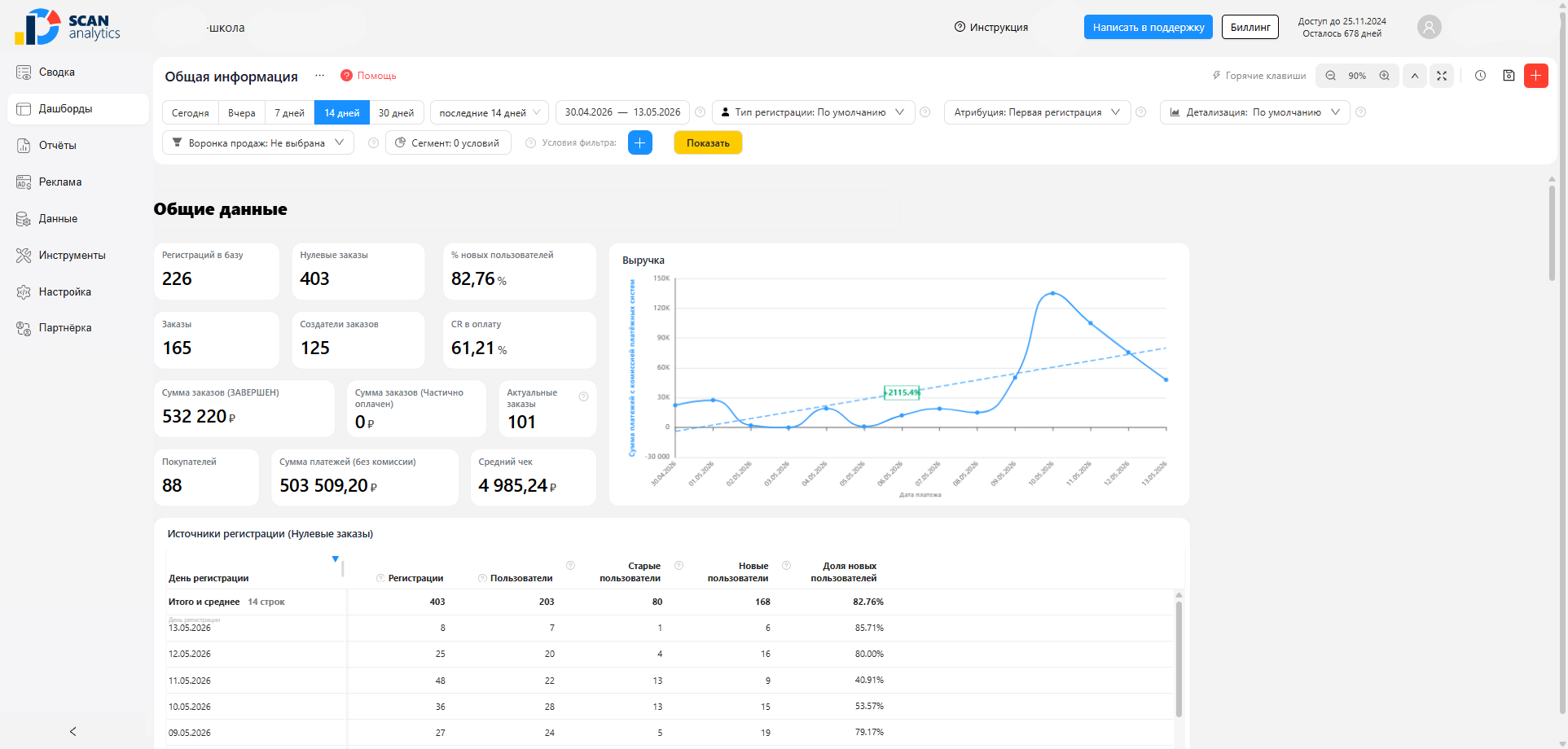
Сводка — это технически такой же дашборд, как и обычные дашборды в разделе 5 «Дашборды». Если стандартный набор блоков Вам не подходит, можно собрать свой собственный дашборд и сделать его «сводкой» — тогда именно он будет открываться при клике на пункт «Сводка» в меню.
Как назначить дашборд главным экраном (сводкой)
- Соберите нужный дашборд в разделе «Дашборды» — добавьте блоки, задайте фильтры, настройте графики и таблицы. Подробно — см. раздел 5 «Дашборды».
- Откройте список дашбордов и найдите нужный — рядом с его названием есть иконка меню действий (три точки или «⋯»).
- В появившемся меню выберите «Добавить в сводку».
- После этого пункт «Сводка» в меню будет открывать именно этот дашборд.
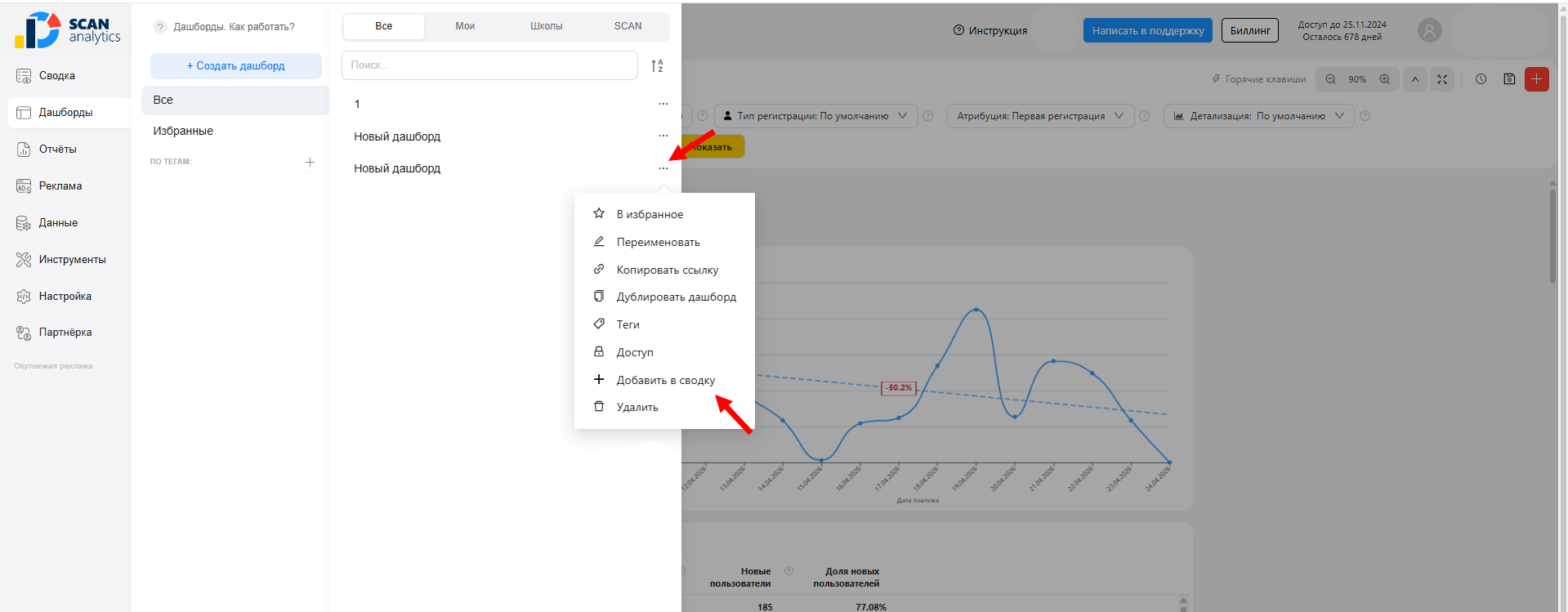
Если дашборд уже назначен сводкой, в меню действий на его месте будет пункт «Уже в сводке» — он отмечен галочкой и не кликабелен. Это подсказывает, что именно этот дашборд сейчас используется как сводка.
Как сменить сводку
Чтобы заменить текущий сводочный дашборд другим:
- Откройте меню действий у нового дашборда.
- Нажмите «Добавить в сводку» — предыдущий автоматически «перестанет быть сводкой», новый займёт его место.
Привязка к школе
У каждой школы — своя сводка. При переключении между школами (см. 2.2. Переключение между школами) открывается тот дашборд, который назначен сводкой именно для активной школы.
Если в школе ни один дашборд не назначен сводкой — при клике на пункт «Сводка» откроется дашборд-заглушка по умолчанию.
Что можно настроить внутри дашборда-сводки
- Состав блоков — какие графики и таблицы показывать.
- Размер и расположение блоков на сетке (перетаскивание, изменение размеров).
- Период по умолчанию (например, не 14 дней, а месяц).
- Фильтры и группировки внутри каждого блока.
- Цветовые правила для значений в таблицах (например, выделять красным отрицательные значения).
- Автообновление данных, если нужно постоянно держать сводку актуальной.
Подробно про создание и настройку блоков — см. раздел 5 «Дашборды».
Если на сводке не хватает каких-то данных
- Откройте полный отчёт в разделе «Отчёты» — там доступны все группировки, метрики и фильтры.
- Соберите на базе этого отчёта отдельный блок и добавьте его в свой дашборд-сводку (см. раздел 5 «Дашборды»).