6.3. Загрузка расходов Facebook (Meta)
Кабинет Facebook Ads (Meta) нельзя подключить к SCAN по API — у площадки нет доступного API-подключения. Поэтому расходы по Facebook загружаются вручную: Вы выгружаете отчёт из Meta Ads Manager в файл CSV и загружаете его в SCAN. Дальше SCAN обрабатывает файл так же, как данные автоматических кабинетов: раскладывает строки по иерархии кампания → группа объявлений → объявление, сохраняет расходы, показы и клики и связывает объявления с регистрациями по UTM-меткам (см. 6.4. Объявления).
Facebook (Meta) числится среди источников рекламы (6.1), но, в отличие от Яндекс.Директ / VK / Google, данные SCAN сам не тянет — расходы нужно периодически догружать файлом через раздел Данные → «Ручная загрузка данных» (например, раз в день или раз в неделю).
Коротко: весь процесс
- В Meta Ads Manager постройте отчёт по объявлениям с разбивкой по дням и выгрузите его в CSV.
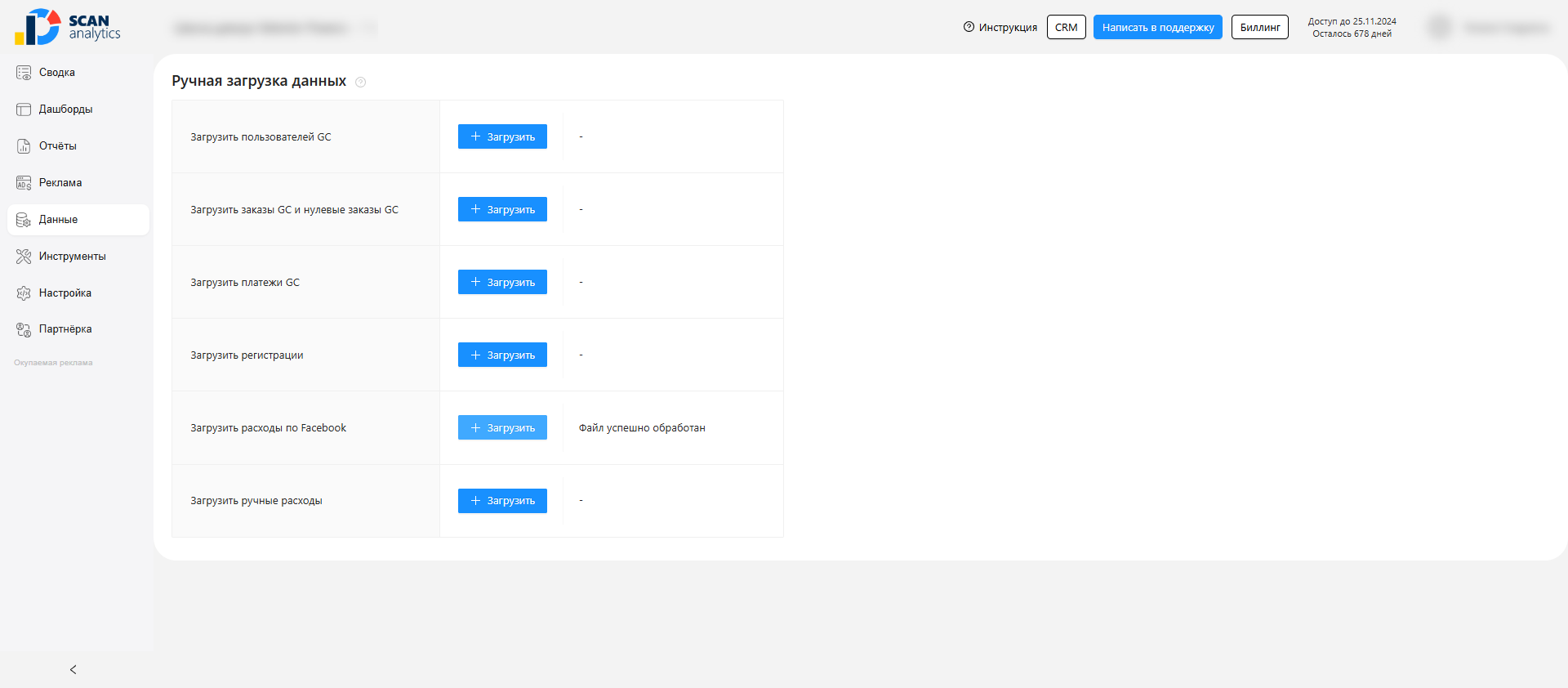
- В SCAN откройте Данные → «Ручная загрузка данных» → в строке «Загрузить расходы по Facebook» нажмите «+ Загрузить» и выберите CSV.
- SCAN проверит заголовки, определит валюту, при необходимости создаст рекламный кабинет и загрузит расходы.
- Готово — расходы появятся в таблице объявлений и в отчёте по рекламе.
Шаг 1. Выгрузить отчёт из Meta Ads Manager
В Ads Manager постройте отчёт по объявлениям с разбивкой по дням и убедитесь, что в выгрузку попали все обязательные столбцы (см. таблицу ниже). Экспортируйте отчёт в формате CSV (.csv). Подойдёт стандартная выгрузка Ads Manager — переименовывать столбцы вручную не нужно: SCAN понимает и русские, и английские заголовки.
⚠️ Не открывайте и не редактируйте выгруженный CSV. После выгрузки из Ads Manager CSV-файл нужно загрузить в SCAN как есть — не открывайте и не сохраняйте его в редакторе таблиц. При открытии и сохранении CSV формат данных меняется (даты, числа, разделители, кодировка), и SCAN потом выдаёт ошибки обработки или загружает данные неверно. Если CSV всё же был открыт и пересохранён — выгрузите его из Ads Manager заново и загрузите свежий, нетронутый CSV.
Обязательные столбцы файла:
| Столбец (рус.) | Столбец (англ.) | Что содержит |
|---|---|---|
| Дата начала отчётности | Reporting starts | День расхода. Одна строка = одно объявление за один день. |
| Дата окончания отчётности | Reporting ends | Конец периода строки. |
| Название аккаунта | Account name | Название рекламного аккаунта. |
| Идентификатор аккаунта | Account ID | ID аккаунта — на его основе создаётся рекламный кабинет в SCAN. |
| Название кампании | Campaign name | Название кампании. |
| Идентификатор кампании | Campaign ID | ID кампании. |
| Название группы объявлений | Ad set name | Название группы объявлений. |
| Идентификатор группы объявлений | Ad set ID | ID группы объявлений. |
| Название объявления | Ad name | Название объявления. |
| ID рекламы | Ad ID | ID объявления — по нему SCAN связывает объявление с регистрацией через UTM-метку. |
| Сумма затрат (RUB) | Amount spent (USD) | Расход за день. Валюта указывается в скобках прямо в заголовке. |
| Показы | Impressions | Количество показов. |
| Клики по ссылке | Link clicks | Клики по ссылке. |
Валюта берётся из заголовка столбца суммы. Ads Manager выгружает расход как «Сумма затрат (RUB)» или «Amount spent (USD)» — SCAN читает валюту прямо из скобок. Поддерживаются RUB, USD, EUR, KZT, UAH, BYN. Если валюта в скобках не указана или не из этого списка — файл не загрузится (см. «Типичные ошибки»).
SCAN также принимает несколько альтернативных названий столбцов: «Окончание отчётности» (вместо «Дата окончания отчётности»), «ID группы объявлений» (вместо «Идентификатор группы объявлений»), «Потраченная сумма» (вместо «Сумма затрат»).
Шаг 2. Загрузить CSV в SCAN
Загрузка расходов Facebook находится не на странице «Реклама», а в разделе «Данные»:
- В левом меню откройте Данные → «Ручная загрузка данных» (прямой URL: https://lk.scananalytics.ru/source/loading).
- В строке «Загрузить расходы по Facebook» нажмите «+ Загрузить».
- В открывшемся системном окне выберите свой CSV-файл.
- Файл встанет в обработку (идёт в фоне). В правой колонке строки появится статус: сначала «Файл загружен, ожидает обработки…», затем «Файл успешно обработан». Если в файле есть проблема — там же отобразится текст ошибки (см. ниже).
Требования к файлу:
- Только формат
.csv. XLSX/XLS для Facebook не принимаются — если загрузить не CSV, SCAN ответит «Файл не того формата, на данный момент для facebook поддерживается только .csv». - Кодировка и разделитель — любые привычные. SCAN сам определяет кодировку (UTF-8, Windows-1251) и разделитель (запятая, точка с запятой, табуляция), убирает BOM — поэтому стандартная выгрузка Ads Manager грузится «как есть».
- Повторная загрузка не создаёт дублей. Строки обновляются по связке «аккаунт + объявление + дата», поэтому можно спокойно догружать свежие выгрузки с перекрытием периодов.
Что происходит после загрузки
- Рекламный кабинет создаётся автоматически. SCAN берёт «Идентификатор аккаунта» и «Название аккаунта» из файла и заводит для них кабинет Facebook (если его ещё нет). Если название аккаунта в файле пустое — кабинет назовётся по ID аккаунта.
- Кампании, группы и объявления раскладываются по иерархии и появляются в таблице объявлений с источником Facebook.
- Расход, показы и клики сохраняются по каждой строке-дню.
- Для созданного кабинета доступны те же настройки, что и для остальных (6.1): валюта, «Доп. % к рекламному расходу» и «Учитывать НДС, %» для пересчёта в рубли, основные UTM-метки источника. Задайте их, чтобы окупаемость считалась в рублях корректно.
Связь объявлений с регистрациями (разметка)
Чтобы загруженные расходы связались с регистрациями и заказами, в ссылках Facebook-объявлений должна стоять UTM-метка с ID объявления. Для Facebook это макрос:
utm_content={{ad.id}}
При клике площадка подставит реальный ID объявления, который совпадёт со столбцом «ID рекламы» из выгрузки — и SCAN свяжет регистрацию с конкретным объявлением. Подробно про разметку и о том, в какой метке хранить ID, — см. 6.1 → Разметка динамических параметров. Если метки нет, расход всё равно загрузится, но в отчёте по рекламе попадёт в строку «Без меток» — без привязки к регистрациям.
Как часто загружать
API нет, поэтому свежие расходы сами не появляются — их нужно догружать. Удобный режим: раз в день (или раз в несколько дней) выгружать из Ads Manager отчёт за последний период и загружать его в SCAN. Поскольку повторная загрузка обновляет строки по дате, перекрытие периодов дублей не создаёт.
Типичные ошибки
- «Файл не того формата… только .csv» — загружен XLSX/XLS. Пересохраните выгрузку в CSV и загрузите снова.
- «Не найден столбец с валютой» — в заголовке столбца суммы нет валюты. Он должен выглядеть как «Сумма затрат (RUB)» / «Amount spent (USD)».
- «Проблема при определении валюты РК, проверьте заголовки» — валюта в скобках не из поддерживаемых (RUB, USD, EUR, KZT, UAH, BYN). Приведите выгрузку к одной из этих валют.
- «Не найден заголовок согласно шаблону (…)» — в файле не хватает обязательного столбца (его название указано в скобках). Проверьте, что в отчёт Ads Manager добавлены все поля из таблицы выше.
- «Не заполнены обязательные поля, строка №N: …» — в указанной строке пустые обязательные значения (например, нет ID или названия кампании / группы). Поправьте строку в файле и загрузите заново. Номер строки — как в самом файле (с учётом строки заголовков).
- «Файл пустой» — в выгрузке нет строк данных, только заголовки. Проверьте период и фильтры отчёта в Ads Manager.