6.2. Ручные расходы (ручное размещение)
Ручные расходы Вы заводите в SCAN сами — когда источник без API-интеграции: Telegram Ads, посевы в Telegram, ручные ВК-кабинеты, договорённости с блогерами, оффлайн-реклама и т.д. Автоматические расходы тянутся из подключённых кабинетов сами (см. 6.1).
Страница «Ручное размещение»
Прямой URL: https://lk.scananalytics.ru/advert/rate. В меню «Реклама» — пункт «Ручное размещение».
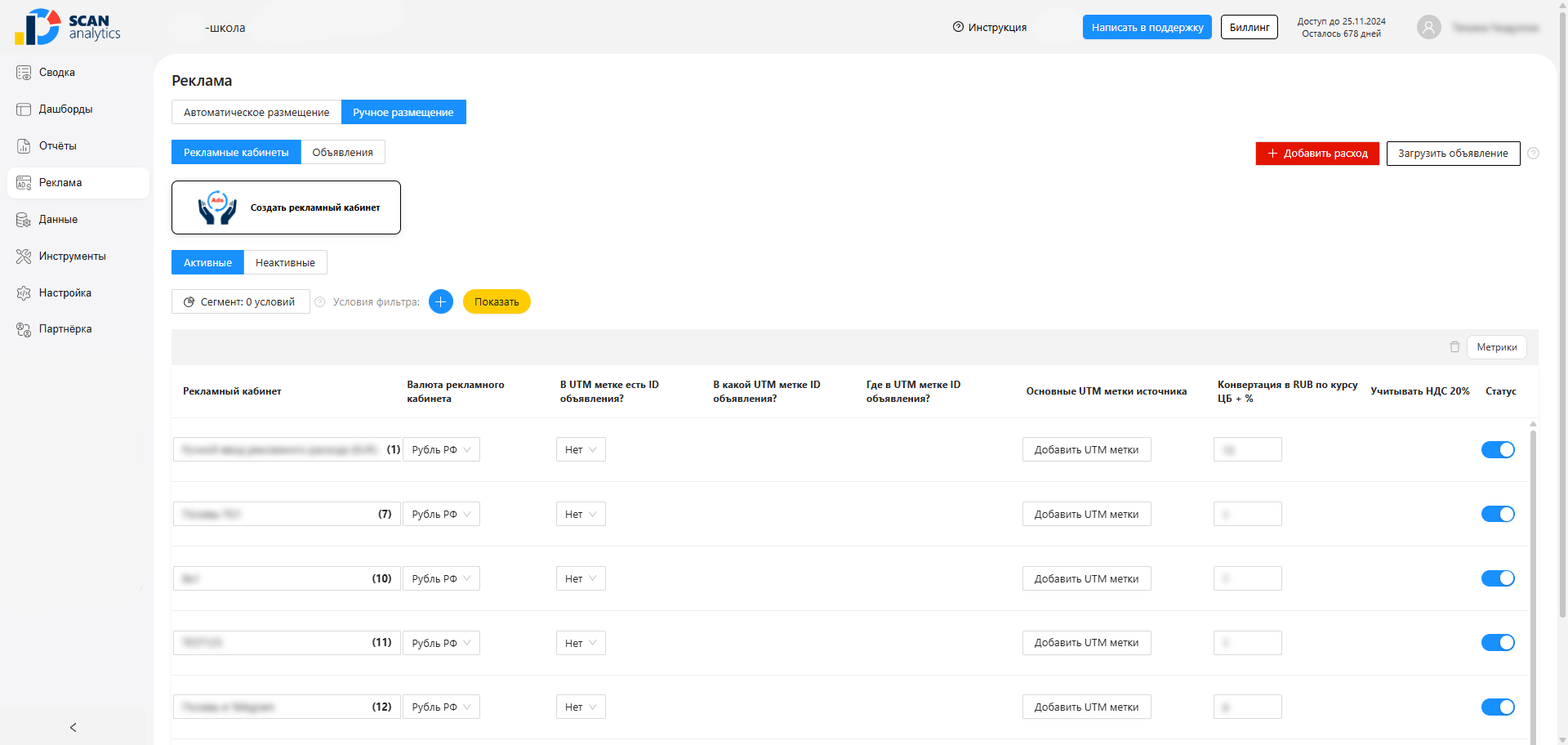
Сверху — кнопки:
- + Добавить расход — открывает форму ввода: дата, сумма, валюта, UTM-метки. Расход привяжется к одному из ручных кабинетов.
- Загрузить объявление — массовый импорт объявлений с расходами из Excel-файла (удобно, если Вы ведёте учёт расходов по блогерам в Google-таблице).
- Создать рекламный кабинет — добавить новый ручной кабинет (например, «Посевы в Telegram», «Donskoy Ads», «Блогер Иванов»).
Колонки таблицы ручных кабинетов — те же, что и у автоматических (6.1), плюс настройка «Конвертация в RUB по курсу ЦБ + %» для валютных расходов.
В ручных кабинетах ID объявления не обязателен. Если Вы не хотите присваивать каждой рекламе свой ID — оставьте поле «В UTM метке есть ID объявления?» в положении «Нет». SCAN автоматически сгенерирует внутренний идентификатор для каждой строки расхода. Связка расхода с регистрацией пользователя пойдёт по 100%-му совпадению UTM-меток: если в расходе указан utm_source=tg & utm_campaign=blogger-ivanov, а у пользователя в карточке те же значения — SCAN свяжет их между собой автоматически.
Внести ручной расход можно двумя способами:
- По одному — через форму «+ Добавить расход». Удобно для разовых или немногочисленных расходов.
- Массово из файла — через «Загрузить объявление» (импорт Excel). Удобно, когда расходов много или Вы ведёте их в таблице.
Оба способа описаны ниже.
Способ 1. По одному — форма «Добавить расход»
Шаг 1. Создайте рекламный кабинет (если ещё нет).
На вкладке «Рекламные кабинеты» нажмите «Создать рекламный кабинет», укажите название и валюту, нажмите «Добавить». Кабинетов можно создать сколько угодно — это удобно, чтобы разграничивать доступ подрядчикам (каждый видит только свой кабинет).
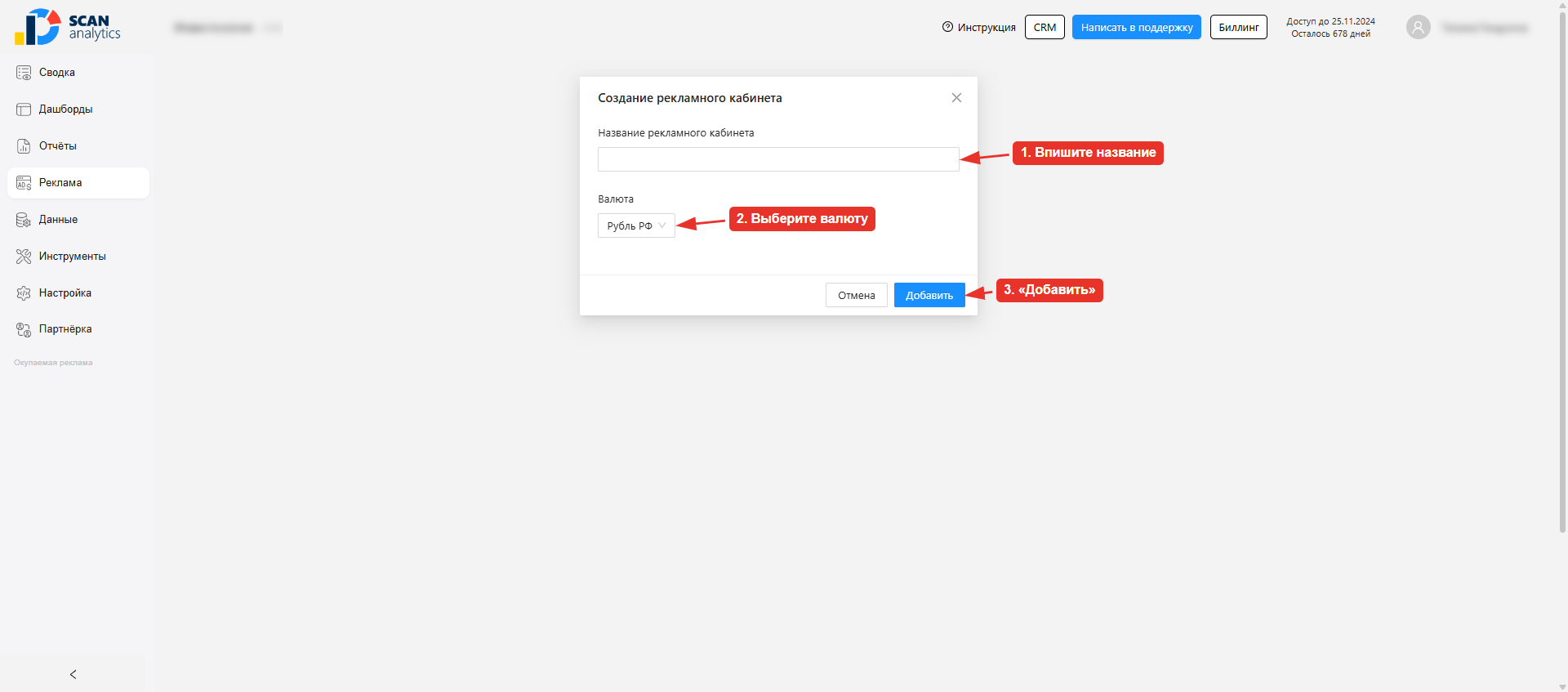
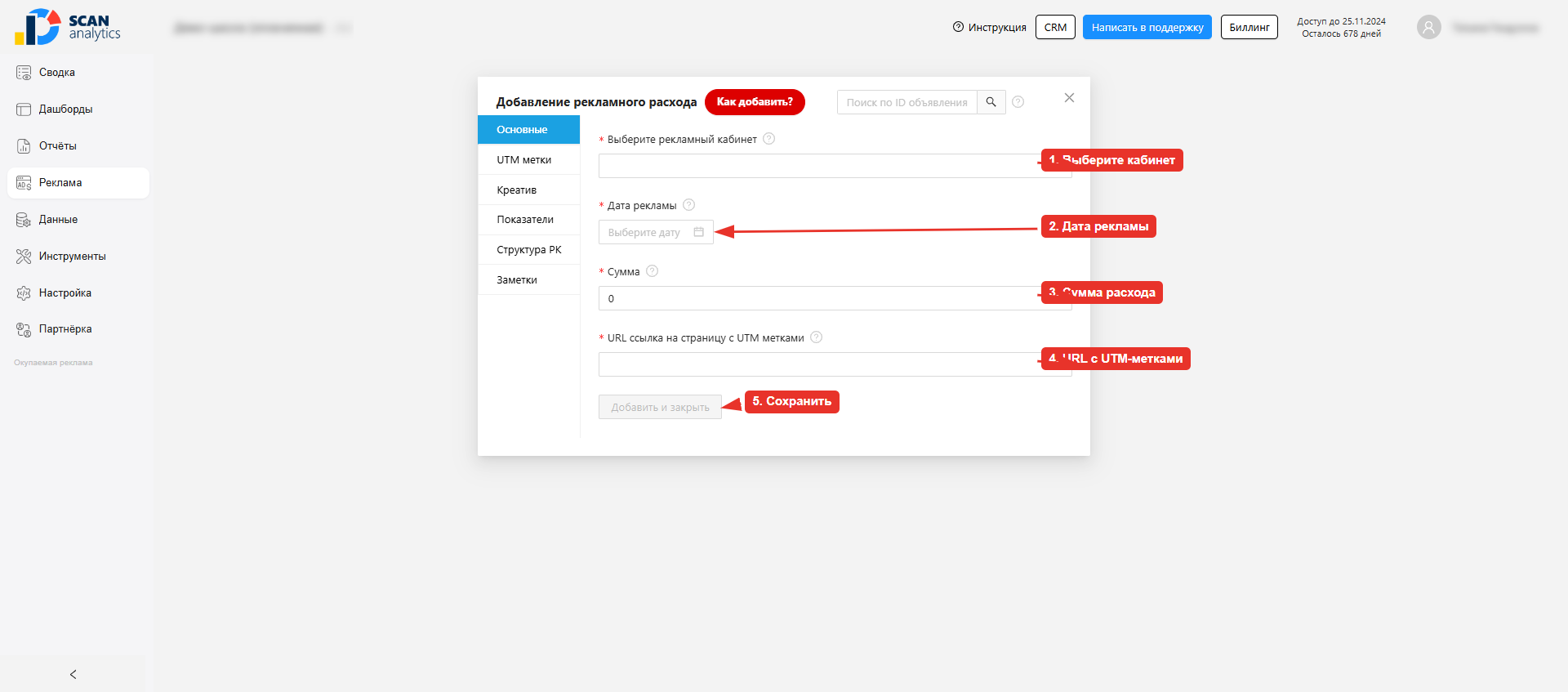
Шаг 2. Добавьте расход.
Нажмите «+ Добавить расход» — откроется форма с вкладками. На вкладке «Основные» заполните обязательные поля (отмечены *):
- Выберите рекламный кабинет — в какой кабинет писать расход;
- Дата рекламы — день, за который вносится расход;
- Сумма — размер затрат (в валюте кабинета);
- URL ссылка на страницу с UTM метками — ссылка, которую Вы рекламировали.
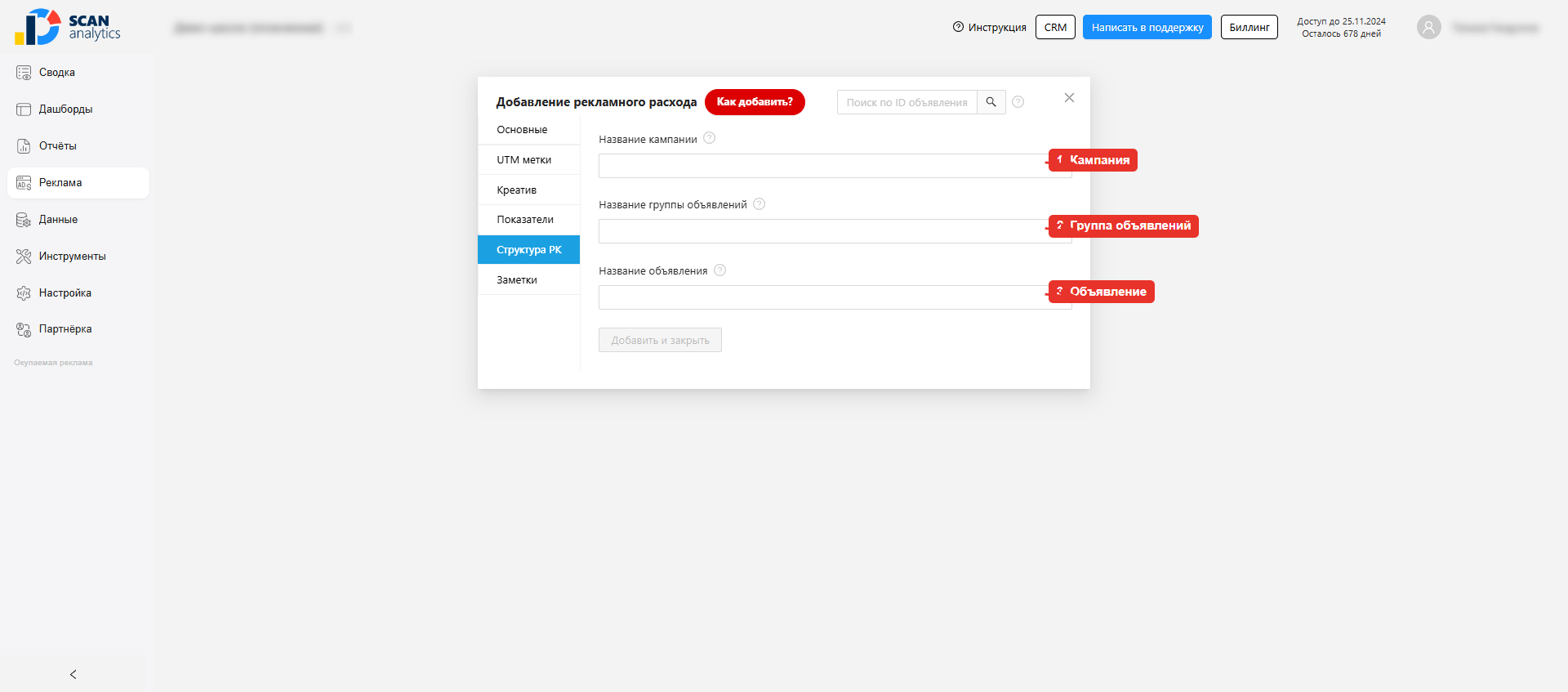
Шаг 3. При необходимости заполните остальные вкладки.
- «Структура РК» — привяжите расход к иерархии: Название кампании → группы объявлений → объявления. Можно выбрать существующие или создать новые прямо здесь.
- «UTM метки», «Креатив», «Показатели», «Заметки» — дополнительные данные (UTM, текст/заголовок креатива, показы/клики, комментарий) — по желанию.
После заполнения нажмите «Добавить и закрыть».
Полезно знать:
- ID объявления для
utm_content. Если не присваиваете свой ID — SCAN сгенерирует его автоматически. Если вводите свой — только цифры (1–18 знаков); этот же номер нужно поставить в меткуutm_contentрекламируемой ссылки, чтобы расход связался с регистрациями. - По одному объявлению в один день может быть только один расход.
- Доступ подрядчику: в настройках сотрудника выдайте права на нужный кабинет — он сможет вводить расходы и видеть данные только по нему (см. 10.6. Сотрудники и роли).
- В таблице объявлений строку можно отредактировать, удалить, выгрузить в CSV или скопировать.
Способ 2. Массово — импорт из Excel
Если расходов много (например, выгрузка по блогерам или ведёте учёт в Google-таблице), вносить их по одному долго — загрузите все сразу одним Excel-файлом.
- Нажмите «Загрузить объявление» — откроется окно «Импорт из Excel».
- В поле «Название кабинета» выберите ручной кабинет, в который пойдут расходы.
- Нажмите «Выбрать файл» и укажите свой Excel.
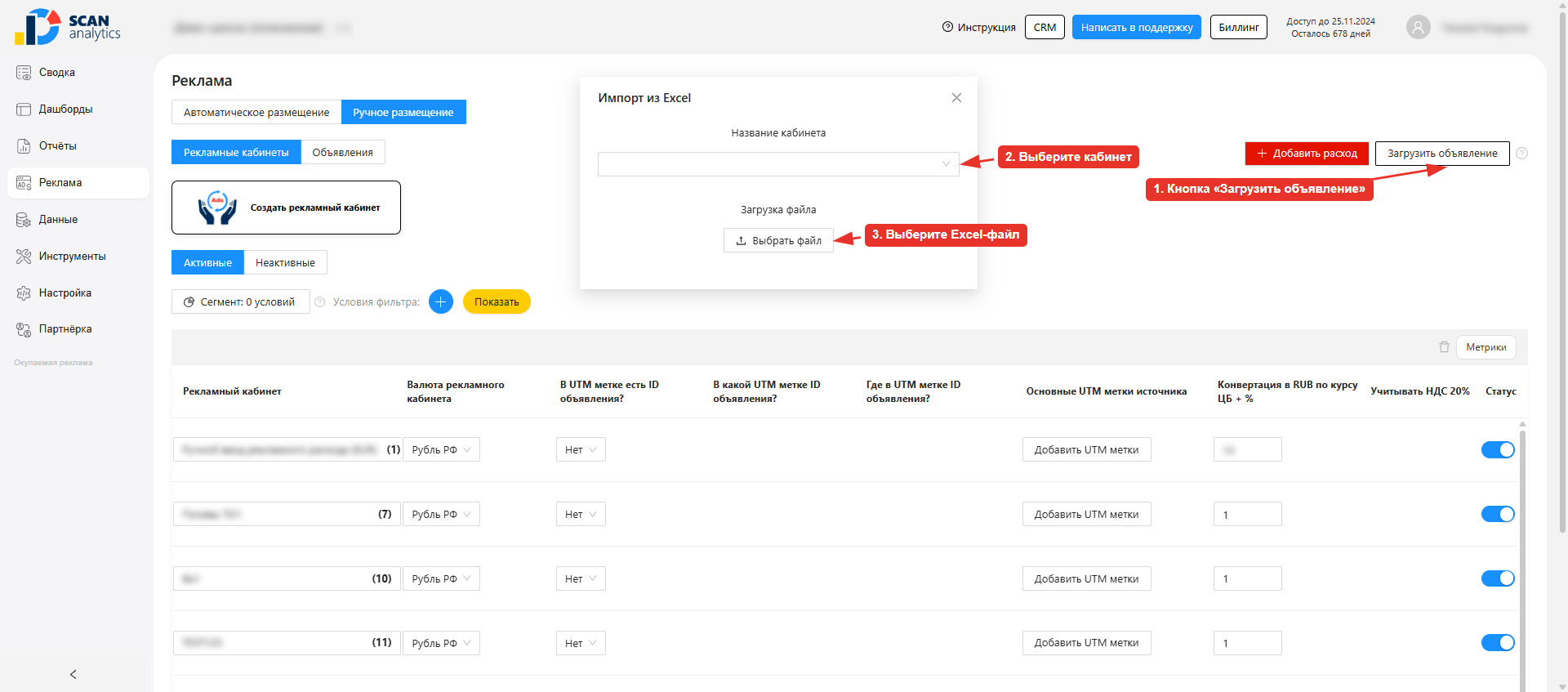
Формат файла. Колонки должны соответствовать шаблону загрузки SCAN: Дата · Сумма · URL ссылка · ID объявления · Название объявления · utm_source / utm_medium / utm_campaign / utm_term / utm_group / utm_content · Текст · Заголовок · Подзаголовок · URL ссылка на картинку · Комментарий · ID и Название кампании · ID и Название группы · Показы · Клики. Обязательны те же поля, что и при ручном вводе: дата, сумма, URL.
Расходы в валюте. Если суммы в иностранной валюте (например, евро) или Вашу выгрузку нужно привести к формату SCAN — сначала подготовьте файл готовым шаблоном-обработчиком (он пересчитает курс и разложит данные по нужным колонкам). См. раздел ниже.
Шаблон для подготовки расходов (пересчёт валюты)
Если расходы у Вас в иностранной валюте (например, евро) или Вашу выгрузку нужно привести к формату загрузки SCAN — воспользуйтесь готовым шаблоном-обработчиком. Он сам пересчитает суммы по курсу и разложит данные по нужным колонкам, после чего файл останется загрузить через кнопку «Загрузить объявление». Весь процесс занимает ~5 минут.
Скачать шаблон: 📥 scan-obrabotka-rashodov.xlsx
Важно: шаблон работает на формулах Google Таблиц. Загрузите файл в Google Таблицы и заполняйте его именно там — в обычном Excel пересчёт не сработает.
В шаблоне 6 листов (вкладки внизу). Порядок работы:
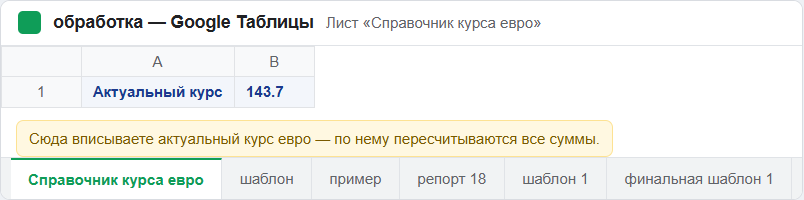
1. Лист «Справочник курса евро». Впишите актуальный курс — по нему пересчитаются все суммы.
2. Лист «пример». Показывает, как должна выглядеть Ваша таблица. Обязательные столбцы (выделены): date_day — дата, ads_url — URL ссылка, metric_spent — сумма. Остальные столбцы заполняются по желанию.

3. Лист «репорт 18». Скопируйте сюда свою таблицу — строго в том же порядке колонок, что и на листе «пример».
4. Лист «шаблон 1». Это рабочий лист с формулами — он автоматически всё обработает: пересчитает курс и разложит данные по колонкам. Эталонные названия колонок итоговой выгрузки можно посмотреть на листе «шаблон».
5. Лист «финальная шаблон 1». Здесь появляется готовый результат в формате SCAN.
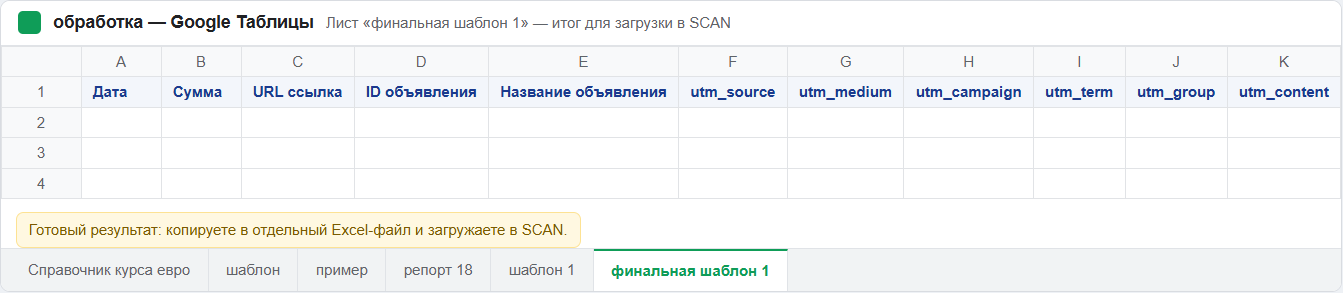
6. Скопируйте содержимое листа «финальная шаблон 1» в отдельный Excel-файл и загрузите его в SCAN через кнопку «Загрузить объявление».