6.1. Подключение рекламных кабинетов (автоматические)
В этом разделе описано, как привязать к SCAN рекламные кабинеты (Яндекс.Директ, ВК Реклама, Google Ads и др.), как работает учёт объявлений и расходов, как настроить автоматические правила управления бюджетом и где смотреть окупаемость.
Рекламные кабинеты в SCAN бывают двух типов:
- Автоматические — SCAN подключается к ним по API и сам тянет расходы и объявления (Яндекс.Директ, VK Реклама, Google Ads и др.). Об их подключении — этот раздел.
- Ручные — источники без API (Telegram Ads, посевы, блогеры, оффлайн): расходы Вы заводите сами. См. 6.2. Ручные расходы.
Подключение автоматического кабинета — это первое, что нужно сделать перед работой с рекламой в SCAN. После подключения SCAN будет автоматически тянуть из кабинета расходы, объявления и их UTM-метки, чтобы потом сопоставлять их с регистрациями и заказами.
Сразу после подключения кабинета SCAN подтянет все рекламные расходы за последний год — это происходит в течение часа. Никаких дополнительных действий не нужно: данные за прошлые периоды появятся в отчёте по рекламе сами.
Как открыть
В левом меню — пункт «Реклама», либо прямой URL: https://lk.scananalytics.ru/source/ads.
На странице — два режима:
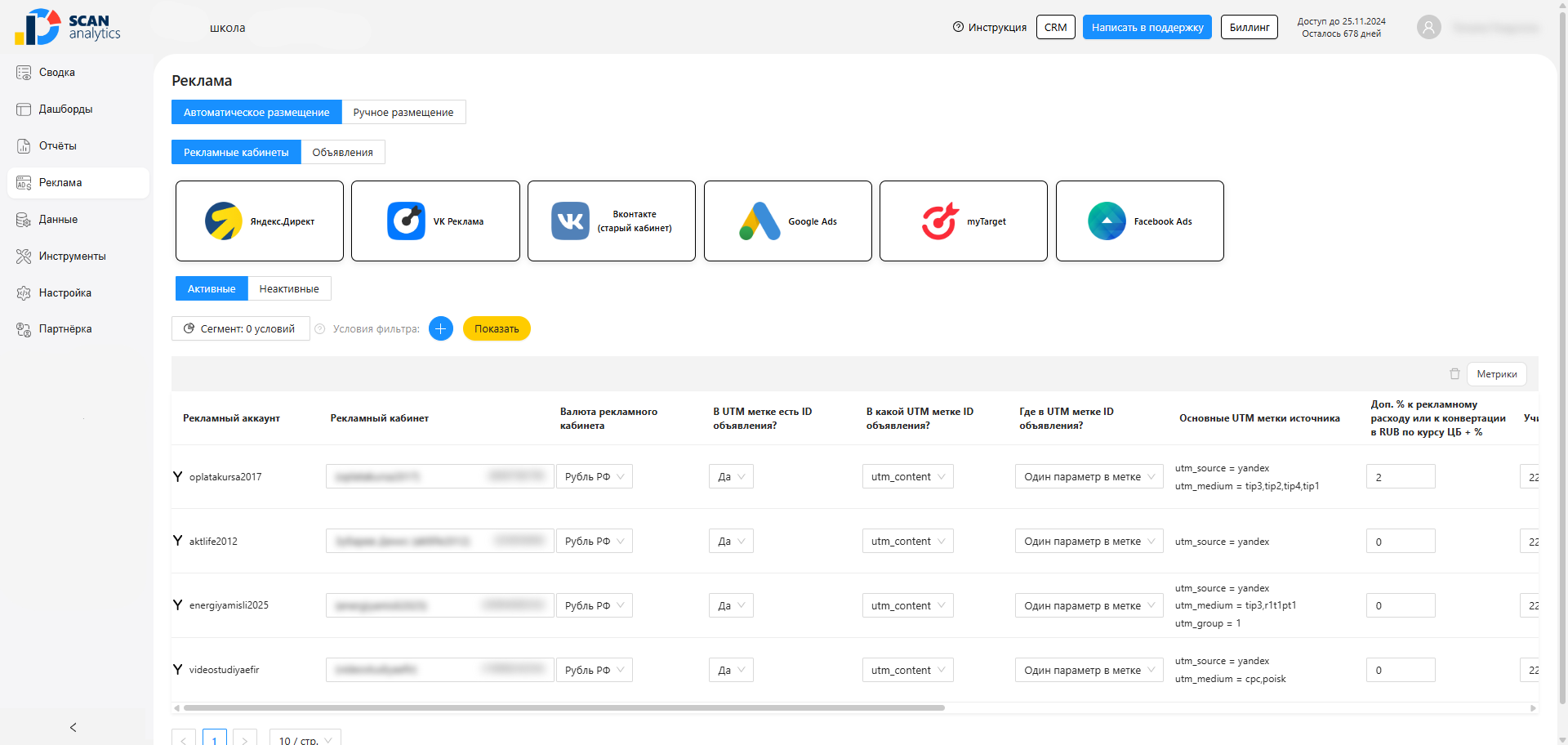
- Автоматическое размещение — кабинеты, которые SCAN тянет автоматически по API (Яндекс.Директ, VK Реклама, Google Ads, myTarget, Facebook Ads, ВК старый).
- Ручное размещение — кабинеты, которые SCAN не тянет сам (Telegram Ads, посевы в Telegram, ручной ВК и т.д.) — расходы и объявления Вы заводите вручную или импортом Excel. См. 6.2. Ручные расходы (ручное размещение).
И две вкладки внутри:
- Рекламные кабинеты — список Ваших подключённых кабинетов с настройками.
- Объявления — таблица всех загруженных объявлений из всех кабинетов. См. 6.4. Объявления.
Какие источники поддерживаются
Сверху страницы — иконки 6 поддерживаемых рекламных систем:
| Источник | Тип авторизации |
|---|---|
| Яндекс.Директ | OAuth через oauth.yandex.ru |
| VK Реклама (новый кабинет ВК) | OAuth через ads.vk.com |
| Вконтакте (старый кабинет) | OAuth через oauth.vk.com |
| Google Ads | OAuth через accounts.google.com |
| myTarget | OAuth через target.my.com |
| Facebook Ads | Без API — ручная загрузка CSV (см. 6.3) |
Как подключить кабинет
- Нажмите на иконку нужной рекламной системы.
- Откроется страница авторизации этой системы (Яндекс / Google / VK и т.д.). Войдите в аккаунт, у которого есть права администратора в нужном рекламном кабинете — без админских прав API не выдаст данные.
- Подтвердите доступ для приложения SCAN.
- Вас вернёт обратно в SCAN. Подключённый кабинет появится в таблице.
Подключайтесь под учётной записью с правами админа в рекламном кабинете. Без админ-прав Яндекс/VK/Google не отдадут SCAN данные через API. Если в кабинете несколько ролей — попросите владельца дать Вам админа на время подключения.
Что настраивается после подключения
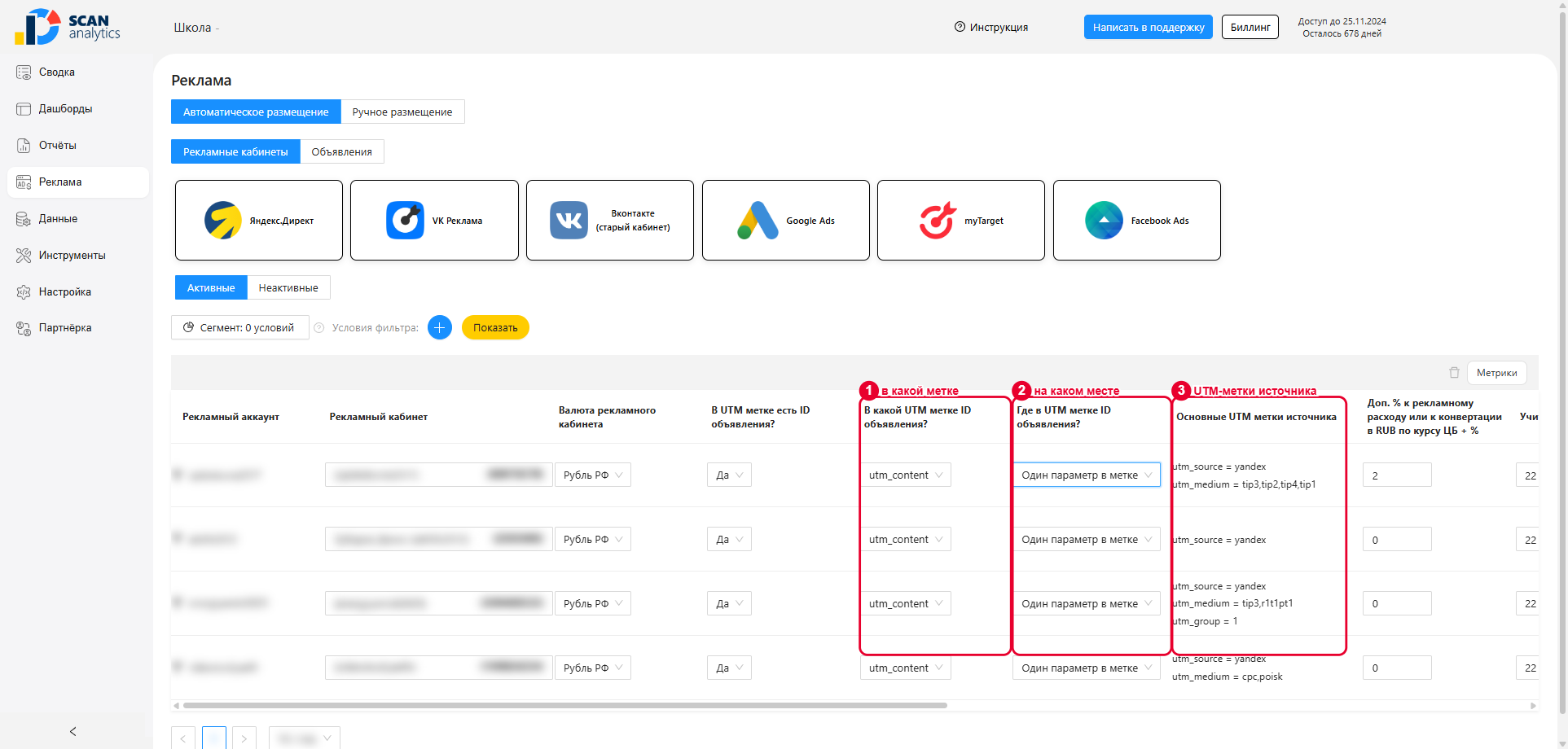
В таблице подключённых кабинетов для каждой строки настраиваются:
| Колонка | Что задаёт |
|---|---|
| Рекламный аккаунт | Логин/название аккаунта (тянется из API) |
| Рекламный кабинет | Название кабинета внутри аккаунта (можно редактировать) |
| Валюта рекламного кабинета | RUB / USD / EUR — в чём номинированы расходы |
| В UTM метке есть ID объявления? | Для автоматических кабинетов — всегда «Да» (SCAN тянет ID из API). Для ручных — необязательно: если ID нет, SCAN сам сгенерирует внутренний идентификатор, а связка пойдёт по 100%-му совпадению UTM-меток между расходом и регистрацией |
| В какой UTM метке ID объявления? | utm_content (стандартно) / utm_campaign / utm_term и т.д. |
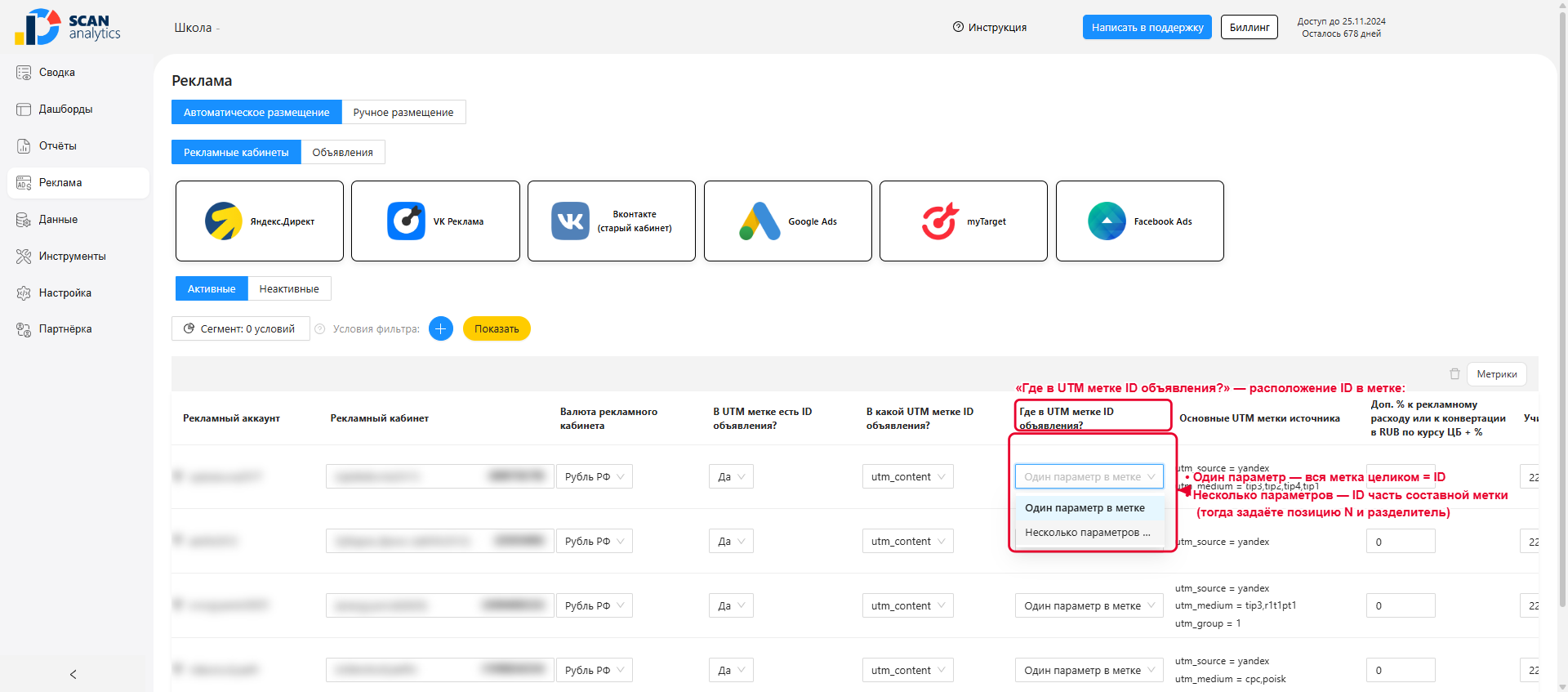
| Где в UTM метке ID объявления? | «Один параметр в метке» (вся метка = ID) / «Один из нескольких» (ID — часть метки, нужно указать позицию и разделитель) |
| Основные UTM метки источника | Какие значения utm_source / utm_medium / utm_campaign идут с этого кабинета (для проверки правильности разметки) |
| Доп. % к рекламному расходу | Надбавка к расходу для конвертации валюты в рубли по курсу ЦБ +N% |
| Учитывать НДС, % | Сколько процентов НДС добавлять к расходу (обычно 20%) |
| Статус | Включён ли сбор данных по этому кабинету (переключатель) |
| Ошибки | Сообщения об ошибках API, если есть |
| Всего / активных / в обработке объявлений | Счётчики |
| Обновлено | Дата и время последней синхронизации |
| Действия | Кнопка «Обработать» — принудительно перезапустить синхронизацию |
Активные и неактивные
- Активные — кабинеты, которые сейчас собирают данные.
- Неактивные — отключённые. Кабинет автоматически переходит в неактивные, если:
- истёк токен OAuth (нужно переподключить),
- не было расходов более 14 дней подряд,
- доступ к SCAN был приостановлен (например, не оплачен сервис).
Неактивные кабинеты данные не собирают. Чтобы вернуть в работу — переподключите авторизацию (нажмите ещё раз на иконку нужной системы и пройдите OAuth заново). После реактивации все расходы за последний год подтянутся в течение часа.
Разметка динамических параметров
Чтобы SCAN мог однозначно сопоставить расход в кабинете с конкретным объявлением, в URL посадочной нужно добавить динамический параметр — макрос рекламной площадки, который при клике автоматически подставит ID объявления (или ID кампании). Для каждой площадки — свой синтаксис макроса:
| Рекламная площадка | Динамический макрос |
|---|---|
| Вконтакте (старый кабинет) | {ad_id} |
| VK Реклама (новый кабинет VK Ads) | {{banner_id}} |
| Яндекс.Директ | {ad_id} |
| Яндекс.Директ (Мастер кампаний) | {campaign_id} |
| Google Ads | {creative} |
| Facebook Ads | {{ad.id}} |
| myTarget | {{banner_id}} |
Когда пользователь кликает по объявлению, площадка автоматически заменяет макрос на реальный ID — например, {ad_id} превратится в 16854041372. SCAN видит этот ID в карточке пользователя в GetCourse и связывает регистрацию с конкретным объявлением.
Динамический макрос можно ставить в любую UTM-метку (utm_content, utm_campaign, utm_term, utm_medium и т.д.) и на любое место внутри неё — даже как часть составного значения с разделителями (например, utm_campaign=yd|{campaign_id}|{ad_id}|tip3). По умолчанию используется utm_content, но это не обязательно.
Главное правило: в разрезе одного рекламного кабинета макрос должен стоять всегда в одной и той же метке и на одном и том же месте. Где именно — Вы указываете при настройке кабинета в колонках «В какой UTM метке ID объявления?» и «Где в UTM метке ID объявления?» (там можно задать позицию N и разделитель, если ID — часть составной метки). Если в разных объявлениях одного кабинета макрос стоит в разных местах — SCAN не сможет однозначно прочитать ID и часть объявлений потеряет связь с расходами.