6.4. Объявления
После того как кабинет подключён, SCAN ежедневно тянет из него все объявления с расходами и складывает в общую таблицу. Это самая «низкоуровневая» сущность рекламы в SCAN — каждый креатив, каждое объявление видно отдельной строкой.
Как открыть
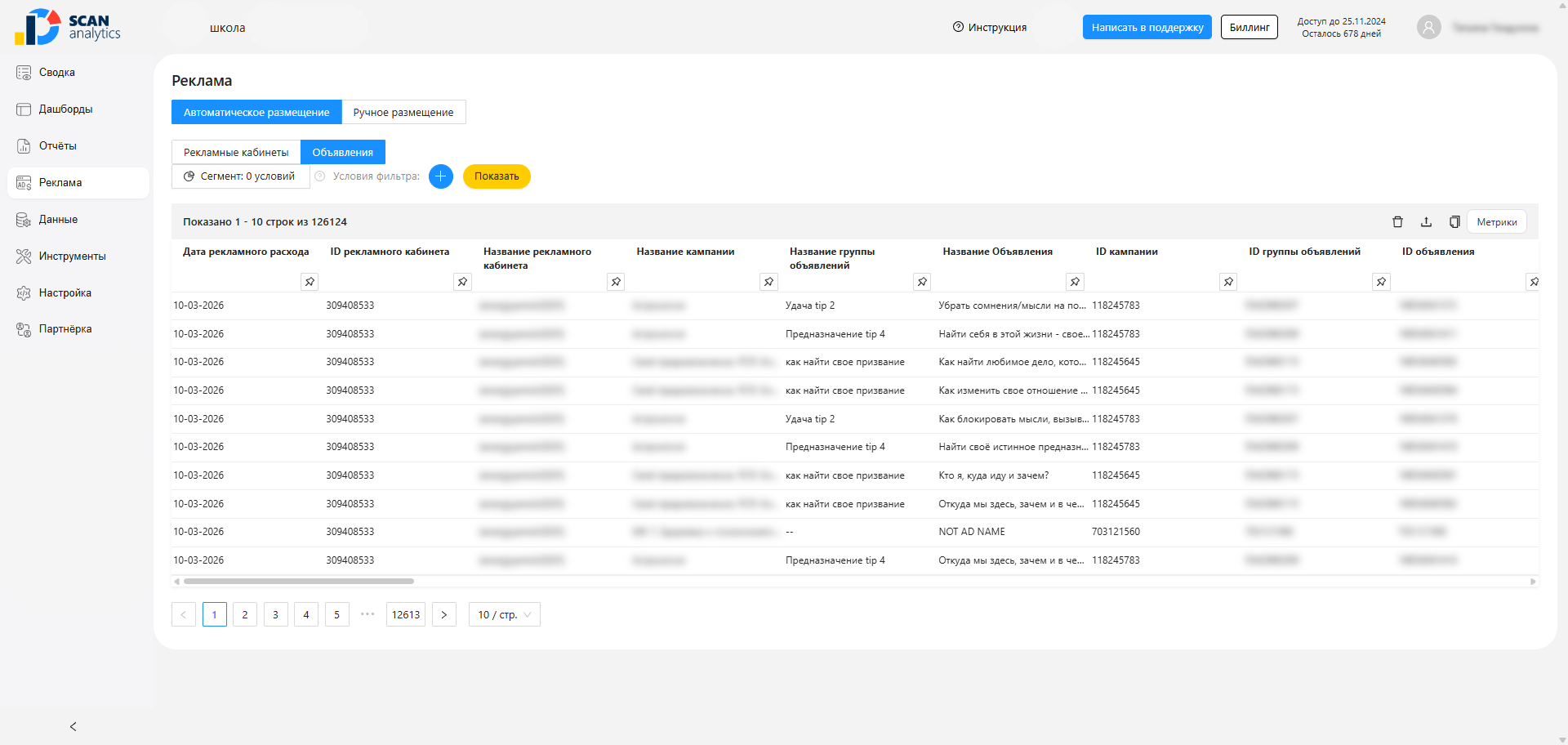
На странице Реклама (https://lk.scananalytics.ru/source/ads) переключитесь на вкладку «Объявления» (вторая радио-кнопка вверху). Прямой URL: https://lk.scananalytics.ru/source/ads?tab=2.
Что показывается
В демо-школе в таблице — 126 124 строки: каждая строка — это одно объявление за один день расхода. По умолчанию выводятся 10 строк на страницу, всего 12 613 страниц.
Колонок очень много (около 40), их можно скрывать и закреплять кнопкой 📌 «Закрепить колонку»:
Идентификация (ключевые колонки — по ним SCAN привязывает объявление к расходу и регистрации)
- Дата рекламного расхода
- Название рекламного кабинета — например,
(energiyamisli2025) - Название кампании — например, «Астрология», «Своё предназначение. РСЯ. Ключи»
- Название группы объявлений — например, «Удача tip 2», «как найти свое призвание»
- Название объявления — например, «Найти своё истинное предназначение»
- ID рекламного кабинета — внутренний номер аккаунта, например
309408533 - ID кампании — например,
118245783 - ID группы объявлений — например,
5542960309 - ID объявления — например,
16854041414— это самый низкоуровневый идентификатор, по нему SCAN сопоставляет конкретное объявление с регистрацией пользователя через UTM-метку (см. 6.1. Разметка динамических параметров)
Расходы
- Сумма расхода
- Валюта
UTM-разметка (тянется из URL объявления)
- utm_source / utm_medium / utm_campaign / utm_term / utm_group / utm_content
- Показы / Клики
Контент объявления
- Домен / Страница / URL Ссылка
- Заголовок / Подзаголовок / Текст
- ID картинки / URL картинки / Превью объявления
- Текст кнопки / Заголовок рядом с кнопкой
Технические настройки
- Статус обработки / Комментарий
- Тип цели / Формат объявления / Способ оплаты / Рекламные площадки
Лимиты и охват (для соцсетей)
- Дневной / общий лимит
- Охват подписчиков / Переходы / Вступления / Скрытия / Жалобы / Отписки
- Досмотры видео (3 сек / 25% / 50% / 75% / 100%)
Связь с регистрациями
SCAN сопоставляет объявление с конкретной регистрацией пользователя по UTM-меткам. В настройках кабинета (см. 6.1) Вы указываете, в какой именно метке зашит ID объявления (обычно utm_content). Когда новый пользователь приходит по ссылке с этой меткой:
- GetCourse записывает UTM-метки в карточку пользователя.
- SCAN читает метку и находит соответствующее объявление в своей таблице.
- Все будущие заказы и платежи этого пользователя «склеиваются» с объявлением.
В отчёте по рекламе Вы потом видите: «по объявлению X пришло Y регистраций, Z заказов на сумму W ₽».
Регистрация без UTM = нет связи с объявлением. Если пользователь пришёл по «грязной» ссылке (без меток) или редирект через мобильное приложение GetCourse «съел» параметры — SCAN не сможет привязать его к объявлению. Такие регистрации в отчёте по рекламе попадут в строку «Без меток» или «-». Это нормальная ситуация для прямых заходов и органики, но если меток нет у самого рекламного трафика — проверьте разметку (см. 6.1 и 7. Разметка трафика).
Что можно делать с таблицей
В правом верхнем углу — кнопки:
- 📤 Загрузить — импорт объявлений из Excel (для ручных кабинетов).
- 📋 Копировать — скопировать видимые строки в буфер.
- Метрики — выбрать, какие колонки показать в таблице.
Также есть сегмент, фильтры, группировки — работают так же, как в обычных отчётах SCAN (см. 4.8. Фильтры и 4.10. Группировки).