4.13. Таблица
Таблица — главная рабочая область отчёта: каждая строка — это значение группировки, каждый столбец — это метрика. Из 4.10. Группировки приходят строки, из 4.12. Метрики — столбцы. Здесь же раскрываются уровни вложенности, считаются итоги, выбираются строки для среднего и копируются данные наружу (Excel, Google Sheets).
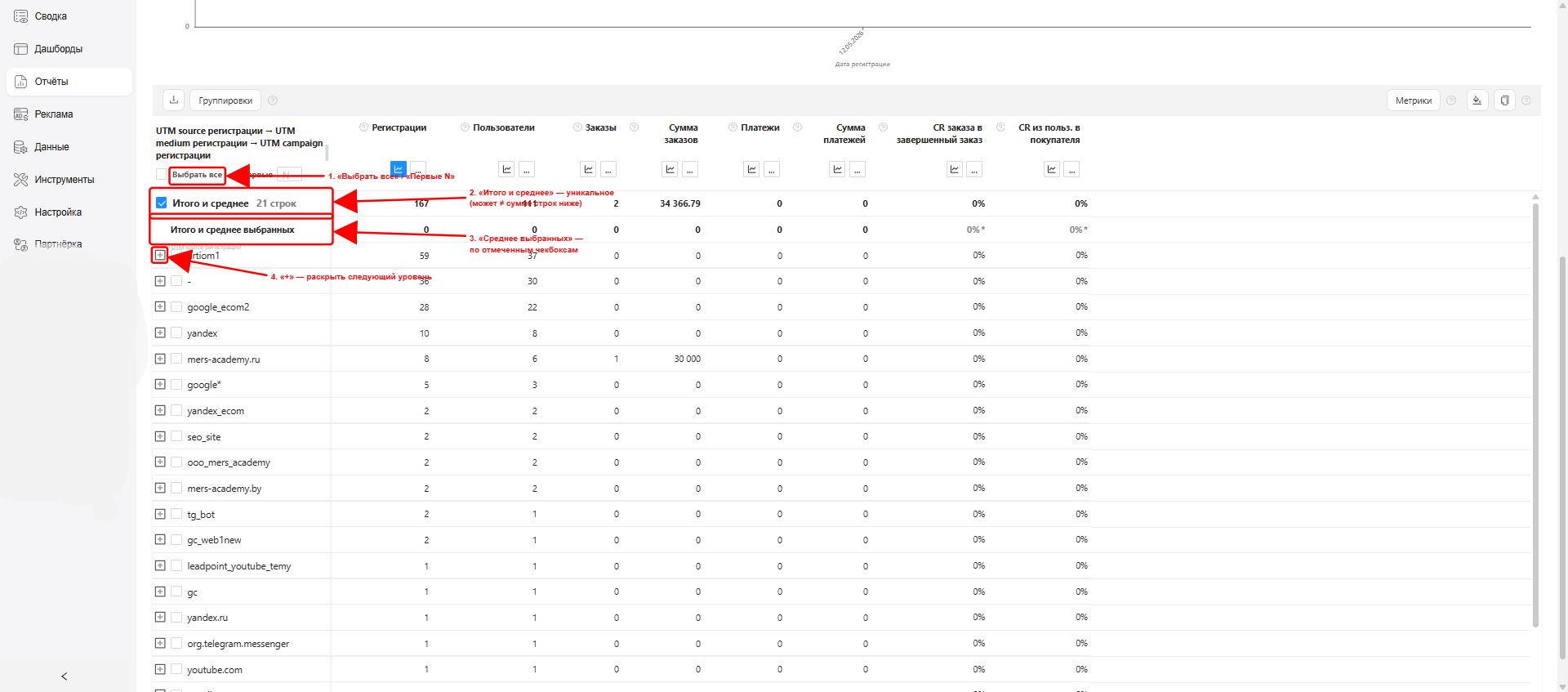
Структура таблицы — что где находится
- Шапка слева — название первой группировки. Если группировок несколько, через стрелку «→» перечислены все уровни (например, «UTM source регистрации → UTM medium регистрации → UTM campaign регистрации»).
- Шапка справа — выбранные метрики (Регистрации, Пользователи, Заказы, Сумма заказов, Платежи и т.п.). Под каждой метрикой — мини-иконка графика: клик переключает, какую метрику строит график выше.
- Строка «Итого и среднее N строк» (закреплена под шапкой) — итог по всем строкам таблицы.
- Строка «Итого и среднее выбранных» — итог только по строкам, у которых в первом столбце отмечен чекбокс.
- Строки данных — собственно разрезы. Слева у каждой строки — иконка «+» для раскрытия следующего уровня группировки, чекбокс для выбора, название значения группировки.
- Чекбоксы «Выбрать все» / «Первые N» (над таблицей) — массовая отметка строк.
«Итого и среднее»: уникальные, не сумма
Метрики «уникальные» — «Пользователи», «Создатели заказов», «Покупатели», «Участники вебинара» — в строке «Итого» считаются как count distinct по всему отчёту. Не сумма по строкам ниже.
Из этого следует:
- В итоге может быть 100 пользователей, а если сложить столбец «Пользователи» по строкам — получится 130. Это не баг. Один пользователь может попадать в несколько строк сразу — например, при группировке по UTM source, если зарегистрировался с двух источников; или при группировке по дате регистрации, если регистрировался в разные дни.
- «Регистрации», «Заказы», «Платежи» считаются построчно — для них итог == сумма по столбцу.
«Итого и среднее выбранных»
Под основным итогом есть вторая строка — итог только по отмеченным чекбоксам. По числовым метрикам это сумма / уникальные значения, по процентным («CR», «Доля …») — среднее арифметическое по выбранным.
Зачем нужно:
- Сравнить часть категорий vs всё — отметить vk, ya_direct, mytarget и увидеть «итог только платного трафика».
- Считать долю «топ-5 кампаний от общего» — отметить 5 кампаний, сравнить с общим итогом сверху.
- Получить итог по нужному кластеру источников без перестроения фильтров.
Чекбокс «Выбрать все» ставит галочки на всех строках; поле «Первые N» автоматически отмечает первые N строк (по умолчанию упорядоченных по первой метрике), что удобно для «топ-N».
Раскрытие уровней группировки
Если в отчёте выбрано несколько группировок (см. 4.10. Группировки), у каждой строки слева появляется иконка «+». Клик по ней раскрывает следующий уровень — внутри строки появляются подстроки по второй группировке. Можно раскрывать вложенно — третий уровень и так далее.
Большие выборки могут сломать запрос
Если в таблице много строк (например, группировка по email или ID пользователя за большой период), массовое раскрытие или открытие отчёта может сломать запрос — каждая комбинация группировок повторяется для всех пользователей, и объём данных становится слишком большим для отображения.
Что делать. Сначала сократите отчёт: уменьшите период, замените группировку на менее гранулярную (например, «UTM source» вместо «email»), уберите лишние метрики. Если данные всё равно нужны в полном объёме — выгрузите их файлом через кнопки над таблицей:
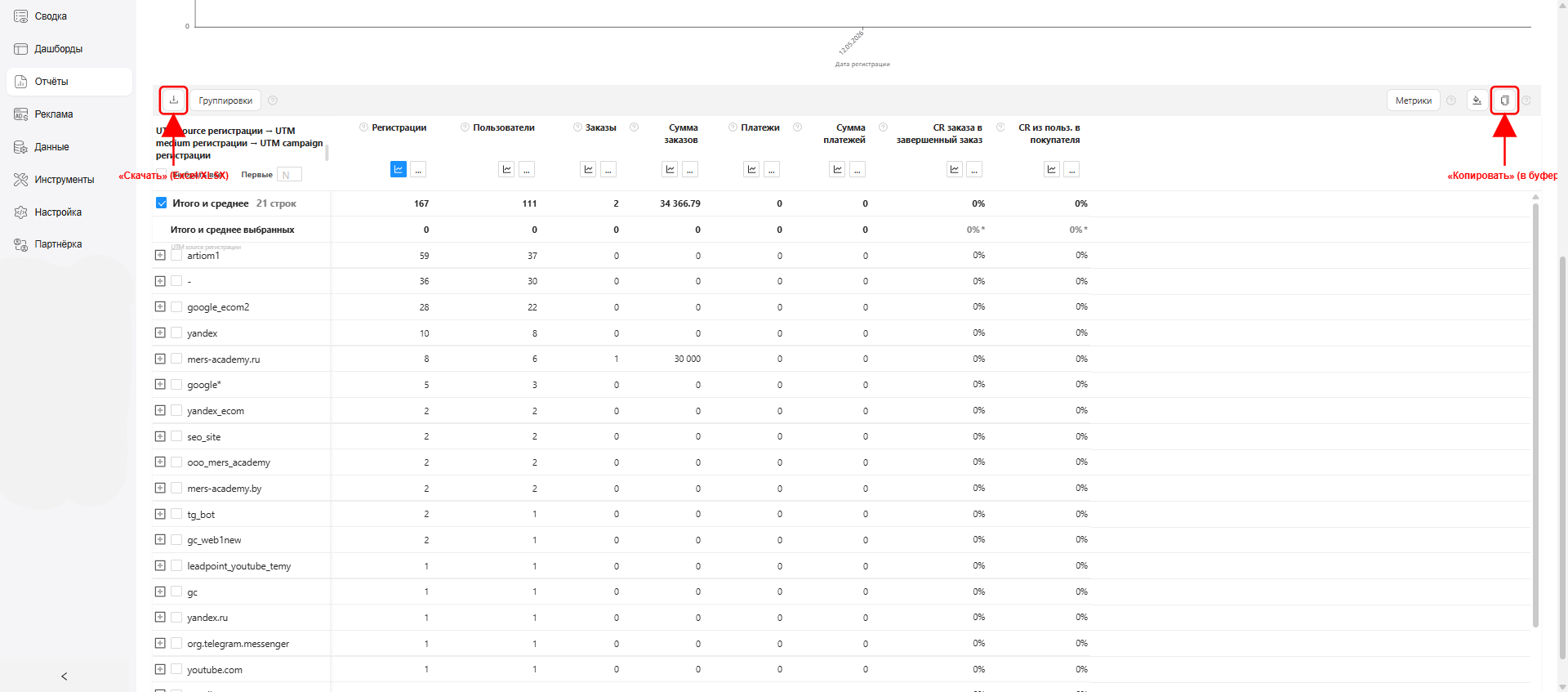
- «Скачать» (иконка стрелки вниз, слева) — выгружает таблицу в Excel (XLSX). Получите файл со всей выборкой и работайте с ней локально (фильтры, сводные, формулы).
- «Копировать» (иконка двух листов, справа) — копирует таблицу в буфер обмена. Вставка в Google Sheets / Excel переносит таблицу со всеми столбцами и итогами.
Подробнее о форматах и нюансах выгрузки — см. 4.15. Экспорт результатов отчёта.
Сортировка и порядок
- Сортировка — клик по заголовку столбца. Повторный клик меняет направление (по убыванию / по возрастанию). Третий клик снимает сортировку и возвращает порядок по умолчанию.
- Порядок столбцов задаётся в окне «Метрики» — первая выбранная метрика идёт первым столбцом, и так далее. Изменить порядок можно, пересобрав выбор в нужной последовательности.
- Порядок строк по умолчанию — по убыванию первой метрики (обычно «Регистрации»).
График над таблицей
Под каждым заголовком столбца — миниатюрная иконка графика. Клик переключает, какую метрику строит график над таблицей. Метрик в столбцах может быть много, но на графике показывается одна активная.
Частые сценарии
- Сравнить две группы источников — отметить vk + ya_direct, посмотреть «Среднее выбранных»; отметить остальные — посмотреть «Среднее выбранных»; сравнить.
- Топ-10 кампаний — поле «Первые 10», смотрим «Итого выбранных».
- Дерево «источник → кампания → объявление» — три группировки, последовательное раскрытие «+».
- Выгрузить отчёт в Excel — кнопка «Скачать» (или «Копировать» → вставка в Excel).
Типичные ошибки
- «Сумма по столбцу не равна Итого» — в большинстве случаев это нормально. Итог считается по уникальным значениям, столбец суммируется построчно. Проверьте, не группируете ли по
email,дата регистрацииили UTM — там часто бывают пересечения. - «Раскрыл уровень — пусто» — следующая группировка не задана. Откройте «Группировки» (см. 4.10) и добавьте второй уровень.
- «Скопировал в Excel — съехали столбцы» — копируйте в Google Sheets либо используйте «Скачать». Прямая вставка в Excel иногда теряет границы из-за совмещённых ячеек шапки.
- «Большая таблица долго грузится» — уменьшите количество метрик (см. 4.12. Метрики) и сделайте группировку менее детальной: «UTM source» вместо «email». Или сделайте экспорт строк — см. 4.15. Экспорт результатов отчёта.