4.2. Структура экрана отчёта
Любой отчёт в SCAN построен по одной схеме. Когда Вы открываете отчёт по регистрациям, заказам, платежам, рекламе или вебинарам — Вы видите примерно одинаковый набор блоков. Это позволяет освоить один отчёт и сразу понимать, как работают остальные.
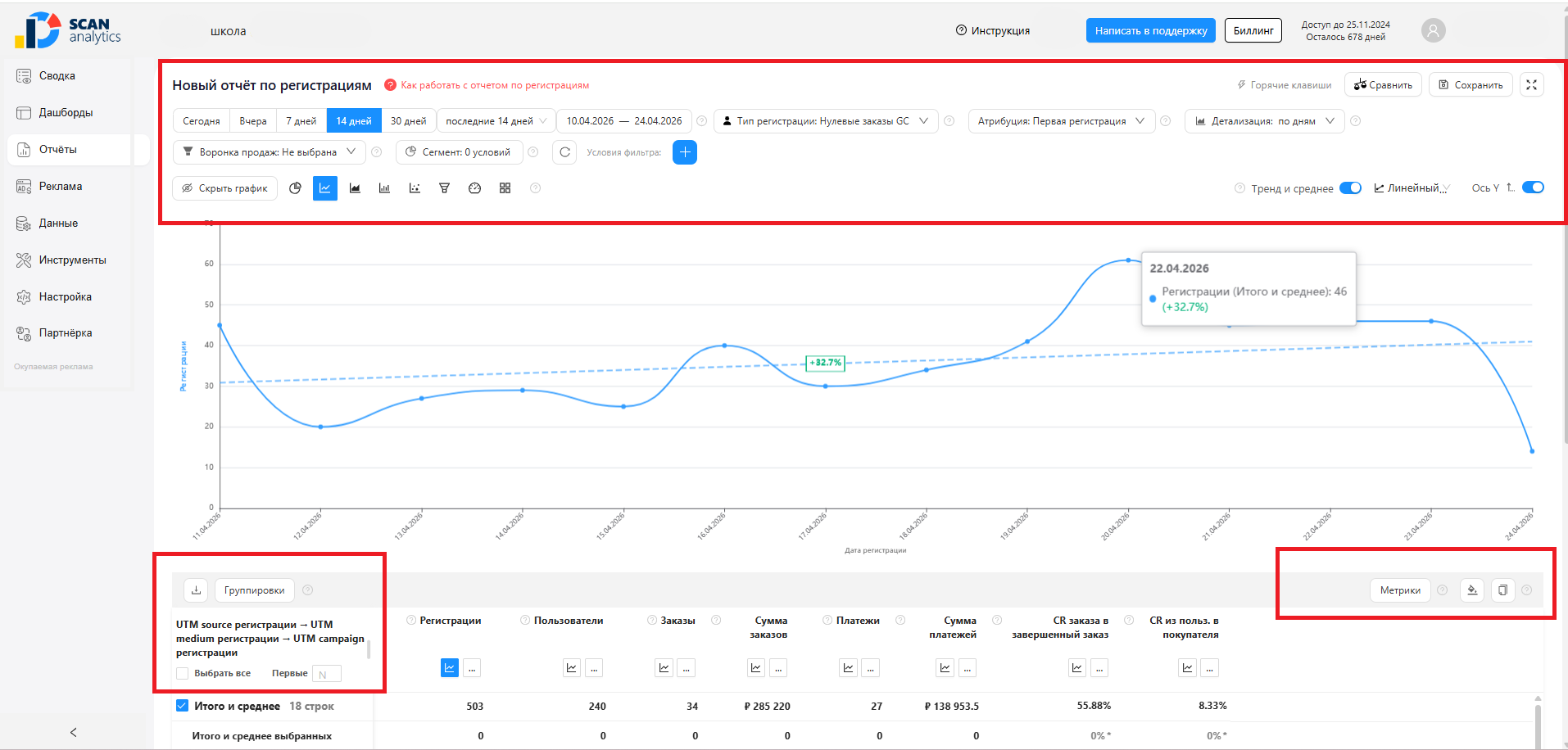
Из чего состоит страница отчёта
Сверху вниз страница содержит:
- Заголовок отчёта — название отчёта (например, «Новый отчёт по регистрациям») и кнопка «Сохранить» для сохранения текущих параметров. Слева от названия может стоять значок «?» — клик откроет статью «Как работать с отчётом».
- Период отчёта — пресеты периодов (Сегодня, Вчера, 7 дней, 14 дней, 30 дней) и поле выбора произвольного диапазона дат. Подробно — см. 4.3. Период отчёта и режим «с учётом времени».
- Параметры отчёта — панель с настройками:
- Тип регистрации — какие именно регистрации брать в расчёт (нулевые заказы GC, прямая продажа, регистрации GC, SCAN). См. 4.5. Тип регистрации.
- Атрибуция — к какой регистрации привязывать заказ (первая или последняя). См. 4.4. Атрибуция.
- Детализация графика — шаг группировки данных на графике (по дням, неделям, месяцам). См. 4.6. Детализация графика.
- Сравнение — сравнить выбранный период с предыдущим или с другим сегментом. См. 4.7. Сравнение периодов и сегментов.
- Воронка продаж — выбор воронки для анализа. См. Воронки.
- Сегмент — заранее сохранённый набор условий фильтрации. См. Сегменты.
- Условия фильтра — точечные фильтры по полям пользователей, заказов, рекламы и т.п. См. 4.8. Фильтры.
- График — визуализация выбранных метрик во времени. Можно скрыть кнопкой «Скрыть график», выбрать тип графика (линия, столбцы, круговая диаграмма и т.д.). См. 4.14. График: типы, оси, легенда.
- Группировки (слева под графиком) — кнопка для выбора по каким полям группировать строки таблицы (UTM, источник, дата регистрации и т.д.). См. 4.10. Группировки.
- Таблица — основной результат отчёта. Содержит первую строку «Итого и среднее» + строки данных по выбранным группировкам. Метрики (количество регистраций, сумма заказов, CR и т.д.) отображаются в столбцах. См. 4.13. Таблица.
- Метрики (справа над таблицей) — кнопка для выбора метрик-столбцов таблицы и порядка их отображения. См. 4.12. Метрики.
- Кнопки управления отчётом — экспорт в Excel, дублирование, переименование, отправка в Telegram и т.д.
Логика работы
Все блоки связаны между собой:
- Меняете период → пересчитываются и график, и таблица.
- Добавляете фильтр → данные в таблице и графике сразу обновляются под новые условия.
- Меняете тип регистрации или атрибуцию → отчёт перестраивается под новую логику подсчёта.
Чтобы зафиксировать текущий набор параметров — нажмите «Сохранить». Чтобы создать новый отчёт на базе текущего, не теряя оригинал, — используйте «Сохранить как».
Как открыть отчёт
- В левом меню выберите пункт «Отчёты».
- В выпадающем списке выберите нужный отчёт (по умолчанию у каждой школы есть набор стандартных отчётов: по регистрациям, заказам, платежам, рекламе и вебинарам).
- Откроется страница отчёта с предустановленными параметрами.
Для каждого типа отчёта (регистрации, заказы, платежи и т.д.) — свои особенности: какая сущность лежит в основе, какая дата задаёт период и какие метрики доступны. Подробный разбор каждого вида и чем они отличаются — см. 4.1. Типы отчётов и чем они отличаются.