4.9. Сегменты и воронки
И сегмент, и воронка продаж — это сохранённый набор условий фильтра, который применяется к отчёту одним кликом. Разница в том, кому он виден и зачем нужен: сегмент — личный «пресет» фильтров сотрудника, воронка — общий для всей школы набор фильтров под конкретную воронку продаж. Подробное сравнение трёх способов сохранения — в конце раздела.
Сегменты
Сегмент — это заранее сохранённый набор условий фильтра. Если Вы регулярно собираете один и тот же набор фильтров (например, «платный трафик из VK за рабочее время» или «VIP-сегмент: денег принёс ≥ 100 000»), сохраните его как сегмент — и в будущем выбирайте одним кликом в любом отчёте.
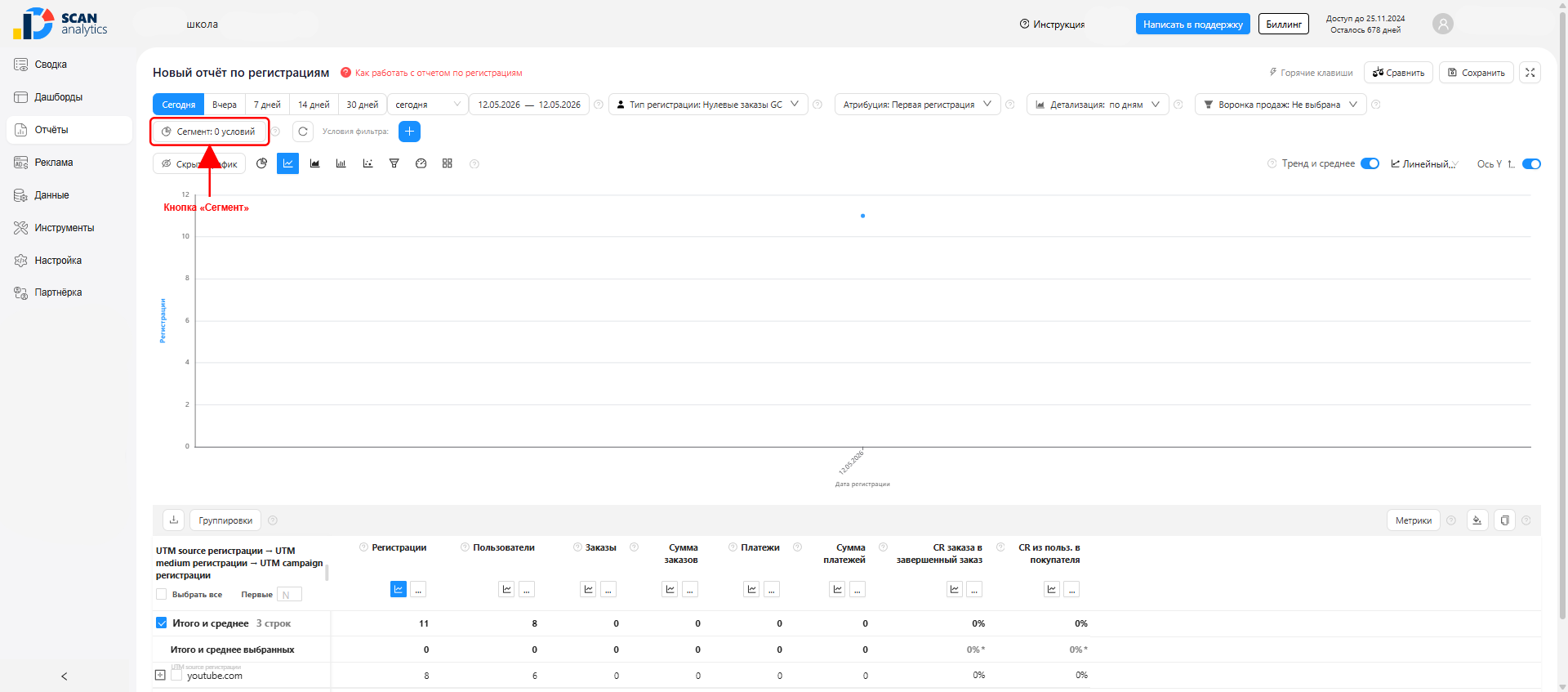
Где находится кнопка «Сегмент»
В параметрах отчёта, в одной строке с фильтрами, кнопка с подписью «Сегмент: N условий» (где N — количество условий в текущем сегменте). Если сегмент не выбран, она показывает «0 условий».

Как сохранить новый сегмент
- Откройте отчёт и соберите нужный набор условий фильтра в блоке «Условия фильтра» (см. 4.8. Фильтры).
- Нажмите кнопку «Сегмент» в параметрах отчёта.
- В открывшемся окне нажмите «Сохранить».
- Введите название сегмента (его будете видеть только Вы; рекомендуем короткое и узнаваемое — «VK платный», «VIP 100k+», «без тестовых»).
- Подтвердите кнопкой «Сохранить».
Теперь сегмент доступен в списке кнопки «Сегмент» и в выпадающем списке блоков сравнения (см. 4.7. Сравнение периодов и сегментов).
«Сохранить» в правом верхнем углу — это не сохранение сегмента Кнопка «Сохранить» в шапке отчёта (рядом с «Сравнить») открывает пункт «Сохранить как новый отчет» — он сохраняет весь отчёт целиком (фильтры + сегмент + группировки + метрики + график). Чтобы сохранить только набор фильтров как сегмент — используйте кнопку «Сегмент» в строке параметров.
Как выбрать или найти сегмент
- Нажмите кнопку «Сегмент».
- В выпавшем списке кликните по нужному сегменту — фильтры применятся к отчёту автоматически.
- Если сегментов много — в строке поиска вверху списка наберите часть названия, список отфильтруется.
После выбора надпись на кнопке меняется на «Сегмент: N условий», где N — количество условий внутри сегмента.
Как изменить условия в существующем сегменте
- Выберите сегмент кнопкой «Сегмент».
- Поменяйте фильтры в блоке «Условия фильтра» (добавьте, удалите, переключите «Включить/Исключить»).
- Снова нажмите «Сегмент» → «Сохранить» — это обновит текущий сегмент.
- Если хотите оставить старый сегмент нетронутым, а на основе изменённого собрать новый — нажмите «Сохранить как» и введите новое название.
Сохранили фильтры — обязательно сохраните и отчёт Если изменили фильтры выбранного сегмента, сначала сохраните сам сегмент (кнопка «Сегмент» → «Сохранить»), и только потом — отчёт целиком (кнопка «Сохранить» в шапке). Иначе при следующем открытии отчёт подтянет старую версию сегмента, и изменения потеряются.
Как переименовать сегмент
- Нажмите «Сегмент» — откроется список.
- Наведите курсор на нужный сегмент в списке.
- Кликните по появившейся иконке редактирования (карандашик) справа от названия.
- Введите новое название и подтвердите «Сохранить».
Как удалить сегмент
- Откройте список сегментов кнопкой «Сегмент».
- Наведите курсор на сегмент.
- Кликните по иконке корзины справа от названия.
- Подтвердите удаление.
Удаление необратимо. Если этим сегментом Вы делились по ссылке с коллегами — ссылка перестанет работать.
Поделиться сегментом с коллегой
В SCAN сегменты сохраняются на уровне сотрудника, но Вы можете передать набор фильтров коллеге по ссылке.
- Выберите сегмент в отчёте.
- Скопируйте URL отчёта из адресной строки браузера — в нём зашит идентификатор сегмента.
- Отправьте ссылку коллеге (в Telegram, по почте, в задаче).
- Когда коллега откроет ссылку, в его отчёте автоматически будут применены те же фильтры. Чтобы сохранить набор себе — он нажмёт «Сегмент» → «Сохранить» под своим названием.
Если Вы удалите сегмент у себя — ссылка перестанет работать.
Сравнение двух сегментов
Чтобы построить отчёт с двумя сегментами на одном графике (например, «VK платный» vs «Я.Директ»), нажмите кнопку «Сравнить» в шапке отчёта — появятся два блока параметров, в каждом можно выбрать свой сегмент. Подробно — см. 4.7. Сравнение периодов и сегментов.
Частые сценарии для сегментов
- «Платный трафик» — UTM source = vk, ya_direct, mytarget, telegram_ads + UTM medium = cpc, cpm.
- «Органика» — UTM source = direct, organic, yandex, google + исключение всех платных.
- «Без тестов» — менеджер заказа ≠ тестовый, IP ≠ офисные.
- «VIP» — пользователи с «Денег принёс ≥ 100 000».
- «Холодная база» — есть регистрация, но «Имеет заказ» через любое условие не выполнено (по сути — каскадно через «Сумма заказа от 0 до 0»).
- «Активные на вебинаре» — длительность участия ≥ 30 минут или есть действия в чате.
Типичные ошибки
- «Сохранил сегмент, а в отчёте старые фильтры» — после правки фильтров нужно сохранить сегмент (кнопка «Сегмент» → «Сохранить»), потом сохранить отчёт (кнопка «Сохранить» в шапке). Один шаг без второго — данные не зафиксируются.
- «Коллега не видит мой сегмент в своём списке» — сегменты у каждого сотрудника свои. Чтобы коллега получил тот же набор — отправьте ему ссылку на отчёт и попросите нажать «Сегмент» → «Сохранить».
- «Удалил сегмент и сломалась ссылка» — удаление деактивирует все ранее отправленные ссылки на этот сегмент. Перед удалением убедитесь, что коллеги уже сохранили его себе.
- «Хочу один сегмент на всю школу» — сегменты только личные. Для общего набора фильтров используйте Воронку продаж — её настраивает администратор, и она видна всем сотрудникам во всех отчётах.
Воронки
Воронка продаж — это сохранённый набор фильтров (по регистрациям, заказам и вебинарам), описывающий одну конкретную воронку Вашей школы. После сохранения её можно одним кликом применить в любом отчёте — и сразу увидеть данные именно по этой воронке.
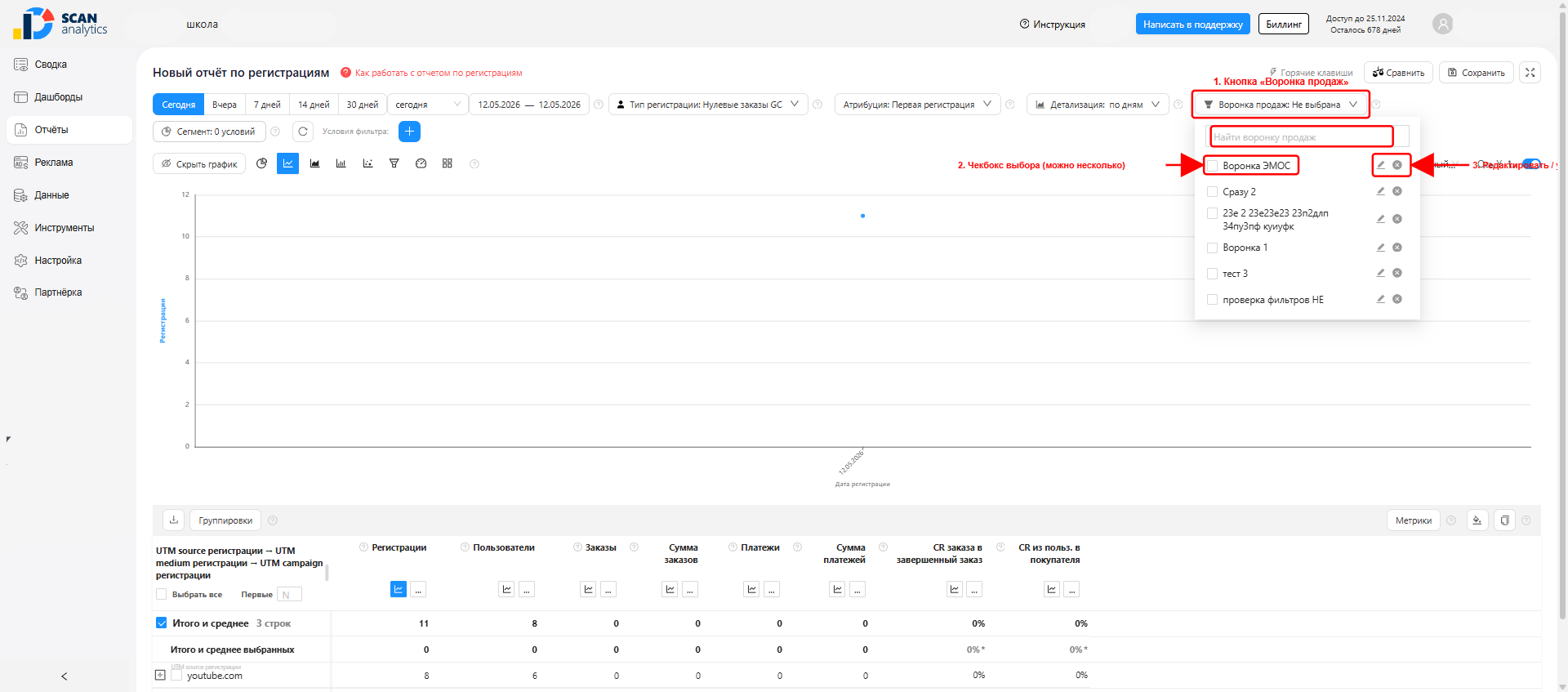
Что входит в фильтр воронки
Воронка — это сохранённый набор условий фильтра. Сколько в нём условий и какие именно — не фиксировано: всё зависит от того, какую воронку Вы выстроили. Это может быть одно условие или сразу несколько по разным сущностям — SCAN сохраняет ровно те фильтры, что Вы задали в момент сохранения.
Чаще всего в воронках используют поля:
- Регистрации → Название регистрации — что считать «входом» в воронку. Для нулевых заказов GC это название предложения; для SCAN — название страницы с формой; для прямых продаж — название платного предложения. Можно вставить большой список названий — все они будут считаться входом в одну воронку (значения в одном блоке объединяются по «ИЛИ»; полезно для воронок с несколькими формами-лендингами).
- Заказы → Предложение / Тег предложения / Тег заказа — если нужно отслеживать окупаемость по конкретным продуктам. Хотите видеть все продажи, связанные с регистрациями этой воронки, — просто не добавляйте это условие.
- Вебинары → Название вебинара / ID вебинара GetCourse — если воронка строится вокруг вебинара или марафона; при необходимости задайте период проведения, чтобы учитывать только тех, кто был на эфире.
Это не обязательный «набор из трёх» — добавляйте ровно столько условий, сколько нужно именно Вашей воронке.
Примеры воронок:
- Простая, по одному входу — одно условие:
Регистрации → Название регистрации = «Вход на бесплатник». Считаются все, кто зашёл через этот нулевой заказ, и все их последующие заказы и платежи. - Несколько форм входа —
Регистрации → Название регистрации = [«Лендинг А», «Лендинг Б», «Квиз»]. Три разных входа объединяются в одну воронку (внутри блока — логика «ИЛИ»). - Под конкретный продукт —
Регистрации → Название регистрации = «Вход»иЗаказы → Предложение = «Базовый курс». Видно только продажи базового курса среди пришедших через этот вход. - Вебинарная —
Регистрации → Название регистрации = «Регистрация на вебинар»иВебинары → ID вебинара = 123456. Анализируете путь «зарегистрировался → дошёл до эфира → купил». - Марафон (несколько эфиров) — то же, что вебинарная, но в блоке
Вебинарыперечислены все ID эфиров цикла и задан период проведения.
Где находится кнопка «Воронка продаж»
В параметрах отчёта, в одной строке с «Тип регистрации», «Атрибуция», «Детализация», «Сегмент». Подпись на кнопке: «Воронка продаж: Не выбрана» (если не выбрана) или перечисление выбранных воронок.

Как создать новую воронку
Требуются права администратора школы или сотрудника с правами администратора.
- Откройте отчёт и соберите нужный набор условий в блоке «Условия фильтра» (см. 4.8. Фильтры) — задайте «Название регистрации», при необходимости «Предложение» / «Тег» по заказам, «Название вебинара» по вебинарам.
- Нажмите кнопку «Воронка продаж» в параметрах отчёта.
- В открывшемся окне нажмите иконку дискеты («Сохранить») или кнопку «Сохранить как».
- Введите название воронки — короткое и узнаваемое (например, «Нумерология — марафон», «Базовый курс — лендинг»).
- Подтвердите. Воронка появится в списке у Вас и у всех сотрудников школы.
Как применить воронку в отчёте
- Нажмите кнопку «Воронка продаж».
- В выпавшем списке отметьте чекбоксы нужных воронок — можно сразу несколько.
- Если воронок много, наберите часть названия в строке поиска «Найти воронку продаж» наверху списка.
- После закрытия списка фильтры применятся, отчёт перестроится.
Подпись на кнопке изменится: вместо «Не выбрана» появятся названия выбранных воронок.
Как выбрать несколько воронок одновременно
Это ключевое отличие от сегмента: чекбоксы в списке воронок позволяют отметить сразу несколько. SCAN построит отчёт по объединению фильтров. Полезно, когда:
- нужно сравнить продажи по нескольким смежным воронкам одним отчётом;
- одна большая кампания включает несколько лендингов, каждый сохранён отдельной воронкой;
- хочется увидеть переходы пользователей между воронками — выберите две воронки и группировку по пользователю.
Как изменить воронку
- Откройте список кнопкой «Воронка продаж» и выберите нужную (один чекбокс).
- В блоке «Условия фильтра» отредактируйте условия (добавьте/уберите названия регистраций, поменяйте предложения и т.п.).
- Снова откройте список «Воронка продаж».
- Нажмите иконку дискеты («Сохранить») — изменения запишутся в ту же воронку у всей школы.
- Если хотите оставить старую воронку нетронутой — нажмите «Сохранить как» и введите новое название.
Как переименовать воронку
- Откройте список «Воронка продаж».
- Наведите курсор на нужную воронку — справа от названия появятся иконки карандашика и крестика.
- Кликните по карандашику («Редактировать воронку»).
- Введите новое название и подтвердите.
Как удалить воронку
- Откройте список «Воронка продаж».
- Наведите курсор на воронку.
- Кликните по крестику («Удалить воронку») справа.
- Подтвердите удаление.
Удаление воронки затрагивает всех сотрудников школы — у них она тоже исчезнет из списка. Перед удалением убедитесь, что подрядчики и коллеги не используют её в своих сохранённых отчётах.
Воронка + другие параметры отчёта
Воронка сочетается со всеми остальными параметрами:
- Период (см. 4.3. Период отчёта) — задаёт окно, за которое смотрим данные по воронке.
- Атрибуция (см. 4.4. Атрибуция) — определяет, как заказы и платежи связываются с регистрациями внутри воронки.
- Тип регистрации (см. 4.5. Тип регистрации) — обычно для воронок ставят «Нулевые заказы GC» или «SCAN», но можно комбинировать.
- Условия фильтра (см. 4.8. Фильтры) — дополнительные фильтры применяются поверх воронки и сужают её. Например, воронка «Базовый курс» + фильтр «UTM source = vk» = только трафик из VK по этой воронке.
- Сегмент (см. Сегменты) — личный сегмент сотрудника тоже накладывается поверх воронки.
Частые сценарии
- «Сколько денег принесла воронка X за месяц» — выбрать воронку, период «30 дней», метрики «Заказы», «Платежи», «Сумма заказов», «Сумма платежей».
- «Какая воронка эффективнее» — выбрать две-три воронки одновременно, группировка «Название регистрации», метрика CR.
- «Эффективность рекламы для одной воронки» — открыть отчёт по рекламе и отдельно отфильтровать рекламу по названию кампании или по кабинету: рекламный расход по воронке автоматически не отбирается, даже если в ней задана регистрация (см. 4.8. Фильтры → «Шаг воронки»).
- «Переходы между воронками» — выбрать две воронки, группировка по email пользователя; пользователи, появившиеся в обеих — кандидаты на «прогрев из одной воронки в другую».
Типичные ошибки
- «Сохранил воронку, а коллеги её не видят» — обновите страницу у коллеги. Если всё равно нет — проверьте, что у Вас и у коллеги одна и та же школа (переключатель в шапке), а не одноимённый кабинет другой школы.
- «Изменил фильтры и закрыл окно — изменения пропали» — после правки фильтров обязательно откройте список «Воронка продаж» и нажмите «Сохранить» (или «Сохранить как» для копии). Просто закрытое окно не сохраняет изменения.
- «Удалил воронку — сломались сохранённые отчёты команды» — если в сохранённом отчёте было выбрано «Воронка = X», после удаления X отчёт откроется без воронки. Перед удалением спросите команду, не привязан ли отчёт.
- «В воронку не попали те регистрации, что нужно» — проверьте, что в фильтре «Название регистрации» перечислены все формы и предложения, через которые пользователь входит в воронку. SCAN сопоставляет по точному названию.
- «Воронка по вебинару пустая» — проверьте, что в фильтре «Вебинары» указаны верные названия (как в GC) или ID; для марафонов задайте все эфиры цикла.
Сегмент, отчёт или воронка — что выбрать
Сохранить набор фильтров можно тремя способами, и их легко перепутать. Сводное сравнение:
| Что сохраняется | Сегмент | Сохранённый отчёт | Воронка продаж |
|---|---|---|---|
| Набор фильтров | ✅ | ✅ (вместе со всем остальным) | ✅ |
| Группировки, метрики, тип графика | — | ✅ | — |
| Кто видит | Только Вы (личный кабинет сотрудника) | Зависит от настроек доступа: только Вы или вся школа | Все сотрудники школы |
| Кто может сохранять | Любой сотрудник | Любой сотрудник | Администратор или сотрудник с правами администратора |
| Сколько можно применить одновременно | Один сегмент | Один отчёт | Несколько воронок сразу (мульти-выбор) |
| Где выбирается | Кнопка «Сегмент» в параметрах отчёта | Меню «Отчёты» | Кнопка «Воронка продаж» в параметрах |
| Назначение | Личный «пресет» фильтров | Готовый отчёт целиком | Общий справочник воронок школы |
Вывод — когда что использовать
- Сегмент — личный «пресет» фильтров для регулярных проверок, который Вы хотите быстро применять в разных отчётах.
- Сохранённый отчёт — полностью собранная таблица или график (фильтры + группировки + метрики + сегмент), к которой будете возвращаться.
- Воронка продаж — общий для всей команды набор фильтров под конкретную воронку (нулевой заказ + связанные заказы и вебинары). Полезно, когда в школе много воронок и подрядчики смотрят отчёты по «своим» воронкам, не разбираясь в фильтрах.