4.3. Период отчёта и режим «с учётом времени»
Период отчёта определяет временной диапазон данных, которые SCAN будет анализировать. В отчёте по регистрациям период задаёт дату регистрации пользователя, в отчёте по заказам — дату создания заказа, в отчёте по платежам — дату платежа, в отчёте по вебинарам — дату проведения вебинара, в отчёте по рекламе — дату расхода на рекламу (когда реклама открутилась и списался бюджет).
Пресеты быстрого выбора
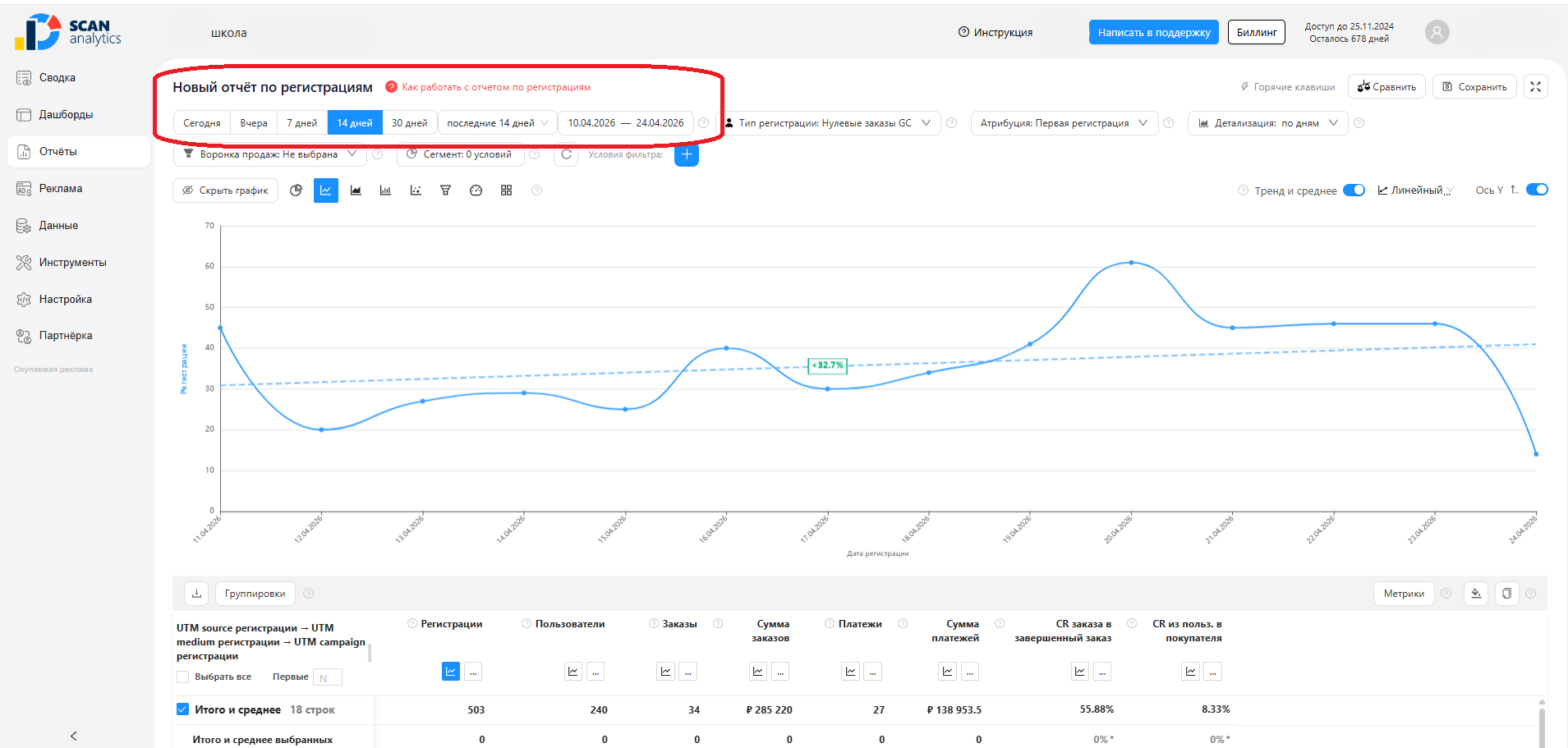
В верхней части отчёта — кнопки-пресеты для оперативного выбора часто используемых периодов:
- Сегодня
- Вчера
- 7 дней — последние 7 дней
- 14 дней — последние 14 дней (по умолчанию в сводке)
- 30 дней — последние 30 дней
Клик по пресету — период применяется сразу, график и таблица перестраиваются.
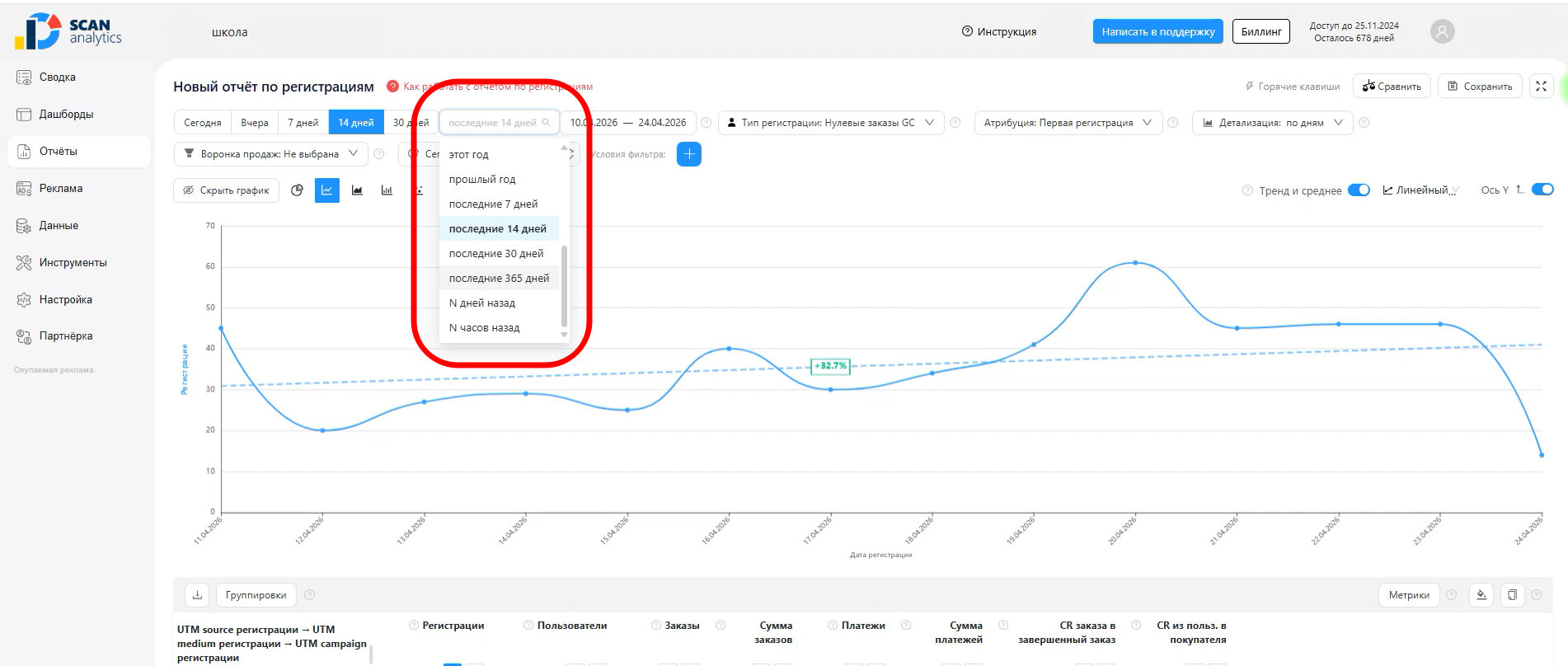
Расширенный выпадающий список
Рядом с кнопками-пресетами есть выпадающее меню (обычно с иконкой календаря или стрелкой ▼) с полным набором вариантов:
- Выбрать дату — произвольный диапазон, задаётся вручную в календаре.
- Сегодня / Вчера
- Текущая неделя / Прошлая неделя
- Текущий месяц / Прошлый месяц
- Квартал (текущий или прошлый)
- Год (текущий или прошлый)
- Последние 7 / 14 / 30 / 365 дней
- N дней назад — зафиксированный прошлый диапазон (например, «30 дней назад» — данные за период 60–30 дней до сегодня)
- Всё время — все данные с момента подключения школы
Динамические и фиксированные периоды
Это важное различие, которое влияет на сохранённые отчёты:
-
Динамический период (пресеты типа «Сегодня», «7 дней», «Текущий месяц», «Последние 30 дней») — при сохранении отчёта с таким периодом даты будут пересчитываться каждый раз при открытии отчёта. Удобно, если отчёт нужно регулярно просматривать — Вам не придётся обновлять даты вручную.
Пример: Вы сохранили отчёт 1 января с пресетом «Сегодня». Открыв этот отчёт 15 февраля, Вы увидите данные именно за 15 февраля — а не за 1 января.
-
Фиксированный период (вариант «Выбрать дату» с ручным указанием диапазона) — даты не меняются. Такой отчёт всегда будет показывать тот же самый период.
Пример: Вы выбрали вручную «с 1 по 31 января». Открыв отчёт в июне, Вы всё равно увидите данные за 1–31 января.
Когда использовать фиксированный период? Когда нужно сохранить срез за конкретный промежуток — например, отчёт по итогам запуска, по результатам вебинара или по конкретной рекламной кампании.
Режим «с учётом времени»
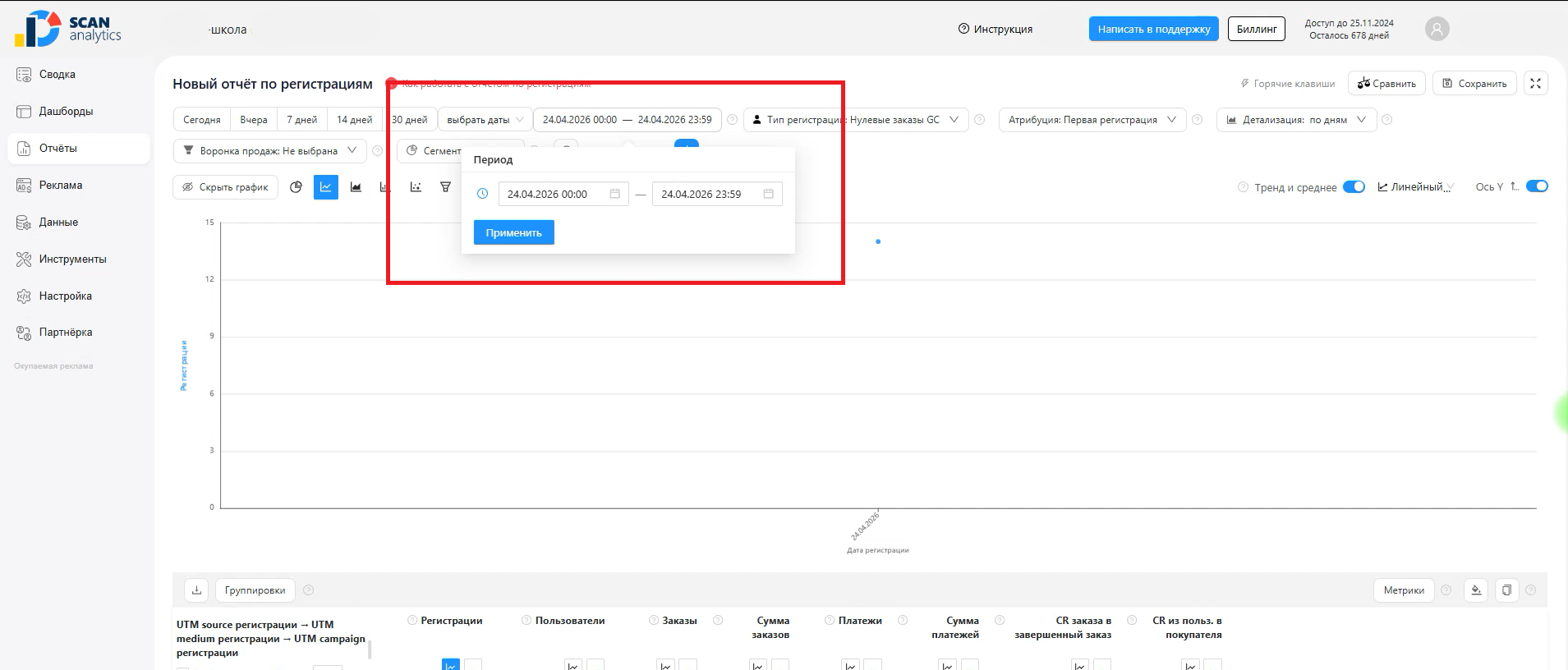
В стандартном режиме период отчёта задаётся только датами — с 00:00:00 начальной даты до 23:59:59 конечной. Но иногда нужно посмотреть данные за более узкий срез, например «с 12:00 до 14:00 конкретного дня».
Для этого в панели периода есть переключатель «с учётом времени» (или иконка часов ⏱ рядом с полем даты):
- Выключен (по умолчанию) — период считается по целым суткам.
- Включён — в полях выбора периода появляются также часы и минуты. Можно указать точное время начала и окончания.
Когда полезно:
- Анализ вебинара — посмотреть что происходило в определённые часы прямого эфира.
- Разбор рекламной активности — оценить эффект от пуш-кампании или конкретного поста в определённый час.
- Отладка скрипта — проверить поступают ли данные в реальном времени, посмотреть регистрации за последние 15 минут.
Часовой пояс
Все даты и время отображаются в часовом поясе школы, который был указан при подключении школы к SCAN (см. 1.5. Подключение школы GetCourse). Если Вы работаете из другого часового пояса, учитывайте это при чтении отчёта.
Типичные ошибки
- «Отчёт пустой» — проверьте период: возможно, выбран период, за который у Вас ещё нет данных (например, «Сегодня» в только что подключённой школе).
- «Цифры не совпадают между запусками отчёта» — скорее всего, отчёт с динамическим периодом (например, «Последние 7 дней»). Каждый раз открывая, Вы видите свежие 7 дней. Если нужны стабильные цифры — сохраняйте с фиксированной датой.