4.12. Метрики
Метрика — это столбец в таблице отчёта: «Регистрации», «Заказы», «Сумма платежей», «CR» и т.п. Группировки задают строки, метрики — столбцы. Под каждую задачу выбирают свой набор столбцов: для контроля выручки — суммы и средние чеки, для оценки воронки — CR, для анализа вебинаров — длительность участия и доли. Состав метрик меняется без перестроения остального отчёта.
Где открыть
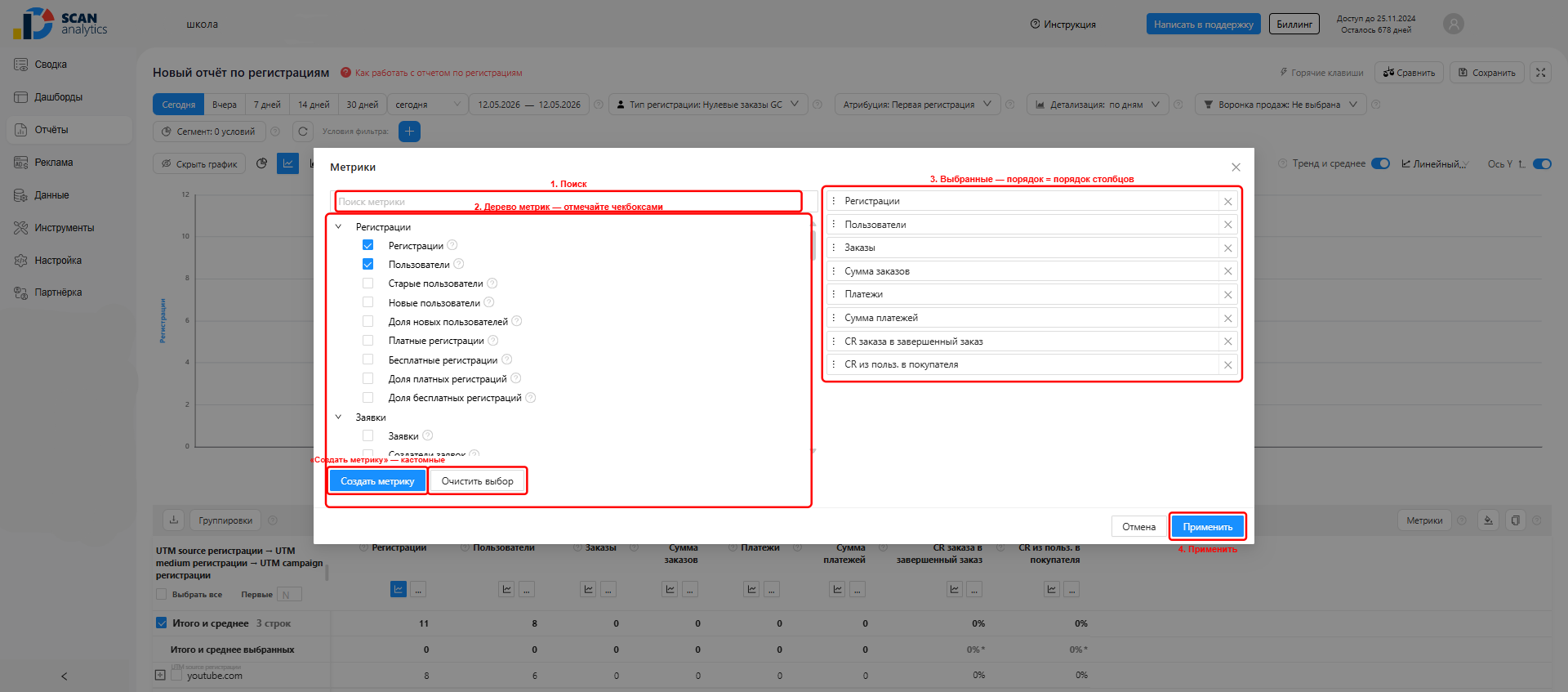
Кнопка «Метрики» находится под таблицей отчёта, справа от кнопки «Группировки». Открывается модальное окно с двумя панелями:
- Слева — дерево всех доступных метрик по категориям.
- Справа — список уже выбранных метрик в текущем порядке (= порядок столбцов в таблице).
Как добавить и применить
- Нажмите «Метрики».
- В дереве слева раскройте нужную категорию и поставьте чекбокс рядом с метрикой — она появится в правой панели.
- Добавьте столько метрик, сколько нужно (но без фанатизма — см. ниже).
- Нажмите «Применить» — таблица обновит набор столбцов.
В верхней части окна есть поиск — наберите часть названия («сумма», «cr», «возврат», «вебинар»), дерево свернёт ненужное. Кнопка «Очистить выбор» в левом нижнем углу убирает все метрики разом.
Не перегружайте таблицу Большое количество метрик в связке с детальной группировкой (например, по email) сильно замедляет загрузку. Оставляйте 5–10 столбцов под одну задачу — сократите метрики до самых необходимых и используйте группировку с максимальным сужением.
Меню столбца — кнопка «…»
Под названием каждого столбца в таблице метрик всегда стоит пара маленьких кнопок: иконка графика (быстро вывести метрику на график линией) и «…» — меню со всеми настройками отображения этой метрики.
Где искать: прямо под заголовком нужного столбца. У метрики, уже выведенной на график, иконка графика подсвечена синим. Меню открывается кликом по «…» (три точки).
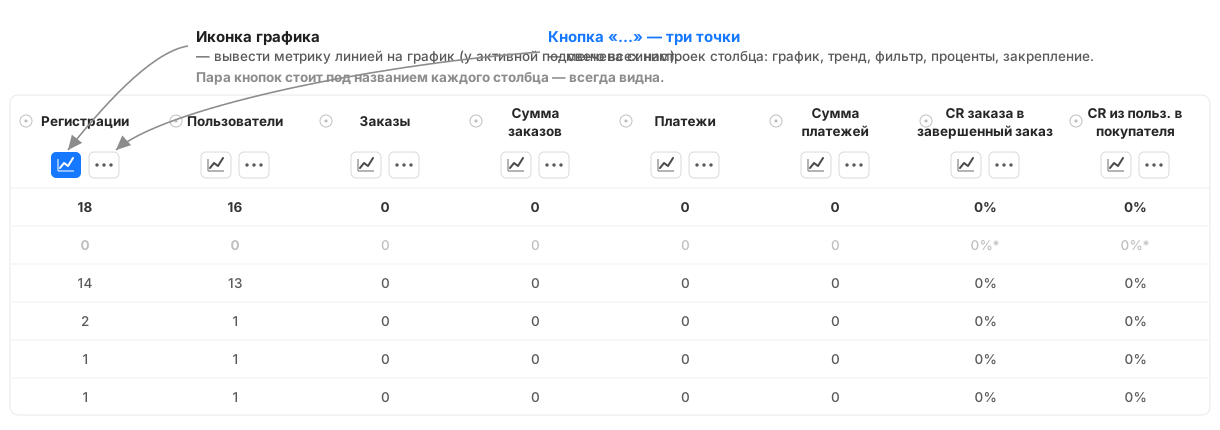
Клик по «…» открывает меню настроек этого столбца:

График
Как метрика рисуется на графике над таблицей. Кнопки взаимоисключающие: включение одной снимает другую.
- «Линейный» — обычные значения метрики по каждому периоду (день, неделя, месяц — как задано в отчёте). Это то же, что и маленькая иконка графика слева от «…». Если метрика ещё не на графике — она добавится, и панель графика откроется автоматически. Повторный клик скрывает саму линию, но оставляет тренд метрики, если он был включён.
- «Накопительный» — нарастающий итог: каждая точка показывает сумму с начала периода, а не значение за день. Линия только растёт — удобно смотреть, как набирается план по регистрациям или выручке к концу месяца. Доступно только для линейного графика; для тех метрик, где накопление не имеет смысла (доли, CR, средние), кнопка не показывается. Для накопительных линий тренды не строятся.
Тренд и среднее
Секция появляется, только когда метрика уже выведена на график и тип графика — линейный. Выбранный тип действует на эту конкретную метрику и перекрывает общую настройку тренда для графика. Повторный клик по активному типу выключает тренд у метрики.
- «Линейный» — прямая линия тренда (линейная регрессия по всем точкам). В легенде рядом с названием метрики выводится процент изменения от начала к концу периода, например «Регистрации (тренд +12.3%)». Показывает общее направление: растём или падаем.
- «МА» — скользящее среднее: сглаженная кривая, где каждая точка — среднее по нескольким соседним. Убирает недельные скачки и всплески от разовых запусков, оставляя реальную динамику. Окно подбирается автоматически — примерно 20 % длины периода (не меньше 3 и не больше 30 точек), поэтому первые точки кривой не рисуются. Фиксированные окна MA(7), MA(14), MA(30) выбираются в общих настройках графика, а не здесь.
- «Средний» — горизонтальная пунктирная линия на уровне среднего значения метрики за период. Не тренд, а ориентир: сразу видно, какие дни были выше или ниже нормы.
Дополнительно
Три иконки без подписей — настройки самого столбца в таблице.
- Воронка — «Фильтровать по колонке». Открывает мини-форму: Меньше / Равно / Больше + число, затем «Применить». В таблице останутся только строки, где значение этой метрики удовлетворяет условию. Например, оставить только кампании с суммой платежей больше 50 000 или строки, где регистраций больше 10. Активный фильтр подсвечивает иконку и показывается тегом под заголовком; крестик в форме сбрасывает его. В режиме сравнения периодов кнопка недоступна.
- Знак процента — «Абсолютные значения / Проценты». Переключает столбец между числами и долей от итога по этому столбцу (в процентах, округлённых до целого). Быстрый способ увидеть, какая доля регистраций или выручки приходится на каждый источник, без создания отдельной метрики. Тот же пересчёт применяется к столбчатым, круговым и treemap-графикам. В режиме сравнения периодов недоступно.
- Канцелярская кнопка — «Закрепить колонку». Открывает три варианта: закрепить слева, сбросить закрепление, закрепить справа. Закреплённый столбец не уезжает при горизонтальной прокрутке — полезно, когда метрик много и нужно постоянно видеть, например, «Сумму платежей» рядом с любым другим столбцом.
Для кастомных метрик в меню появляется дополнительная секция с кнопками «Редактировать», «Дублировать» и «Отобразить план» (вывести на график плановое значение, если оно задано в метрике).
Доступные метрики по категориям
Структура повторяет дерево в интерфейсе. Состав метрик может незначительно отличаться в зависимости от типа отчёта (по регистрациям, заказам, рекламе, вебинарам).
📝 Регистрации
- Регистрации — количество регистраций (не уникальных пользователей). Один пользователь с двумя регистрациями = 2.
- Пользователи — уникальные пользователи, у которых была хотя бы одна регистрация.
- Старые пользователи — те, кто был в базе до начала периода отчёта.
- Новые пользователи — впервые попавшие в базу внутри периода.
- Доля новых пользователей.
- Платные регистрации — те, что привязались к рекламной кампании (есть UTM от платного источника).
- Бесплатные регистрации — без привязки к рекламе.
- Доля платных / Доля бесплатных регистраций.
🛎 Заявки
- Заявки — количество заявок (входящие лиды, если используете).
- Создатели заявок — уникальные пользователи, оставившие заявку.
🧾 Заказы
- Заказы — общее количество заказов.
- Сумма заказов — суммарная стоимость всех заказов в валюте школы.
- Создатели заказов — уникальные пользователи, оформившие хотя бы один заказ.
- Ср. сумма заказа — средний чек одного заказа.
- Ср. сумма заказов на 1 пользователя.
- CR в создателя заказа — % пользователей, превратившихся в создателей заказа.
- Заказы [Завершён] — только заказы со статусом «Завершён» (полностью оплачен).
- CR заказа в завершённый заказ — % завершённых от общего числа заказов.
- Сумма заказов [Завершён].
- Заказы [Частично оплачен] / Сумма заказов [Частично оплачен].
- Заказы [Ожидаем оплаты] / Сумма заказов [Ожидаем оплаты].
- Актуальные заказы / Сумма актуальных заказов — заказы без статусов «Отменён», «Возврат».
💳 Платежи
- Платежи — количество успешных списаний.
- Сумма платежей — сумма зачислений (то, что фактически получили).
- Сумма платежей с комиссией платёжных систем — что заплатил клиент до вычета комиссии.
- Сумма платежей с комис. плат. сист. по частично оплаченным заказам.
- Комиссия платёжных систем.
- Покупатели — уникальные пользователи, у которых был хотя бы один успешный платёж.
- Средний чек платежа.
- CR из созд. заказа в покупателя — % создателей заказа, дошедших до оплаты.
- CR из польз. в покупателя — конверсия из пользователя в платящего.
- CR из суммы заказов в сумму платежей — отношение «сколько собрали / сколько было заказано».
- Сумма платежей на 1 рег. / на 1 польз. — LTV-метрики.
- Ожидаемая сумма платежей — сумма по заказам в статусах «Ожидаем оплаты» и аналогичных.
- Возвраты / Сумма возвратов / Оформившие возврат.
- CR из пользователей в оформившего возврат.
- CR из покупателя в оформившего возврат.
🎤 Вебинары
- Участники вебинара — кто хотя бы раз подключился.
- Был на веб. < 1 / 5 / 15 / 30 мин., < 1 час. — короткие посещения (часто это нецелевая аудитория).
- Был на веб. > 30 мин., > 1 / 2 / 3 / 4 час. — длинные, целевые посещения.
- Доли — те же интервалы в процентах.
- Нажал кнопку на веб. — кто кликал по офферу/кнопке во время эфира.
- CR из участника в нажав. кнопку.
- CR из нажав. кнопку в создат. заказа.
- CR из пользователя в участника веб.
- CR из участника веб. в создат. заказа.
- CR из участника веб. в заявку.
👀 Просмотры страниц после рег.
- Просмотры страниц после рег. — количество просмотров (с учётом повторных).
- Посетители страниц после рег. — уникальные посетители.
⚙️ Созданные метрики (кастомные)
Все метрики, которые Вы или коллеги создали через «Создать метрику», попадают сюда отдельной группой и доступны во всех отчётах школы.
Кастомные метрики — «Создать метрику»
Если стандартных метрик недостаточно, в левом нижнем углу окна есть кнопка «Создать метрику». Это даёт собственную метрику с условиями фильтра, не зависящими от фильтров отчёта.
Когда полезно:
- собрать метрики по конкретной воронке / вебинару / дате без перестройки фильтров всего отчёта;
- разделить «Платежи в статусе «Получен»» и «Платежи в статусе «Списан с баланса»» отдельными колонками;
- посчитать этапы воронки: оформил → оплатил → дошёл до вебинара → купил основной — каждая отдельная метрика с своими условиями;
- собрать «уникальные участники вебинара за выбранный день» — для ежедневных сводок;
- настроить специальную метрику участников вебинара, исключив тех, кто был меньше 1 минуты.
Как создать:
- В окне «Метрики» нажмите «Создать метрику».
- Выберите базовый тип (заявка, заказ, платёж, участник вебинара и т.п.).
- Задайте условия: фильтры по дате, статусу, конкретному вебинару, доп. полям и т.п.
- Введите название метрики и сохраните.
Созданная метрика появится в категории «Созданные метрики» и будет видна всей школе.
Как изменить кастомную метрику. Откройте «Метрики», найдите свою в «Созданных метриках», наведите курсор — справа появится иконка редактирования. Нажмите её, поменяйте условия, сохраните.
Два типа кастомной метрики: «Добавить фильтр» и «Рассчитать»
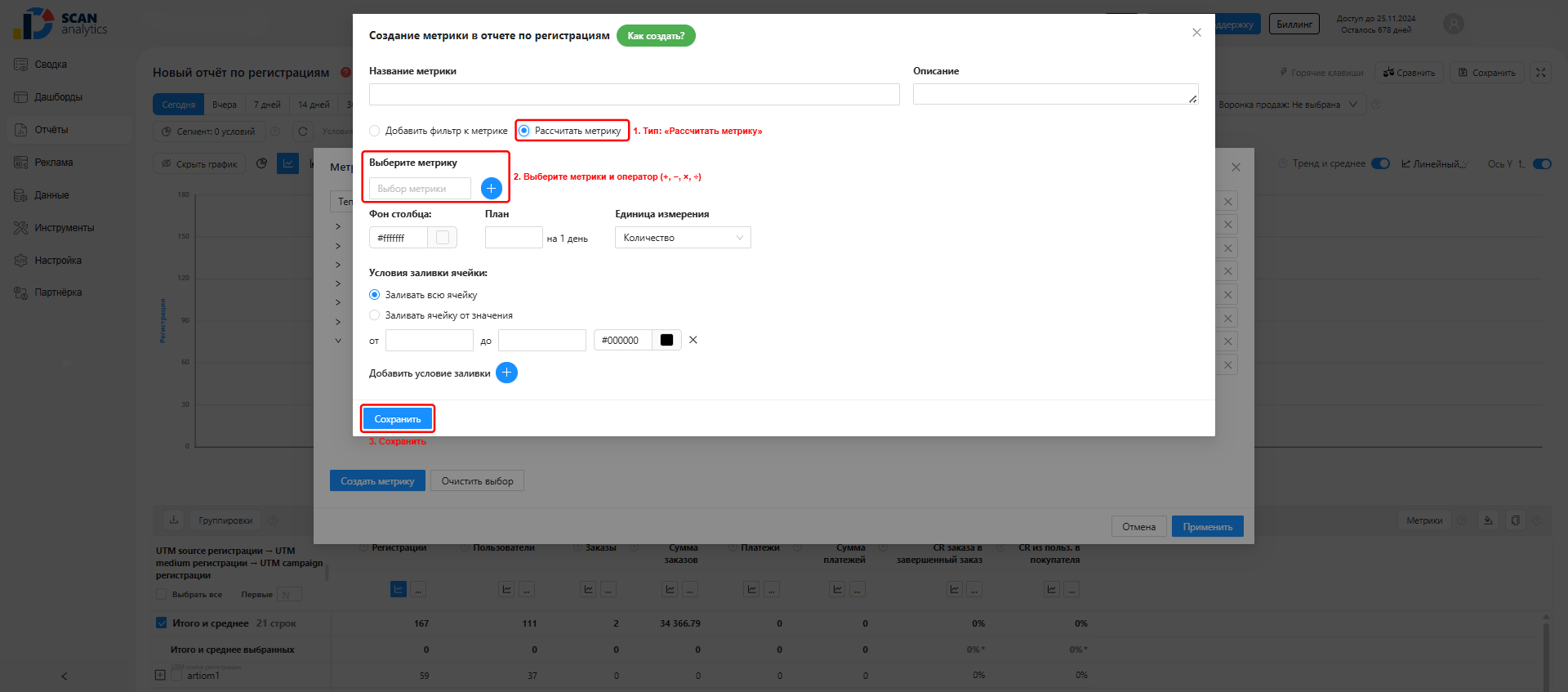
В верхней части диалога создания метрики есть переключатель режима:
-
«Добавить фильтр к метрике» (по умолчанию) — выбираете базовую метрику (Заявка, Заказ, Платёж, Участник вебинара и т.п.) и накладываете на неё свои условия фильтра: дата, конкретный вебинар, статус, доп. поля. Например, «Платежи в статусе „Списан с баланса"» или «Участники вебинара только за вчера». Метрика считается так же, как стандартная, но с Вашими условиями.
-
«Рассчитать метрику» — собираете новую метрику из формулы поверх существующих. Выбираете две (или больше) уже существующие метрики и арифметический оператор (+ − × ÷). SCAN считает результат построчно и выводит как отдельный столбец. Это даёт расчётные метрики, которых нет в стандартном списке.
Когда полезна «Рассчитать»:
- ROMI по своей логике — (Сумма платежей) ÷ (Рекламные расходы) × 100 в отчёте по рекламе. Готовый ROMI считается только от суммы платежей; если нужна другая база (например, от суммы заказов или с вычетом возвратов) — соберите расчётной метрикой.
- Чистая выручка — Сумма платежей − Сумма возвратов − Комиссия платёжных систем.
- CR по своей паре событий — (Покупатели) ÷ (Участники вебинара > 30 мин.) — конверсия из «нагретых» зрителей в платящих.
- Средний чек по сегменту — (Сумма платежей) ÷ (Покупатели) в любом разрезе.
- Стоимость целевого действия — (Рекламные расходы) ÷ (Платные регистрации).
Как создать расчётную метрику:
- В окне «Метрики» нажмите «Создать метрику».
- Введите название и описание.
- Переключите тип в «Рассчитать метрику».
- В поле «Выберите метрику» добавьте первую метрику формулы.
- Нажмите «+», выберите оператор и вторую метрику. Так можно собрать формулу из нескольких операндов.
- При необходимости задайте единицу измерения (количество, рубли, %), план на 1 день, условия заливки ячейки (например, красная заливка, если значение ниже порога).
- Нажмите «Сохранить».
Расчётная метрика появится в группе «Созданные метрики» и доступна всем сотрудникам школы.
Уникальные vs построчные суммы
«Пользователи», «Создатели заказов», «Покупатели», «Участники вебинара» считаются как count distinct — каждый уникальный пользователь учтён один раз, даже если у него было несколько регистраций / заказов / платежей в периоде. «Регистрации», «Заказы», «Платежи» — считаются построчно.
Что отсюда следует:
- Если в итоге «Пользователи = 100», а сумма «Пользователи» по строкам группировки = 130 — это не баг. Один пользователь попал в несколько строк (например, регистрировался с разных UTM, и группировка по UTM source разнесла его по 2-3 строкам). По уникальным считается
distinct, по строкам —sum. - Поэтому при группировках по
email,ID пользователя,Дата регистрациисовпадение «итог == сумма строк» гарантируется, а при группировках по UTM, кампаниям, тегам — нет.
Частые сценарии
- Базовая выручка — «Регистрации», «Пользователи», «Заказы», «Сумма заказов», «Платежи», «Сумма платежей», «CR заказа в завершённый заказ».
- Анализ вебинара — «Участники вебинара», «Был на веб. > 30 мин.», «Доля > 30 мин.», «Нажал кнопку», «CR из участника в нажав. кнопку», «CR из участника веб. в создат. заказа».
- Качество трафика — «Доля новых пользователей», «Доля платных регистраций», «CR из польз. в покупателя».
- Финансы / комиссии — «Сумма платежей», «Сумма платежей с комиссией», «Комиссия платёжных систем», «Возвраты», «Сумма возвратов».
- Эффективность рекламной кампании — в отчёте по рекламе: «Платные регистрации», «CR в создателя заказа», «Сумма платежей», «Сумма платежей на 1 рег.», «Ожидаемая сумма платежей».
- Когортный LTV — «Сумма платежей на 1 польз.» при группировке по дате регистрации.
Типичные ошибки
- «Метрики выбраны — а график не строится» — на графике обычно отображается одна активная метрика. Включите нужную метрику переключателем у заголовка столбца («Линейный график») или через меню «…» у столбца — см. раздел «Меню столбца» выше.
- «Не вижу кастомную метрику в списке» — у каждой метрики есть базовый тип (заявка / заказ / платёж / вебинар). Если в отчёте установлен фильтр, который выбивает все события этого типа, метрика покажет нули. Не редактируйте метрику — проверьте фильтры отчёта.
- «Сумма платежей не сходится с GC» — проверьте, какой именно столбец смотрите: «Сумма платежей» (фактически получено) vs «Сумма платежей с комиссией» (что заплатил клиент). И обратите внимание на статус платежа — кастомной метрикой можно вывести именно «списан с баланса», если в GC платежи в этом статусе нужны.
- «Хочу посчитать ROMI» — в отчёте по рекламе есть встроенная метрика ROMI, она считается от суммы платежей (а не от суммы заказов). Если нужен ROMI по другой логике (например, от суммы заказов или с учётом возвратов) — соберите его через кастомные метрики.