4.11. Группы регистраций
Группа регистраций — это группировка, которую Вы создаёте сами. Обычная группировка разбивает отчёт по значениям поля: выбрали «UTM source регистрации» — получили строку на каждый источник. Группа работает иначе: Вы задаёте фильтром, какие регистрации в неё входят, и получаете одну строку — сумму всего, что прошло фильтр.
Зачем это нужно: собрать разрозненные значения в один осмысленный сегмент. Например, группа «YouTube» = регистрации с utm_source = youtube.com, yt и youtube, а группа «Сайт» = все формы сайта. В отчёте вместо десятка мелких строк Вы увидите две понятные строки: «YouTube» и «Сайт».
Где открыть
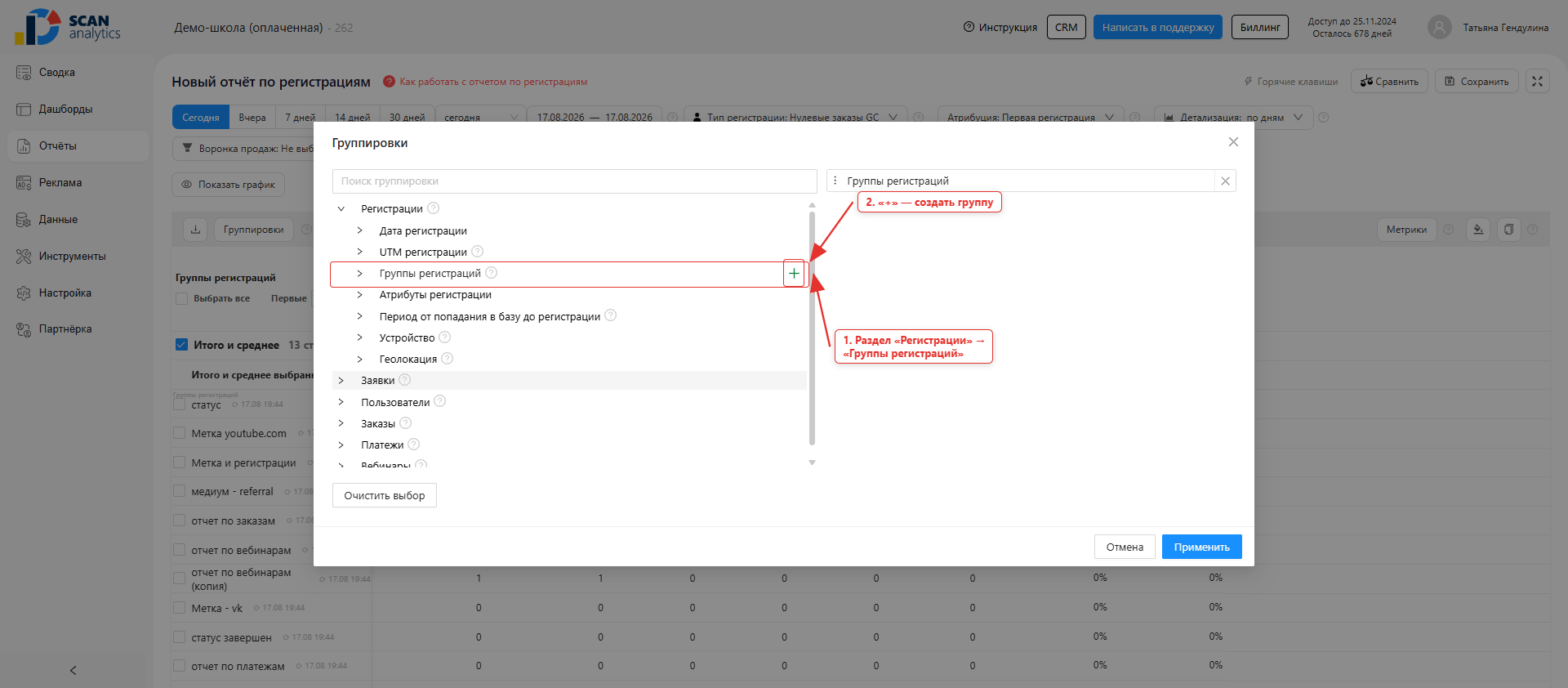
Кнопка «Группировки» под таблицей отчёта → раздел 📝 Регистрации → пункт «Группы регистраций» (сразу под «UTM регистрации»).
Группы доступны в отчётах: по регистрациям, по рекламе, по заказам, по платежам, по вебинарам, а также в блоках дашбордов. Группы создаются один раз и общие для всей школы — их видят все сотрудники.
Как создать группу
- В окне «Группировки» наведите курсор на строку «Группы регистраций» и нажмите зелёный «+» справа.
- Введите Название группы (до 100 символов, в школе не должно повторяться) и, при желании, Описание (до 300 символов).
- В блоке «Фильтр регистрации» задайте условия — какие регистрации входят в группу. Доступны все фильтры раздела «Регистрации»: UTM-метки, название регистрации, тег, статус, дата, устройство, геолокация и т.д. Условий может быть несколько.
- Нажмите «Сохранить».
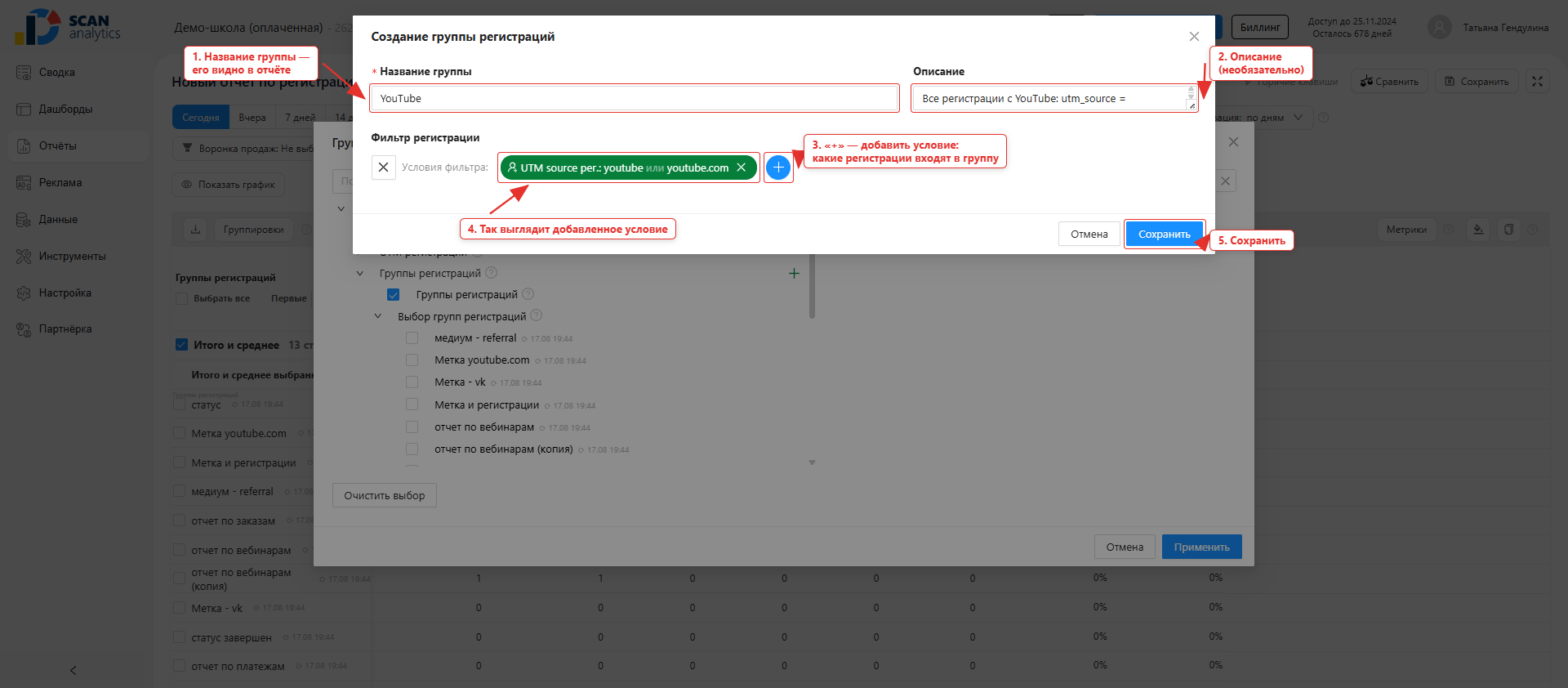
Задать хотя бы одно условие обязательно — без фильтра группа не сохранится.
После сохранения SCAN сразу подбирает регистрации под условие и показывает результат: «Группа создана. Наполнено 102 363 регистраций за 1.4 с». Если под условие никто не попал, появится предупреждение «Под условие группы не попало ни одной регистрации. Проверьте фильтр» — группа при этом создаётся, просто она пустая.
Два способа вывести группы в отчёт
Внутри пункта «Группы регистраций» — два подпункта, и работают они по-разному:
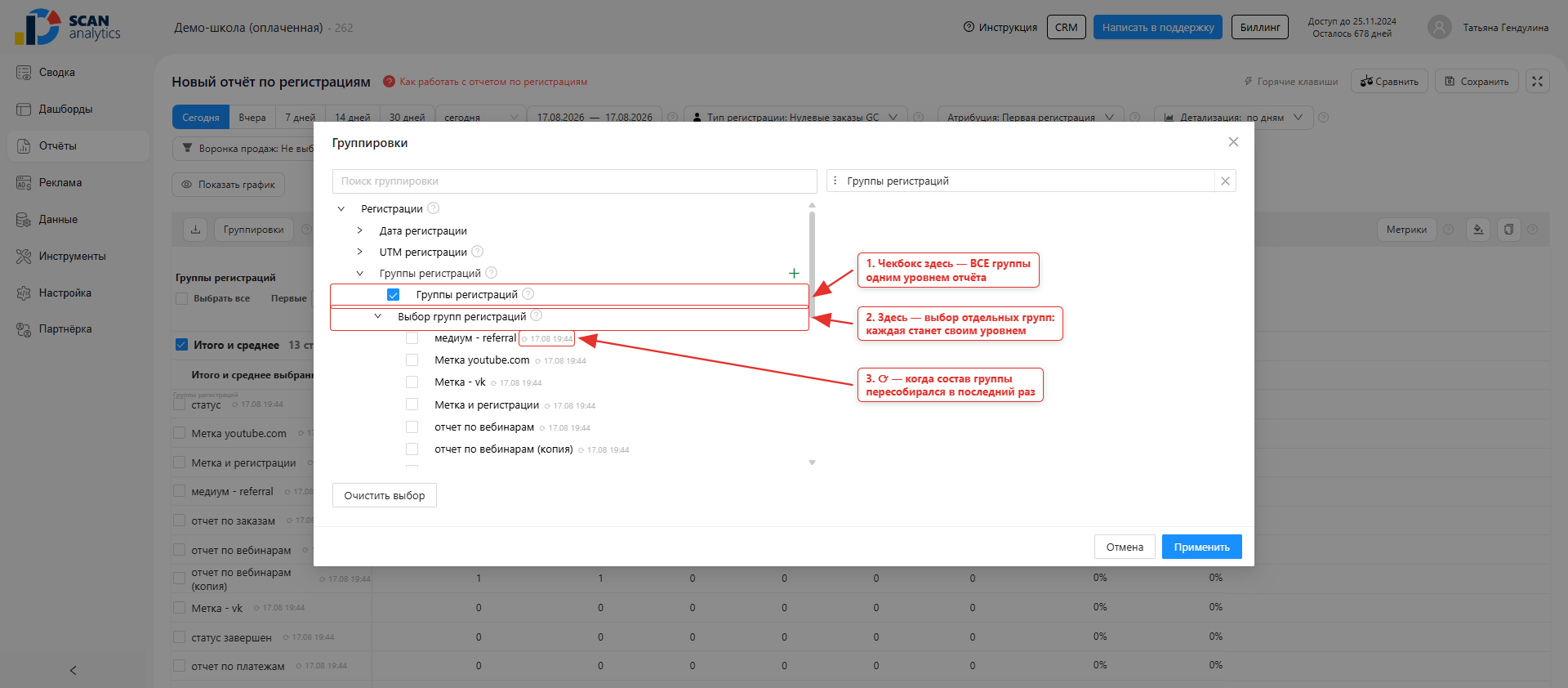
- «Группы регистраций» — поставьте чекбокс на самом подпункте, и все созданные группы выведутся одним уровнем отчёта: сколько групп, столько строк подряд. Удобно, когда группы описывают один срез — например, все каналы трафика.
- «Выбор групп регистраций» — раскройте подпункт и отметьте конкретные группы. Каждая отмеченная группа станет отдельным уровнем вложенности, как обычная группировка.
Группы комбинируются с обычными группировками в любом порядке. Например, «Группы регистраций» → «День регистрации» покажет динамику по каждой группе.
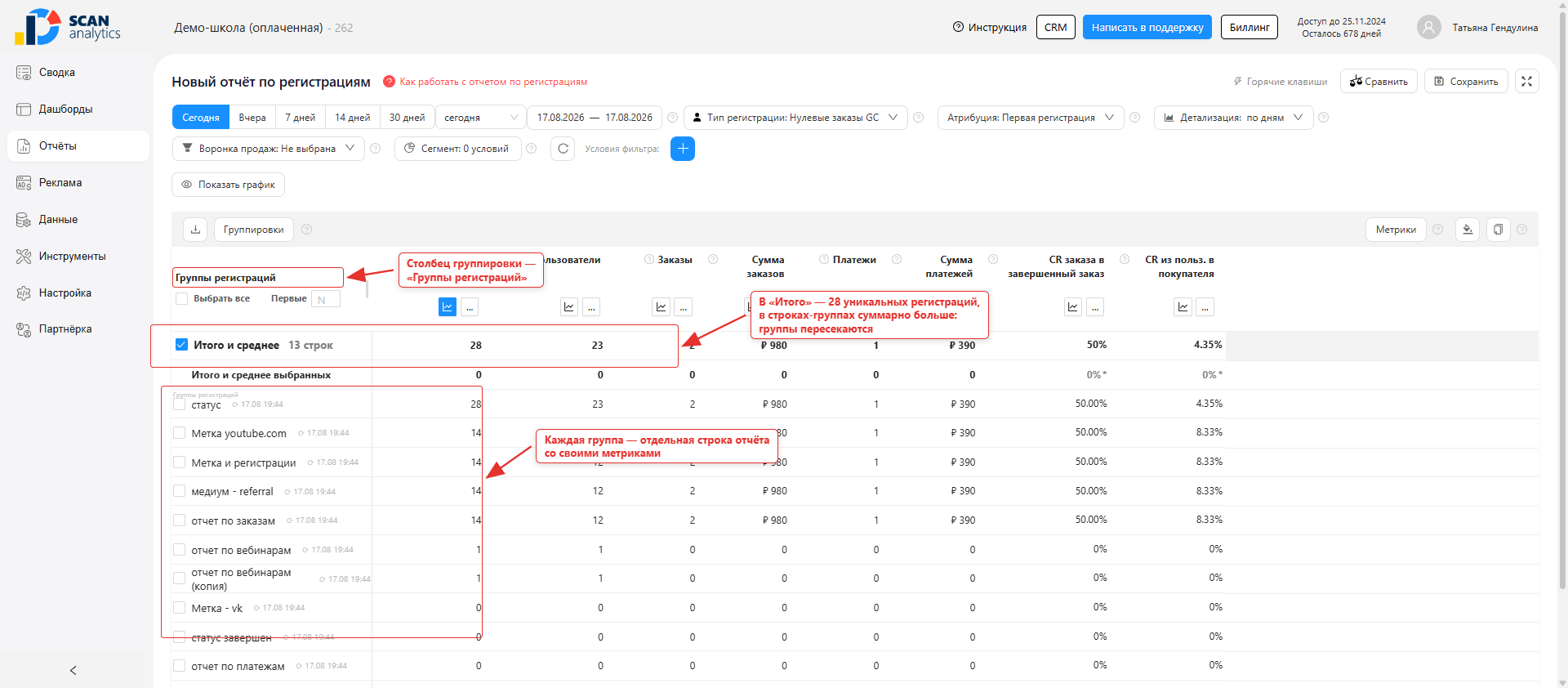
Обратите внимание на скриншот: в «Итого» 28 регистраций, а в строках-группах — 28, 14, 14, 14… Это не ошибка: группы пересекаются, одна и та же регистрация попадает в несколько групп сразу. Подробнее — в «Типичных ошибках» ниже.
Изменить, скопировать, удалить
Наведите курсор на название группы в дереве — справа появятся три иконки:
- Копировать — открывает окно создания с уже заполненным фильтром исходной группы (название получит приписку «(копия)»). Быстрый способ сделать похожую группу.
- Шестерёнка — редактирование названия, описания и фильтра. После сохранения состав группы пересобирается под новые условия.
- Корзина — удаление (с подтверждением «Удалить?»).
Если группа используется осью в сохранённых отчётах, SCAN покажет список этих отчётов и спросит подтверждение. При удалении ссылки на группу вычищаются из отчётов — сами отчёты не удаляются, из них пропадает только эта группировка.
Как обновляется состав группы
Рядом с названием группы стоит метка ⟳ и дата — когда состав группы последний раз пересобирался. Регистрации приходят из GetCourse постоянно, поэтому SCAN регулярно пересобирает состав всех групп в фоне: новые регистрации, подходящие под условие, попадают в группу автоматически.
Состав пересобирается также сразу после создания и после каждого сохранения группы.
Если в фильтре группы использован относительный период (например, «последняя неделя»), он пересчитывается на момент пересборки — состав такой группы «едет» вместе с датой.
Фильтр «Группа регистраций»
Группы работают не только как группировка, но и как фильтр. Откройте «Фильтры» → раздел «Регистрации» → «Группа регистраций» и выберите одну или несколько групп — отчёт оставит только входящие в них регистрации. Несколько групп объединяются по «ИЛИ»: регистрация попадёт в отчёт, если входит хотя бы в одну выбранную группу.
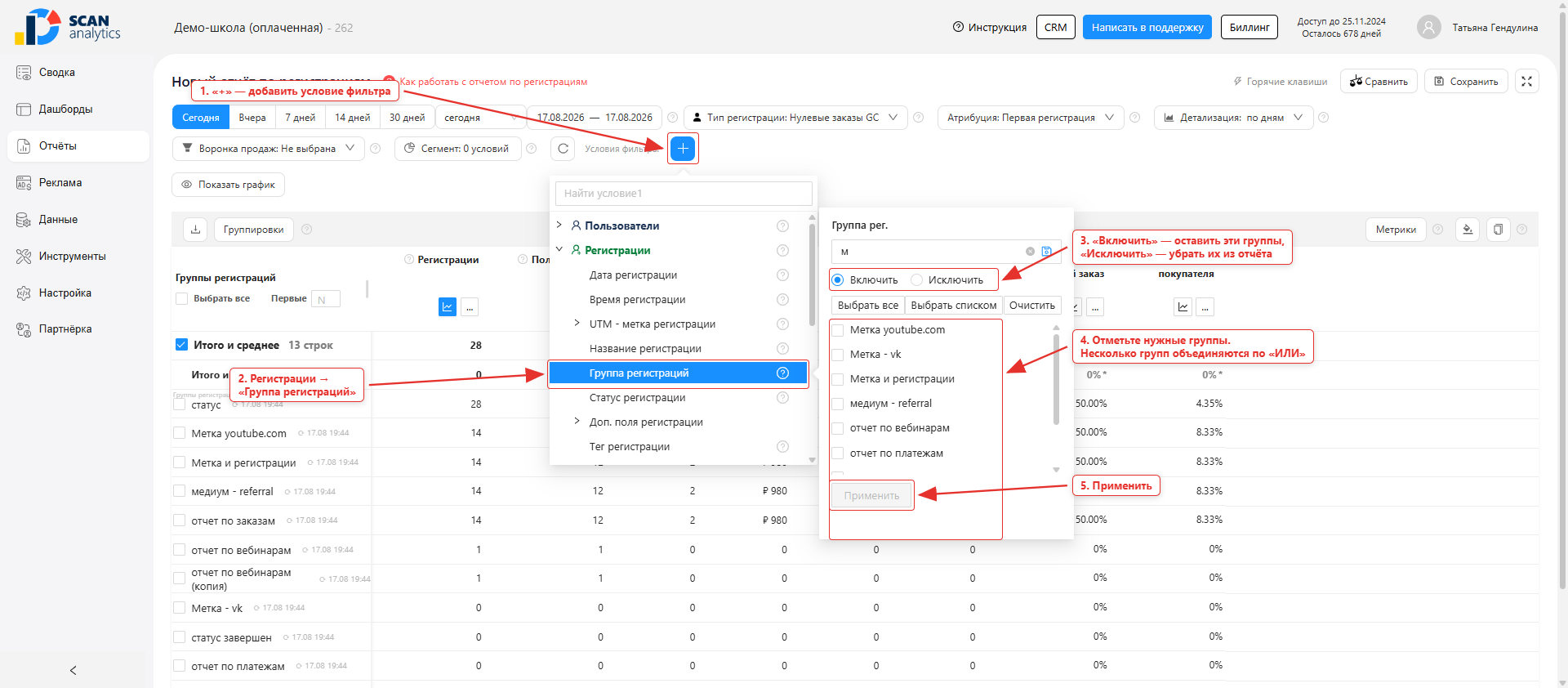
Быстрый способ: в таблице наведите курсор на строку-группу и нажмите «+» слева от названия — эта группа сразу добавится в фильтр отчёта.
Частые сценарии
- «Свести разные написания одного источника» — группа «YouTube» с условием по всем вариантам utm_source (youtube.com, yt, youtube): одна строка вместо трёх.
- «Сравнить каналы крупными блоками» — группы «Платный трафик», «Бесплатный трафик», «Партнёры», затем чекбокс на «Группы регистраций»: три строки вместо сотни UTM-меток.
- «Динамика по сегменту» — «Выбор групп регистраций» → нужная группа, вторым уровнем «День регистрации».
- «Продажи по сегменту» — та же группа в отчёте по заказам или платежам: увидите, сколько денег принёс сегмент.
- «Отделить один лендинг от остальных» — группа по названию регистрации или URL формы, дальше внутри неё обычные разрезы по UTM.
Типичные ошибки
- «Сумма строк-групп больше итога» — это нормально. Группы могут пересекаться: если одна и та же регистрация подходит под условия двух групп, она посчитается в обеих. Итог считает уникальные, а не сумму строк.
- «В группе не тот объём, что ожидал» — проверьте фильтр группы (шестерёнка). Фильтр группы работает независимо от фильтров отчёта: сначала группа отбирает свои регистрации, затем к ним применяются общие фильтры отчёта.
- «Отчёт ссылается на удалённые группы» — окно появляется, если группу удалили, а сохранённый отчёт всё ещё использует её осью. Нажмите «Починить отчёты» — SCAN уберёт ссылки на удалённые группы из отчётов школы, сами отчёты останутся.
- «Не могу сохранить группу» — либо название уже занято (в школе они уникальны), либо не задано ни одного условия фильтра.
- «Новых регистраций не видно в группе» — состав обновляется в фоне; посмотрите метку ⟳ рядом с названием. Чтобы пересобрать немедленно — откройте группу шестерёнкой и сохраните.
- «Группы нет в отчёте по посещениям» — узел «Группы регистраций» встроен в отчёты по регистрациям, рекламе, заказам, платежам и вебинарам. В отчёте по посещениям его нет.