4.10. Группировки
Группировка — это разбивка таблицы и графика отчёта по выбранному полю. Без группировки отчёт показывает одну итоговую строку. Добавляете группировку «UTM source регистрации» — получаете строку на каждый источник трафика. Добавляете вторую группировку «UTM campaign регистрации» — внутри каждой строки источника появляются строки кампаний. Это уровни вложенности в таблице.
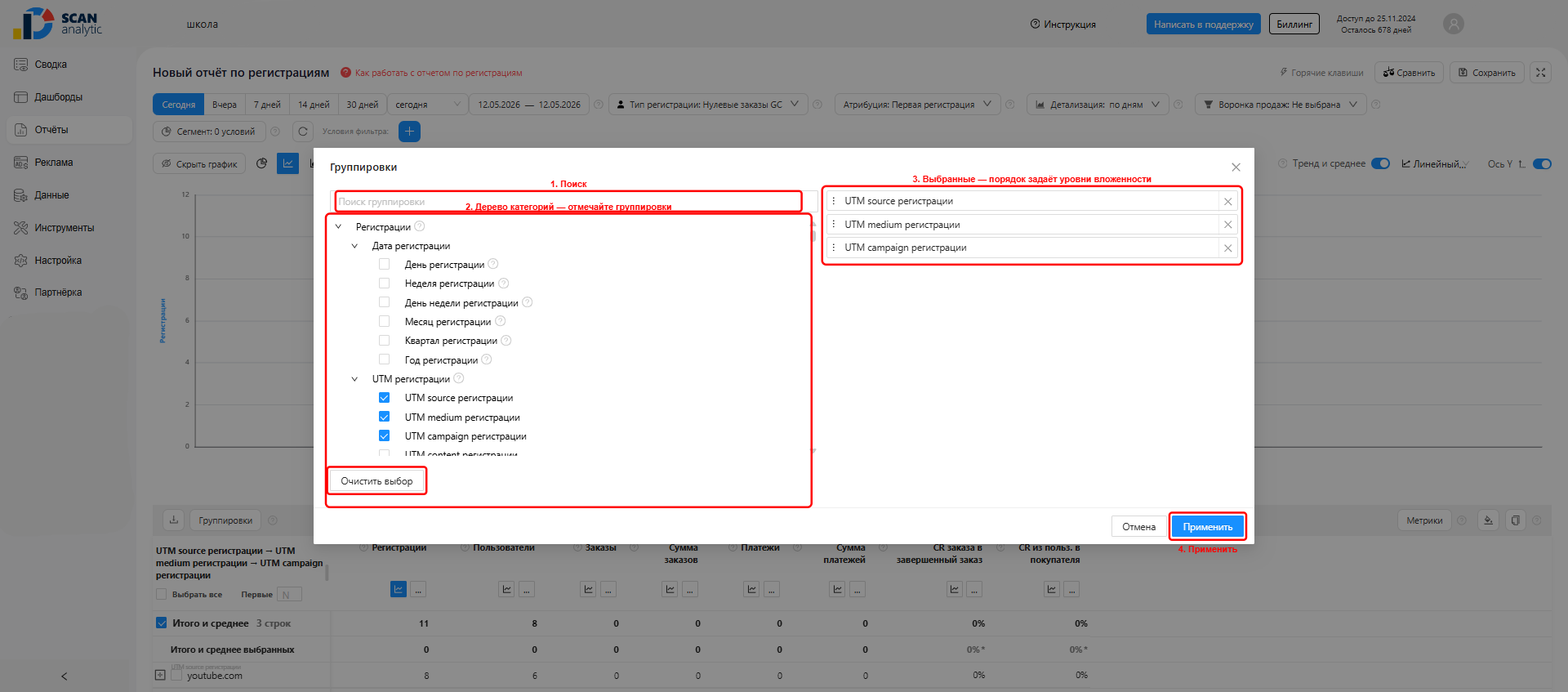
Где открыть
Кнопка «Группировки» находится под таблицей отчёта, слева, рядом с кнопкой «Метрики». Открывается модальное окно с двумя панелями:
- Слева — дерево всех доступных полей по категориям.
- Справа — список уже выбранных группировок в текущем порядке.
Как добавить группировку
- Нажмите «Группировки».
- В дереве слева раскройте категорию (Регистрации, Заявки, Пользователи, Заказы, Платежи, Вебинары).
- Поставьте чекбокс рядом с нужным полем — оно появится в правой панели.
- Добавьте, при необходимости, ещё одно поле — оно станет вторым уровнем вложенности.
- Нажмите «Применить» — таблица перестроится.
В верхней части окна доступен поиск группировки — наберите часть названия (например, «UTM», «период»), дерево свернёт ненужное.
Кнопка «Очистить выбор» в левом нижнем углу убирает все группировки сразу.
Уровни вложенности
Порядок группировок в правой панели = порядок столбцов в таблице. Первая выбранная группировка станет верхним уровнем, вторая — раскроется внутри каждой строки первой, и т.д.
Чтобы посмотреть данные внутри уровня, в таблице кликните по «плюсу» (+) слева от названия строки — раскроется следующий уровень.
Поменять порядок Уровни задаются порядком добавления. Если порядок не тот — снимите все чекбоксы и поставьте заново в нужной последовательности. Либо снимите лишний чекбокс и добавьте обратно — он встанет последним.
Доступные группировки по категориям
Структура повторяет дерево в интерфейсе. У большинства полей-«дат» и «периодов» есть подпункты с гранулярностью (день / неделя / месяц / квартал / год).
📝 Регистрации
- Дата регистрации — день / неделя / день недели / месяц / квартал / год.
- UTM регистрации — UTM source, medium, campaign, group, term, content.
- Группы регистраций — собственные группировки школы: сегмент регистраций, заданный фильтром, выводится одной строкой. См. 4.11. Группы регистраций.
- Атрибуты регистрации — название регистрации, URL формы, доп. поля регистрации.
- Период от попадания в базу до регистрации — в днях / неделях / месяцах.
- Устройство — тип устройства, модель, ОС, версия ОС, браузер, версия браузера, язык.
- Геолокация — страна, регион, город, часовой пояс, телефонный код, IP.
🛎 Заявки
- Дата заявки — день / неделя / день недели / месяц / квартал / год.
- Период от регистрации до заявки — в днях / неделях / месяцах.
- UTM заявки — UTM source, medium, campaign, group, term, content.
- Атрибуты заявки — название заявки, тег и т.п.
🧑 Пользователи
- Email — группировка по email пользователя. Помогает найти повторных регистрантов: при группировке по email за большой период у таких будет несколько регистраций на одну почту.
- ID пользователя — внутренний ID в GetCourse.
- ID — Email — Имя — Телефон — комбинированная группировка для выгрузки контактов.
- Старые/новые — разделение «пришёл впервые в этот период» vs «уже был в базе».
- Пол.
- Возраст.
- Доп. поля пользователя — все кастомные поля профиля GC, заведённые в школе.
🧾 Заказы
- Дата заказа — день / неделя / месяц / квартал / год.
- Атрибуты заказа — номер заказа, предложение, тег заказа, тег предложения, статус, менеджер.
- UTM заказа.
- Период от регистрации до создания заказа — в днях.
- Период от попадания в базу до заказа — в днях.
- Период от создания заказа до его оплаты — в днях.
- Партнёр заказа — партнёр/реферал, если есть.
- Флаги — служебные признаки заказа (тестовый, отменён, возврат и т.п.).
💳 Платежи
- Дата платежа.
- Период от регистрации до платежа — в днях.
- Период от попадания в базу до платежа — в днях.
- Атрибуты платежа — статус, тип платежа, ID платежа.
- Флаги.
- Суммы.
🎤 Вебинары
- Дата вебинара.
- Период от регистрации до участия в вебинаре — в днях.
- Атрибуты вебинара — ID вебинара, название, действия на вебинаре, длительность участия.
Группировка + метрики
Группировки задают строки таблицы, метрики — столбцы. Меняя группировку, Вы не меняете состав цифр — только разрез. Если в Итоге у Вас 100 регистраций и группировка «UTM source» разнесла их на 60 + 30 + 10 — сумма по столбцу даст те же 100.
Однако в некоторых детализациях один пользователь может попасть в несколько строк одновременно (например, при группировке по дате регистрации, если у одного пользователя несколько регистраций в разные дни). В этом случае итоги «уникальные» (сверху) и сумма построчно по столбцу могут различаться. Это не баг, а особенность разреза: уникальные считаются по count distinct, построчная сумма — по строкам.
Частые сценарии
- «Откуда пришли продажи» — группировки: UTM source регистрации → UTM campaign регистрации. Раскрываете источник — видите кампании.
- «Эффективность кампаний в рекламе» — в отчёте по рекламе: «Название кампании» → «Название группы объявлений» → «Название объявления».
- «Когортный анализ по дате регистрации» — «Дата регистрации» с гранулярностью «по неделям» или «по месяцам».
- «Сколько дней проходит от регистрации до оплаты» — «Период от регистрации до платежа (в днях)» — увидите распределение пользователей по длине воронки.
- «Новый или повторный клиент» — «Старые/новые» в группе «Пользователи».
- «Доли по типу устройства» — «Тип устройства» в группе «Регистрации».
- «Воронка по шагам» — «Название регистрации»: одна строка на каждую воронку, рядом метрики «Регистрации», «Заказы», «Платежи».
- «Список пользователей с email и телефоном» — «ID — Email — Имя — Телефон» (для выгрузки в Excel).
Типичные ошибки
- «Отчёт долго грузит после добавления группировки» — частая ситуация при группировке по «Email» или «ID пользователя» за большой период: SCAN выводит каждого уникального пользователя строкой, и таких могут быть десятки тысяч. Решение: сократите период или замените на менее гранулярную группировку (например, «UTM source» вместо «email»).
- «Цифра в итоге не сходится с суммой строк» — см. выше: один пользователь может попасть в несколько строк (повторные регистрации, разные UTM). Итог «уникальные» — это
count distinct, а не сумма столбца. - «Вижу строки, которые я не выбирал в фильтре» — группировка не фильтрует, она только разбивает. Чтобы убрать лишние значения — добавьте соответствующий фильтр (см. 4.8. Фильтры). Например, группировка по тегам без фильтра по тегу — покажет все теги, привязанные к заказам, не только те, что нужны.