4.14. График: типы, оси, легенда
График — визуальное представление метрик отчёта во времени или по разрезу. Под каждой колонкой таблицы (см. 4.13. Таблица) есть мини-иконка графика — клик включает или выключает соответствующую метрику на графике (активных может быть несколько). Тип графика, наличие тренда, привязка к оси Y задаются панелью над графиком.
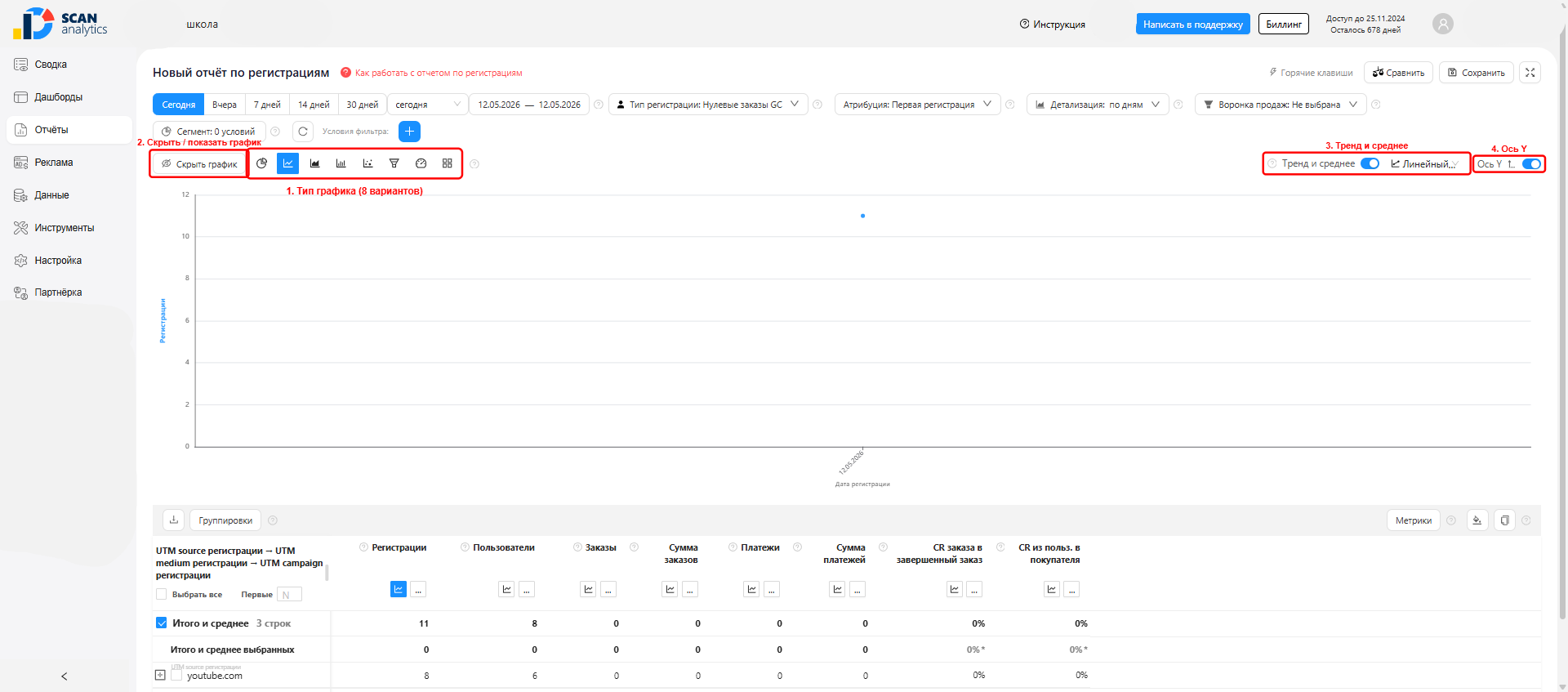
Где переключать тип графика
Над графиком, слева — горизонтальный ряд из 8 иконок (плюс кнопка «Скрыть график»). Наведение на иконку показывает тултип с названием. Клик переключает тип.
8 типов графика
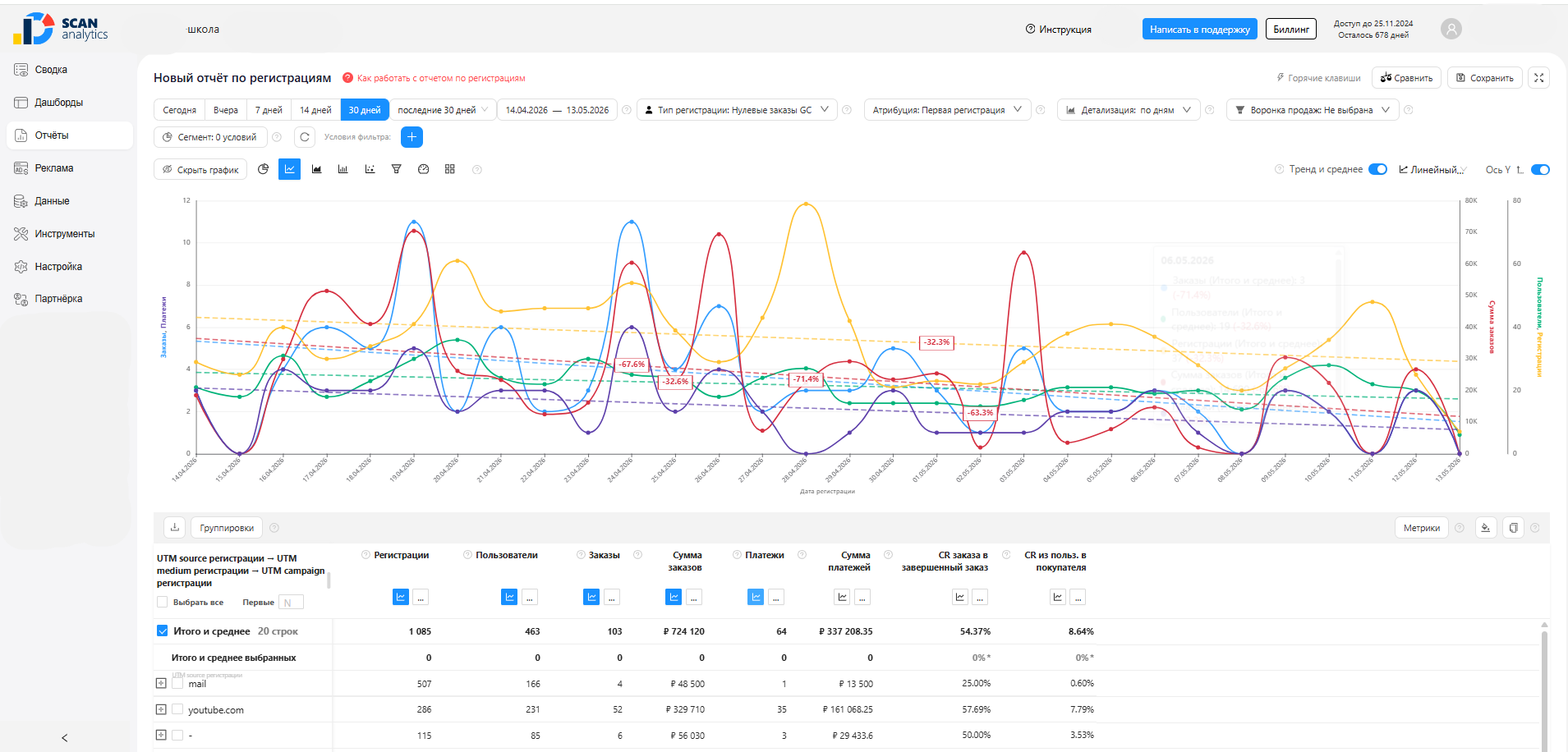
Линии
Динамика во времени. Стандартный выбор для отчётов с детализацией «по дням / неделям / месяцам». Можно вывести сразу несколько рядов — либо несколько метрик одной группировки, либо одну метрику в нескольких группировках. Хорошо виден тренд и аномалии.
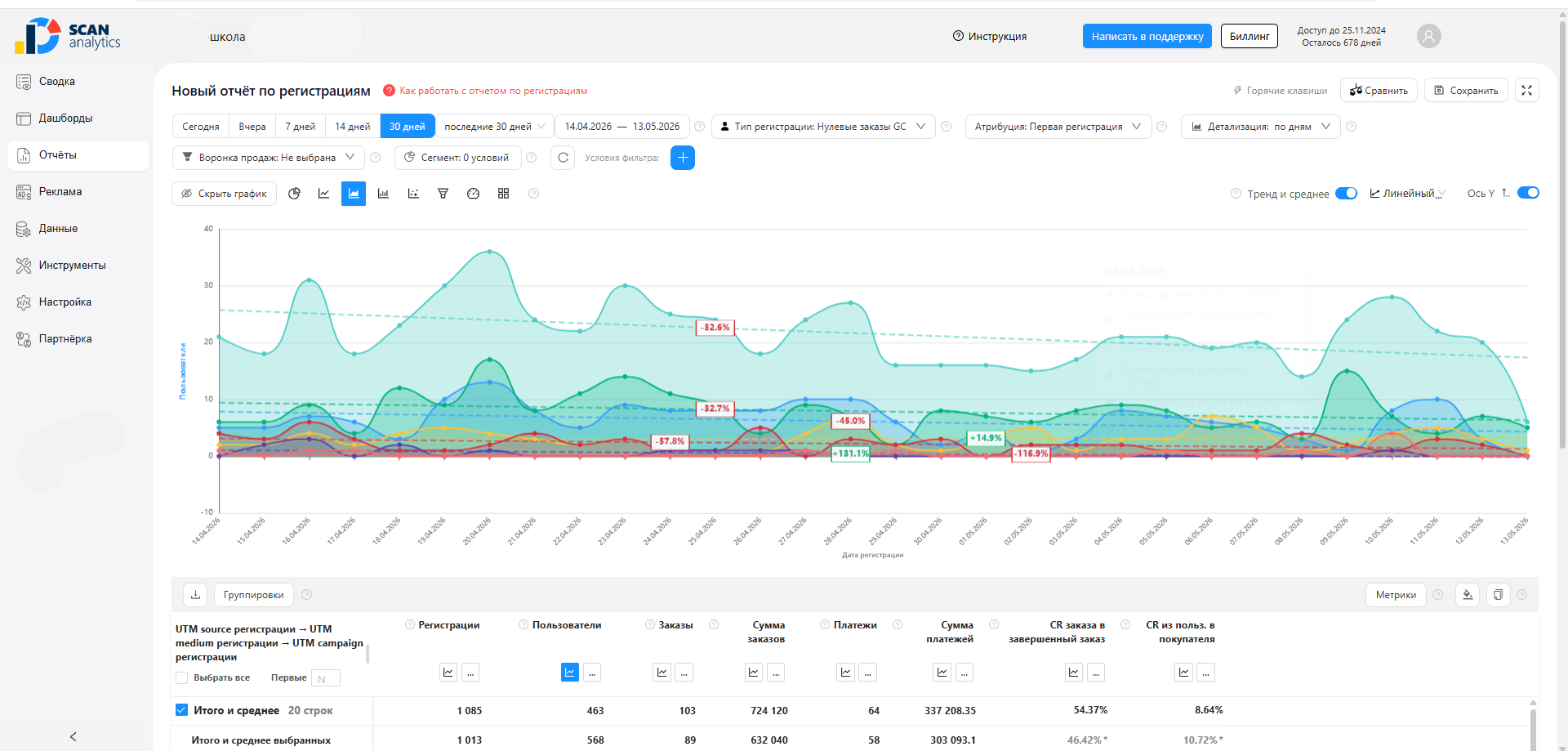
Области
То же, что «Линии», но с заливкой под кривой. Подчёркивает объём — удобно для накопительных метрик и когда важно ощущение «масштаба» (сумма платежей, регистрации).
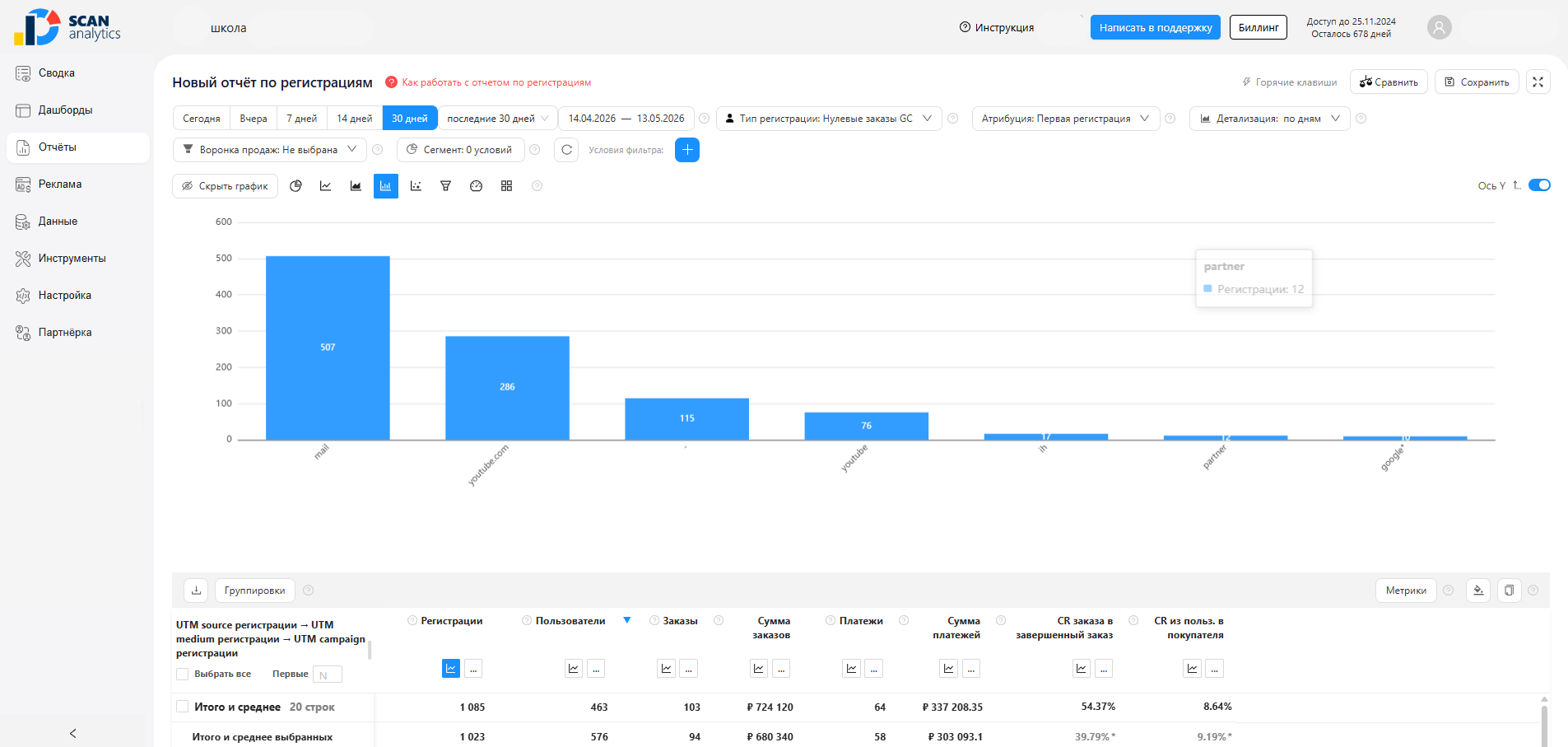
Колонки
Сравнение значений по дискретным периодам или категориям. Лучше, чем линии, когда нужно явно показать «больше/меньше» — например, выручка по месяцам или регистрации по источникам.
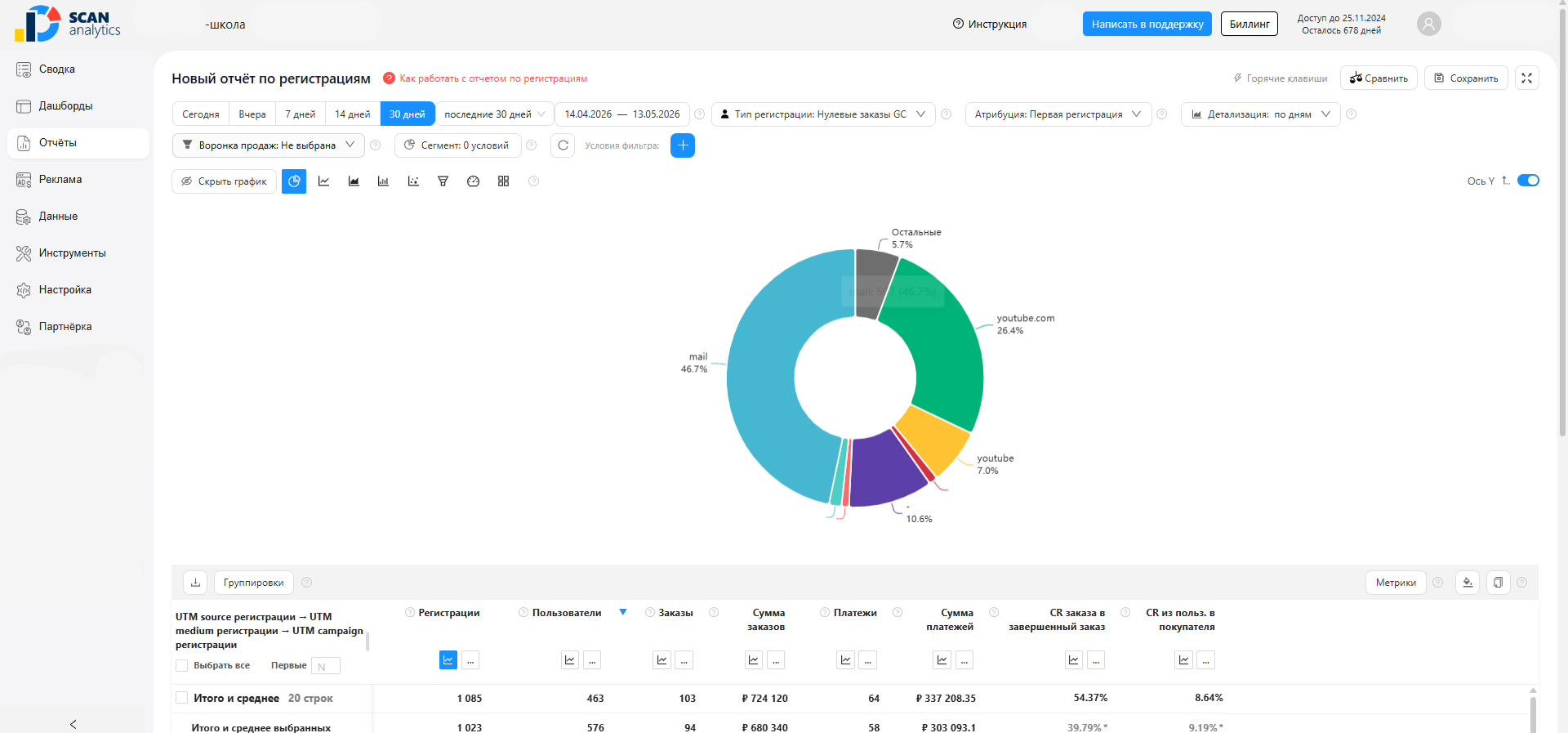
Круговая
Долевое распределение «по сегменту». Например, доли источников трафика, доли типов оплаты. Хорошо работает на 3–8 категориях. При большом числе категорий лишнее уходит в «Остальные» — поэтому круговая полезна с фильтрами или «Первые N» в таблице (см. 4.13. Таблица).
Пузырьковая
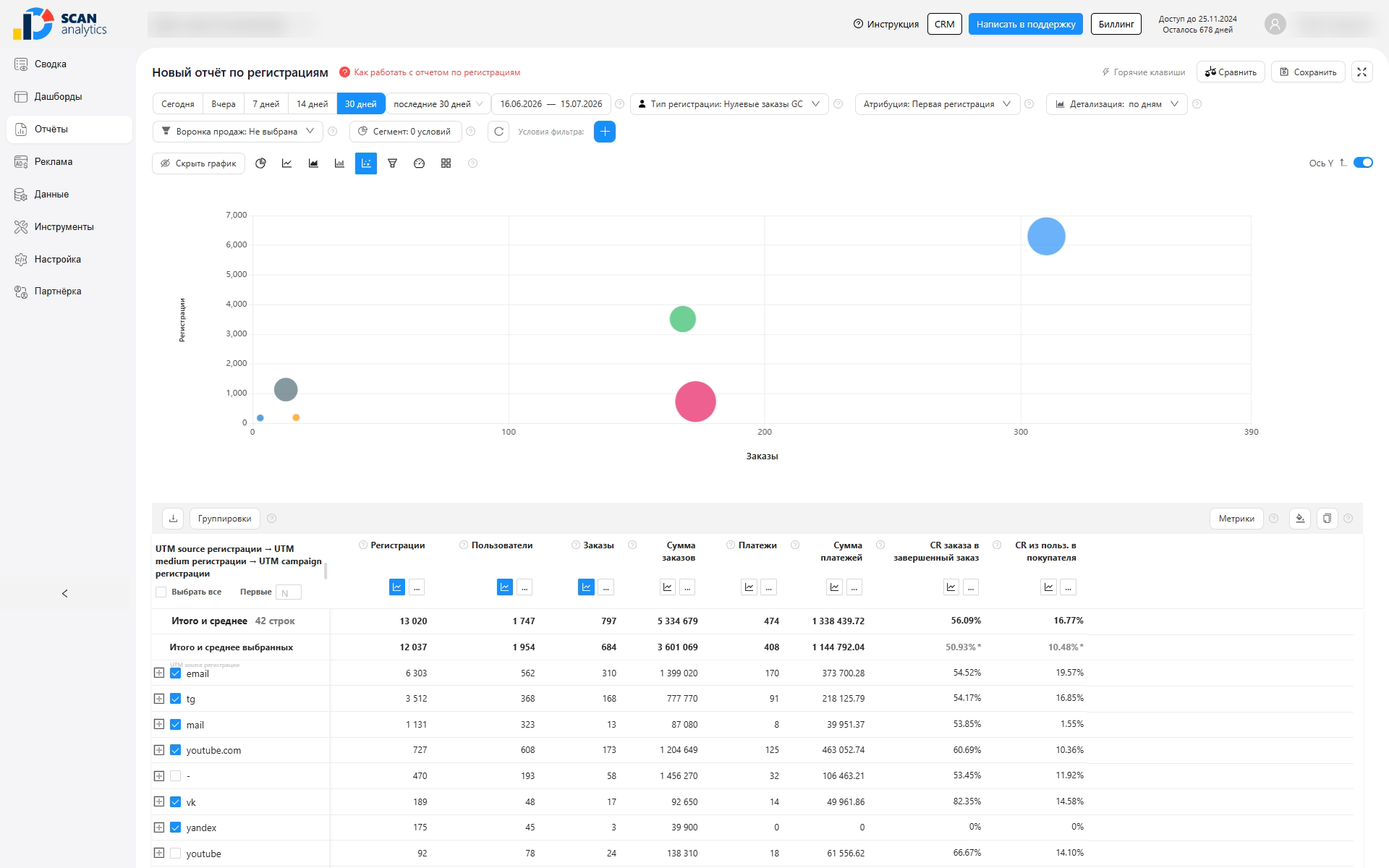
Единственный тип графика без оси времени: показывает не динамику, а срез — три метрики одновременно. Две задают положение пузырька по осям X и Y, третья — его диаметр. Каждый пузырёк — одна отмеченная строка таблицы (источник, кампания, оффер).
1. Назначьте роли трём метрикам. Кликните по мини-иконке графика под нужным столбцом таблицы — откроется меню «Выберите ось:»:
- Ось X — горизонтальная ось;
- Ось Y — вертикальная ось;
- Диаметр — размер пузырька.
Все три роли нужно назначить разным метрикам. Пока какая-то роль пустая, координат не хватает и вместо графика выводится «Нет данных для отображения».
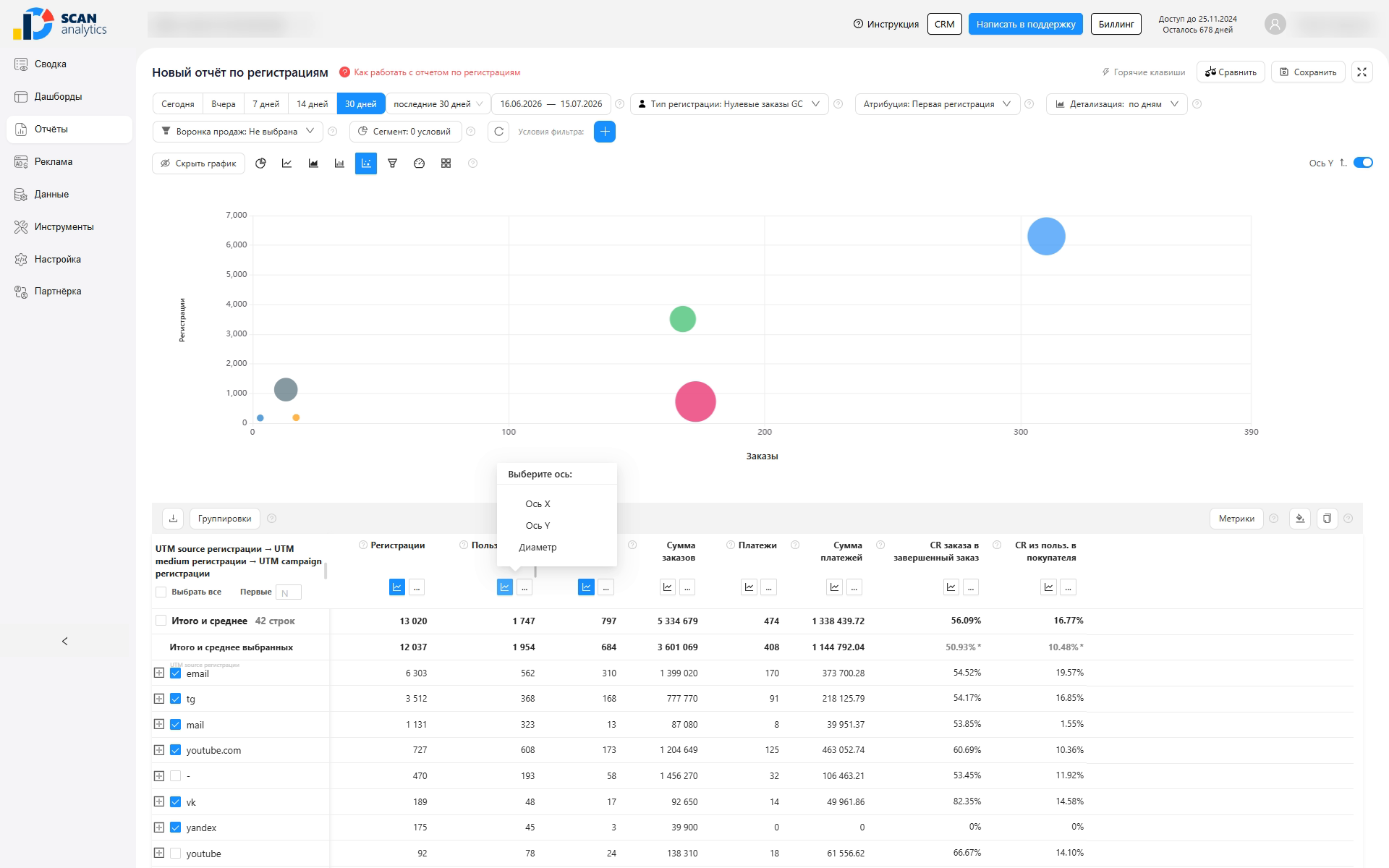
2. Отметьте строки таблицы галочками — каждая отмеченная строка становится пузырьком. Чем меньше строк, тем читаемее: на большом числе значений пузырьки накладываются друг на друга. Строку «Итого и среднее» лучше снять — она даёт пузырёк по всей школе, рядом с которым остальные становятся точками.
Зачем третья метрика: оси показывают связь двух величин, а диаметр добавляет третью, за которой иначе пришлось бы возвращаться в таблицу. На примере ниже «Заказы» → ось X, «Регистрации» → ось Y, «Пользователи» → диаметр. Серый пузырёк (mail) прижат к левому краю — 1 131 регистрация и всего 13 заказов, а розовый (youtube.com) при вчетверо меньшем числе регистраций заметно крупнее: 608 пользователей против 323.
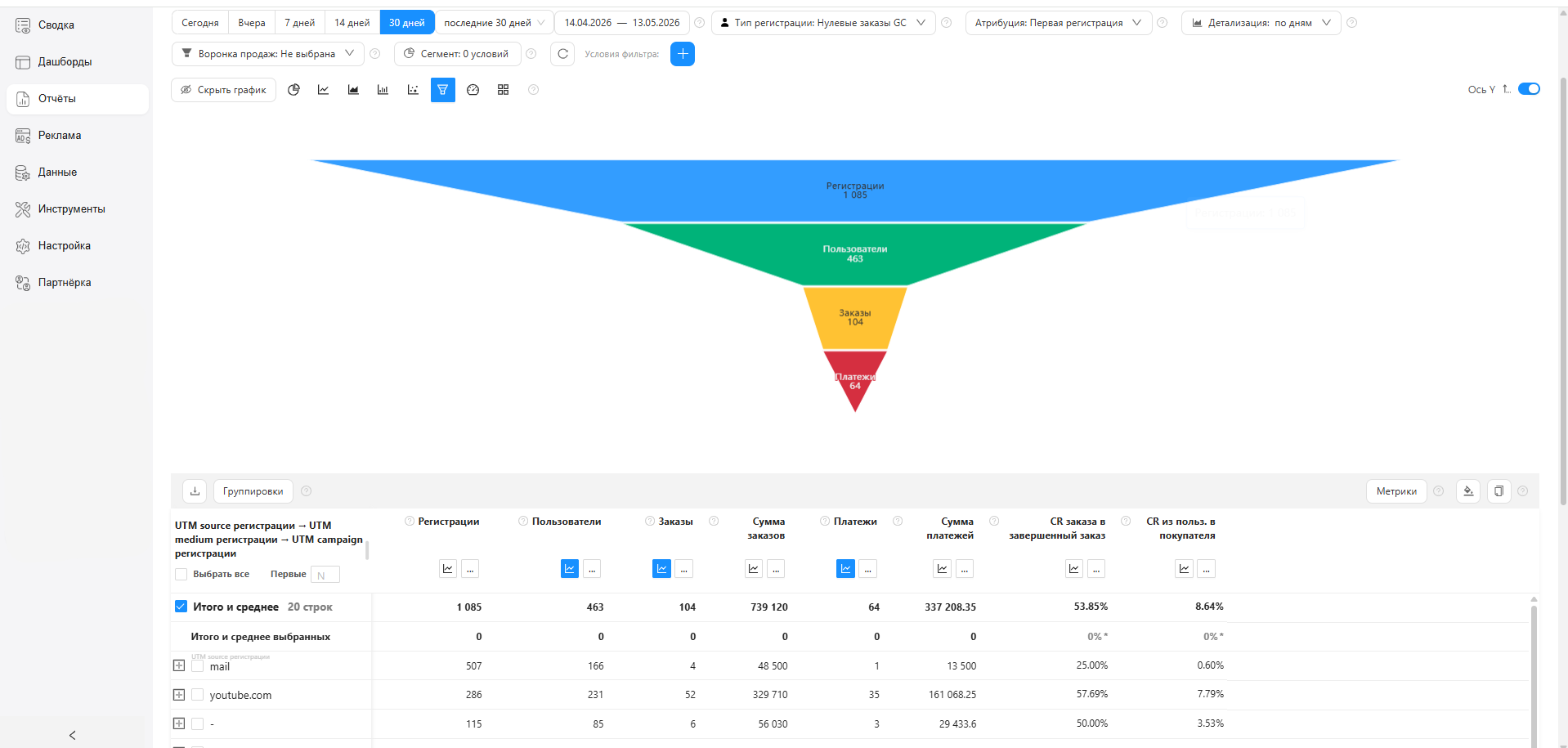
Тунельная (воронка)
Воронка значений: каждый следующий шаг уже предыдущего. Используется для шагов воронки (регистрации → заказы → платежи) или для сравнения нескольких метрик одного потока. Если выбрана одна метрика — рисуется один треугольник.
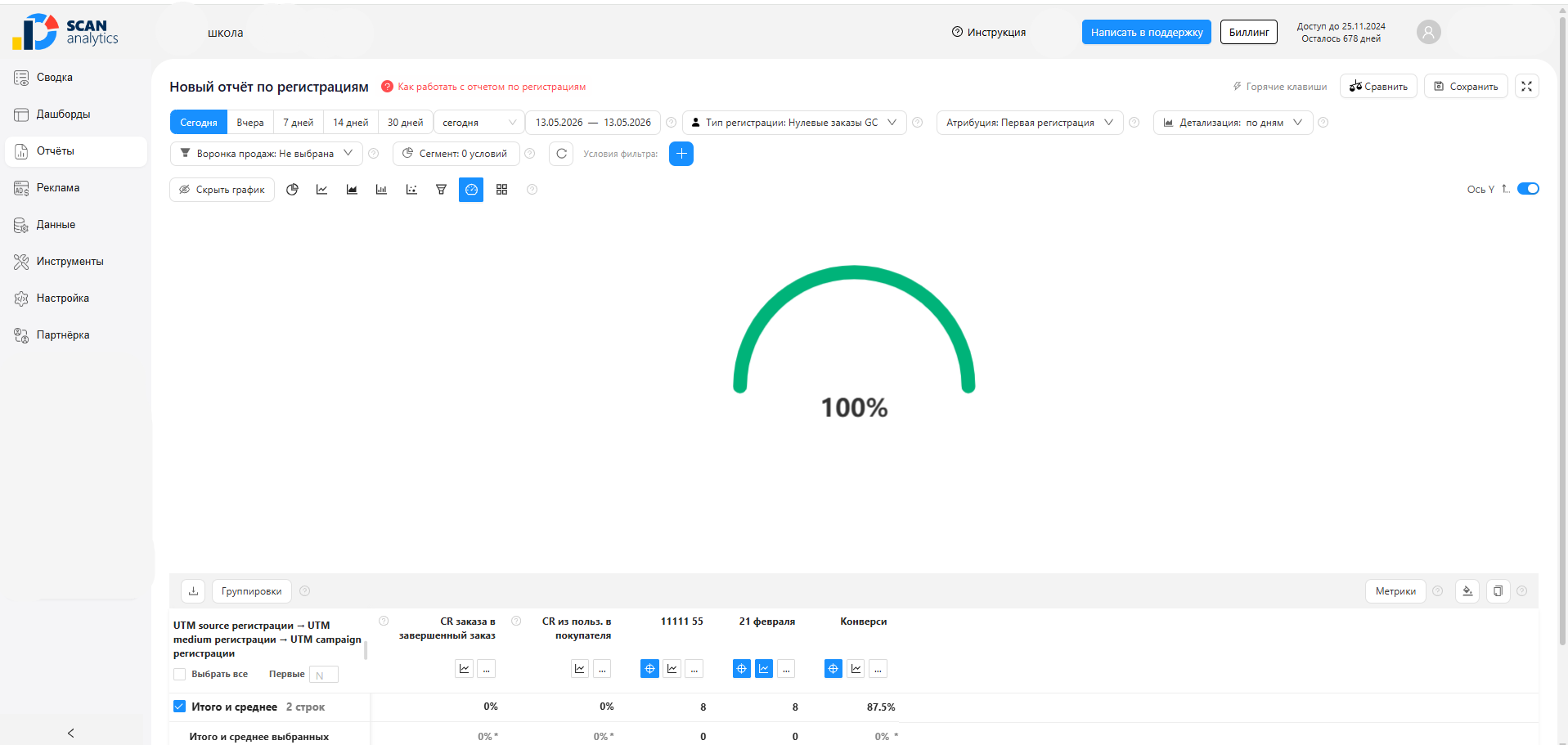
Гейдж — «Выберите метрику с указанным планом»
Стрелка-шкала, сравнивающая текущее значение с заданным планом на 1 день. План задаётся при создании кастомной метрики (см. 4.12. Метрики → «Создать метрику»). Если у метрики плана нет — SCAN покажет сообщение «Вы выбрали метрику, у которой не указан план».
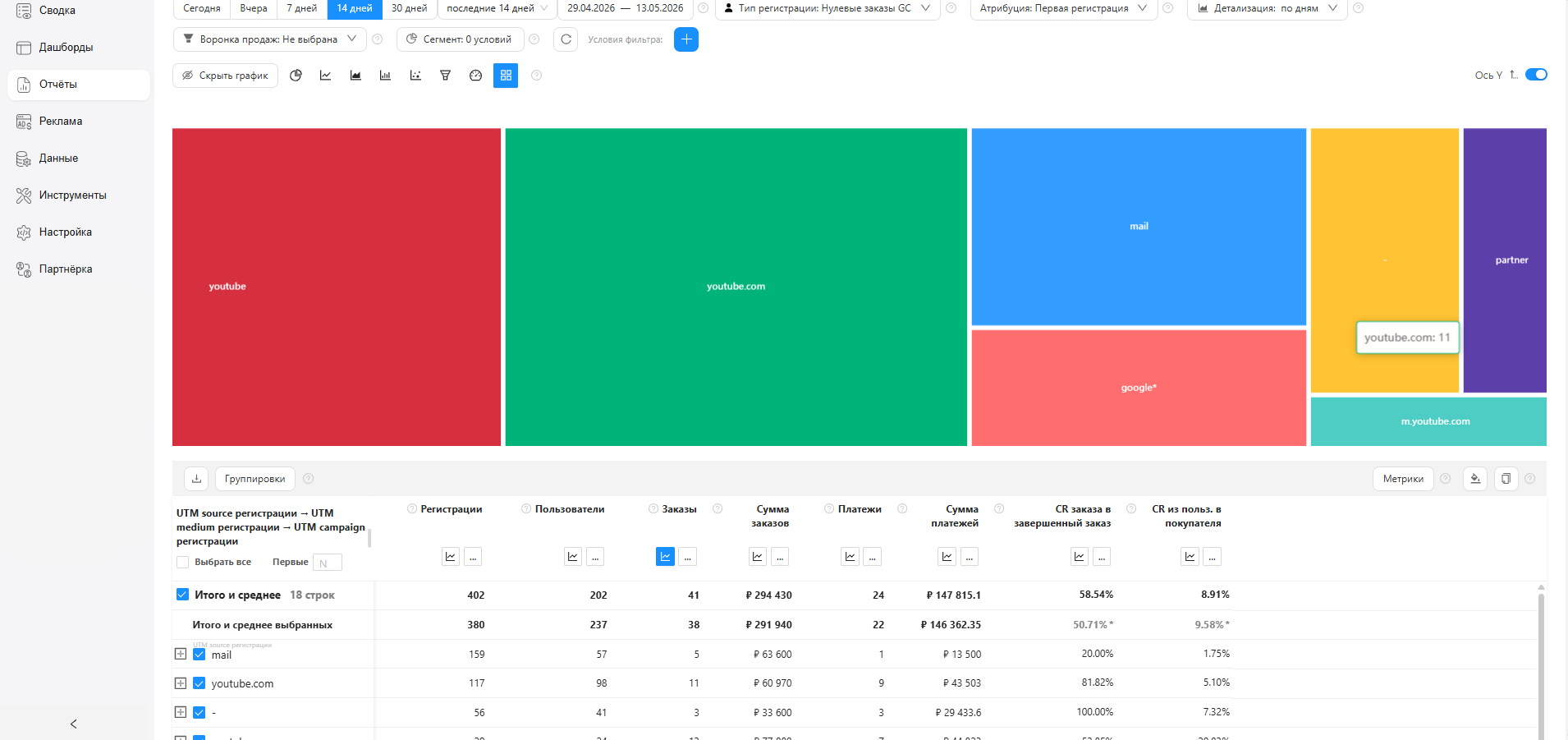
Древовидная карта
Treemap — прямоугольники, размер которых пропорционален значению метрики. Хорошо для иерархических разрезов (например, кампании внутри источников). Требует одну метрику и несколько уровней группировок — без этого появляется подсказка «Выберите одну метрику и несколько группировок».
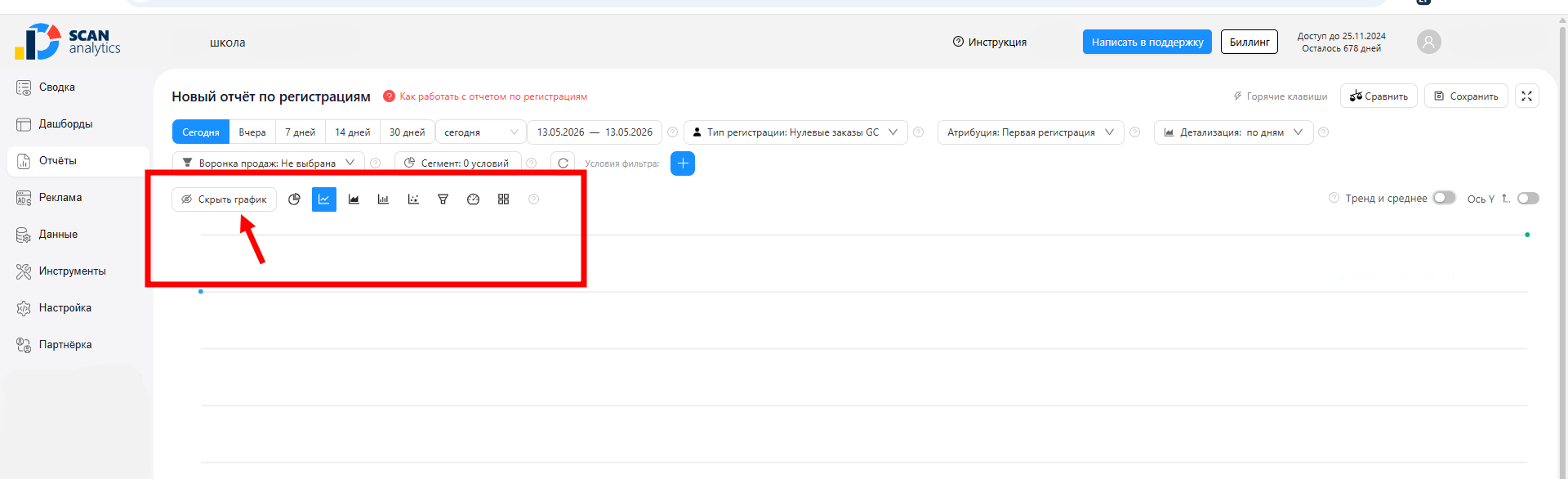
Скрыть / показать график
Кнопка «Скрыть график» слева от иконок типа. Удобно, когда нужно работать только с таблицей и освободить место на экране — особенно для больших группировок. Повторный клик («Показать график») возвращает.
Какие метрики рисуются
На графике можно вывести сразу несколько рядов, но в одном из двух режимов:
- Несколько метрик одной группировки — например, «Регистрации», «Пользователи», «Заказы» и «Сумма заказов» одновременно по одной разбивке. Каждую метрику включают кликом по её мини-иконке графика под нужным столбцом в таблице (или по заголовку столбца) — активных метрик может быть несколько.
- Одна метрика в нескольких группировках — одна метрика в разрезе нескольких значений группировки, где каждое значение становится отдельным рядом. Ряды задаются отмеченными строками таблицы (см. «Легенда» ниже).
Смешать оба режима нельзя: либо несколько метрик одной группировки, либо одна метрика в нескольких группировках.
Если метрик в таблице много, удобнее ориентироваться по мини-графикам — каждая колонка имеет свой превью.
Тренд и среднее
Над графиком справа — переключатель «Тренд и среднее». Когда включён, на графике появляются:
- Линия тренда — сглаженная кривая, показывающая общее направление (рост / падение / стабильность).
- Среднее — горизонтальная линия среднего значения метрики за выбранный период.
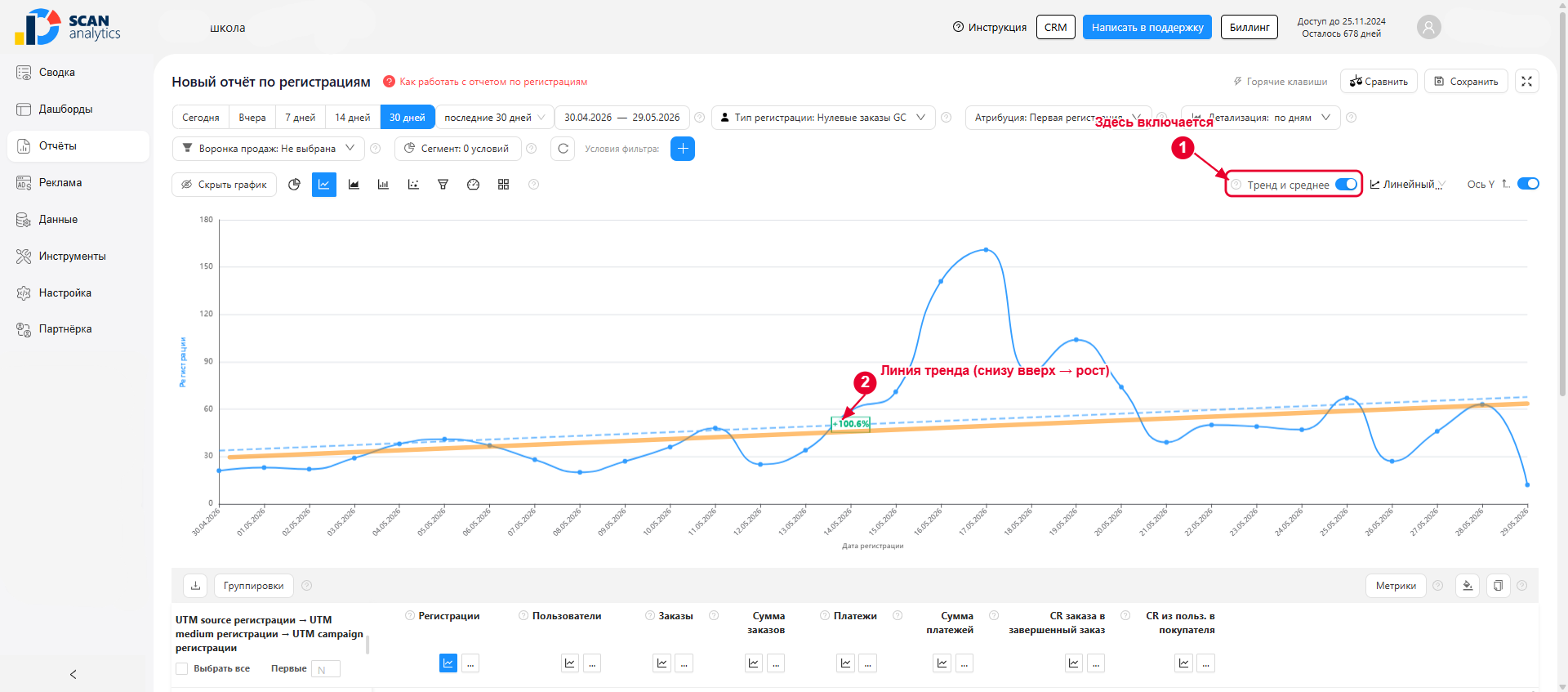
Тип тренда выбирается рядом — обычно «Линейный» (наиболее наглядный). Полезно для оценки динамики.
Как читать тренд: тренд снизу вверх → метрика растёт, сверху вниз → падает.
Ось Y
Переключатель «Ось Y» включает или скрывает подпись значений вдоль вертикальной оси. По умолчанию ось включена.
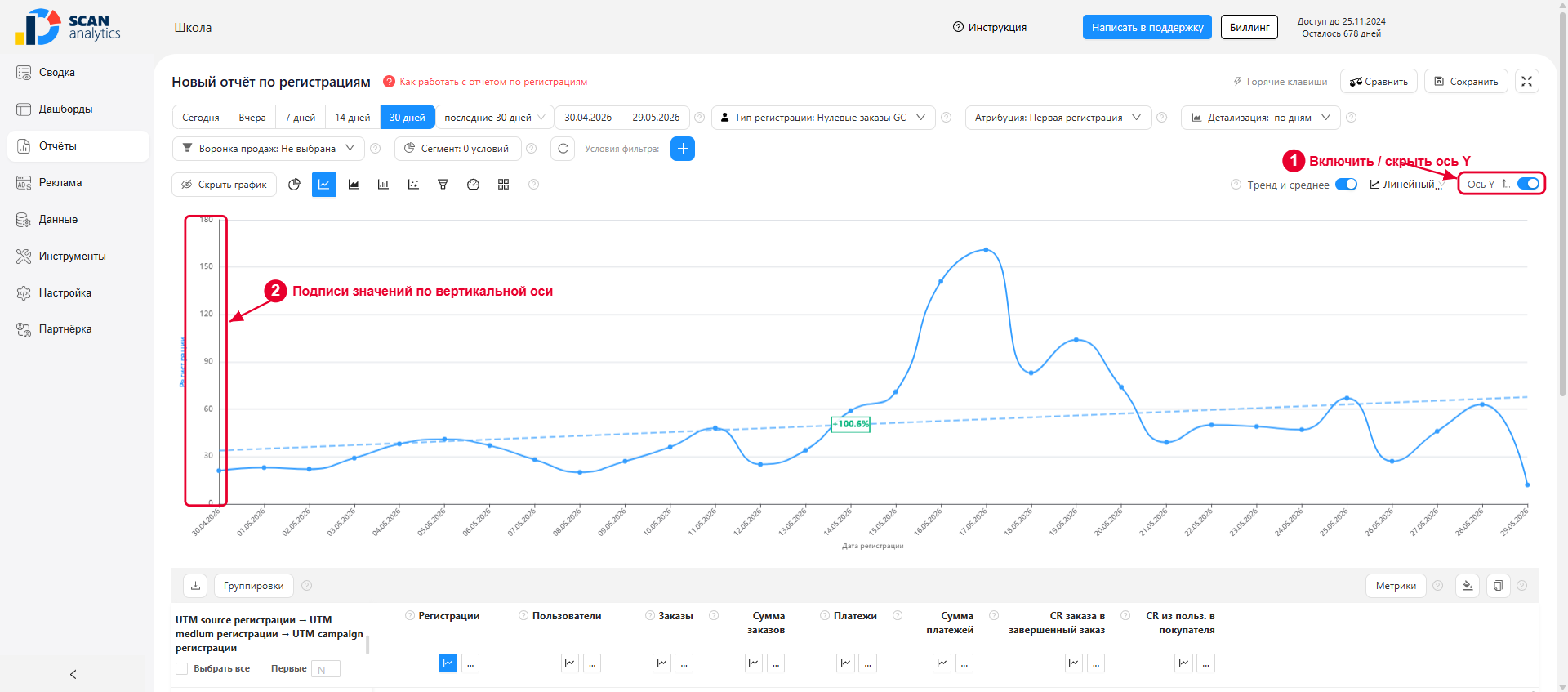
В режиме сравнения (см. 4.7. Сравнение периодов и сегментов) на графике могут быть две оси Y — одна для каждого блока сравнения, чтобы корректно показать ряды с разными масштабами.
Легенда
Легенда — подписи рядов на графике (что какому цвету соответствует). В SCAN легенда обычно отображается под графиком и активируется автоматически, если на графике несколько серий:
- В режиме сравнения — два ряда (период / сегмент 1, период / сегмент 2).
- В группировках с разворотом — несколько серий одной метрики по разрезам.
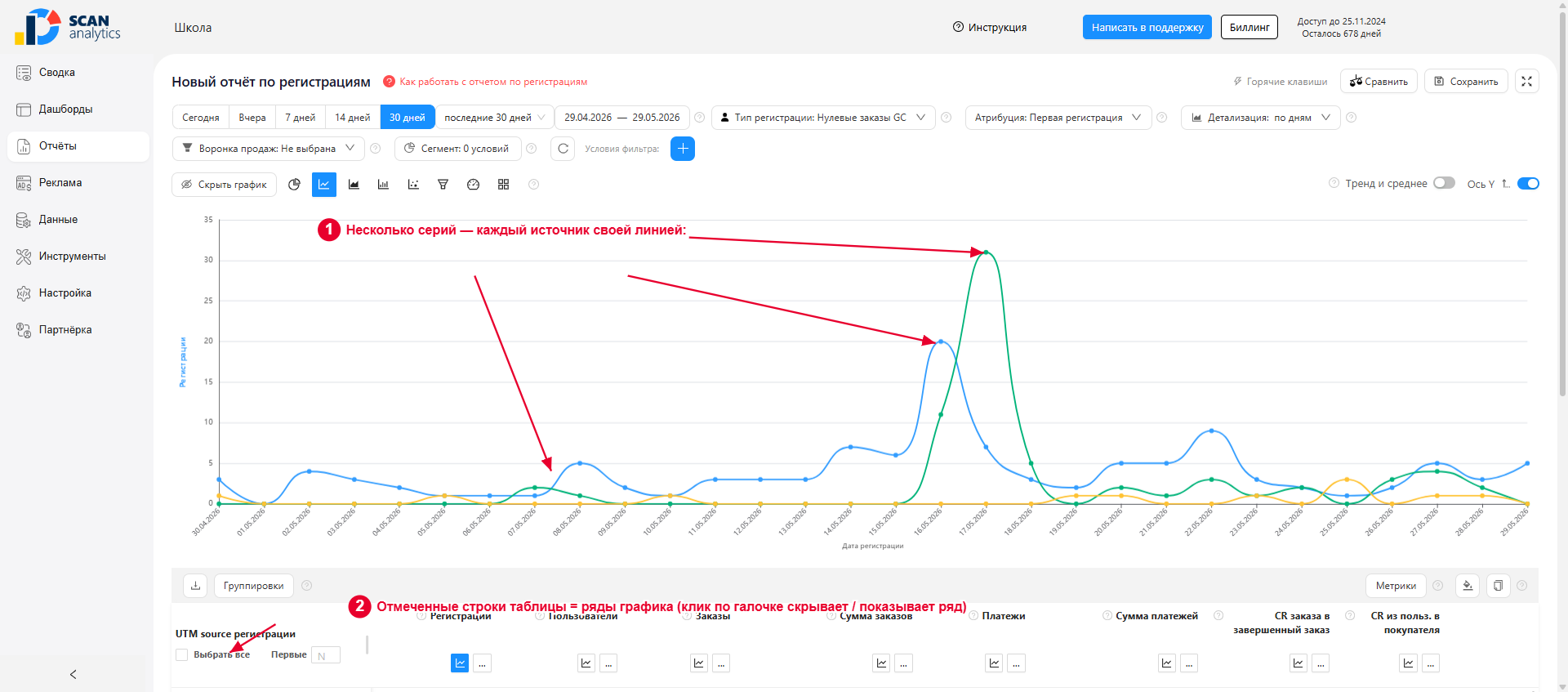
Каждая отмеченная строка таблицы — отдельный ряд своего цвета на графике. Клик по галочке строки скрывает / показывает соответствующий ряд — удобно «отключить» один из рядов, чтобы рассмотреть другой.
Связь с детализацией
Шаг группировки точек на графике (по дням / неделям / месяцам / кварталам / годам) задаётся детализацией графика (см. 4.6. Детализация графика). На таблицу детализация не влияет — таблица группируется своими настройками (см. 4.10. Группировки).
Частые сценарии
- Динамика выручки — тип «Линии», метрика «Сумма платежей», детализация «по неделям», тренд включён.
- Сравнить кампании по объёму — тип «Колонки», группировка «Название кампании», метрика «Платные регистрации».
- Доли источников — тип «Круговая», группировка «UTM source регистрации», метрика «Регистрации».
- Воронка регистрация → заказ → платёж — тип «Тунельная», метрики «Регистрации», «Заказы», «Платежи» в виде шагов.
- План/факт по выручке — тип «Гейдж», кастомная метрика с указанным планом на 1 день.
- Кампании в иерархии — тип «Древовидная карта», группировка «UTM source → UTM campaign».
Типичные ошибки
- «График пустой» — проверьте, что в таблице есть данные (см. итоговую строку) и что выбрана метрика-источник. Если в строке «Итого» 0 — данные отсутствуют в выбранном периоде / фильтре, и графику нечего рисовать.
- «Не та метрика на графике» — кликните по мини-иконке под нужным столбцом в таблице или по заголовку столбца — график переключится.
- «Гейдж не работает» — нужна метрика с заданным планом на 1 день. Стандартные метрики плана не имеют — создайте кастомную метрику с планом (см. 4.12. Метрики → «Создать метрику»).
- «Круговая показывает странные доли» — слишком много категорий разбивает «пирог» на тонкие сегменты. Ограничьте отбор: в фильтрах оставьте топ-источники или поставьте «Первые N» в таблице, прежде чем смотреть круговую.
- «Линия тренда выглядит странно» — для коротких периодов (1–3 дня) тренд считается по слишком малому числу точек и может вводить в заблуждение. Включайте тренд на периодах от 7 дней.