4.8. Фильтры
Фильтр — это условие, по которому SCAN отбирает данные для отчёта. Например, «только регистрации с UTM source = vk», «только заказы со статусом „Оплачен"», «только пользователи из Москвы». Фильтры применяются поверх периода и типа регистрации и сужают выборку, по которой строятся график и таблица.
Базовый принцип
Любой отчёт SCAN строится на основе регистраций пользователей за выбранный период. Когда Вы добавляете фильтр, он не отбирает данные «в лоб» — он применяется каскадно по связке регистрация → заказ → платёж:
- Фильтр на пользователей — оставляет в отчёте только подходящих пользователей вместе со всеми их регистрациями, заказами и платежами.
- Фильтр на регистрации — оставляет подходящие регистрации, а вместе с ними каскадно подтягиваются связанные с этими регистрациями заказы и платежи.
- Фильтр на заказы — оставляет подходящие заказы, а с ними каскадно подтягиваются связанные платежи.
- Фильтр на платежи — затрагивает только сами платежи.
- Фильтр на вебинары и рекламу — работает независимо: ограничивает соответствующую вкладку отчёта, но не каскадирует на заказы.
Эта логика важна, когда цифры в отчёте кажутся неожиданными. Если Вы наложили фильтр на регистрацию (например, UTM source = vk), то в столбец «Заказы» попадут только заказы тех пользователей, у которых была такая регистрация в выбранном периоде, — а не все заказы за период.
Где находится панель фильтров
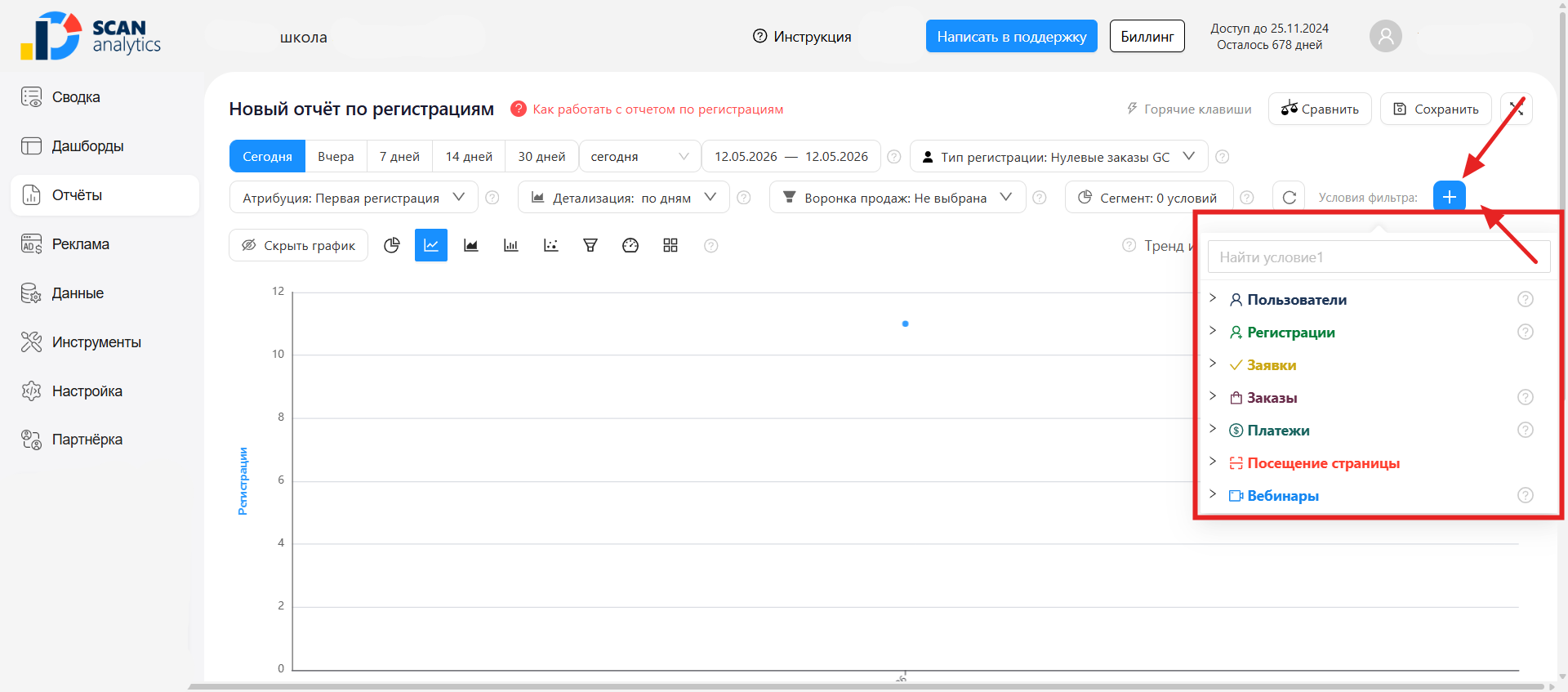
Панель находится в параметрах отчёта, справа от блоков «Сегмент» и «Воронка», под общим заголовком «Условия фильтра». На пустом отчёте видна только кнопка «+» — нажатие открывает дерево всех доступных полей.
Как добавить фильтр
- Нажмите кнопку «+» в блоке «Условия фильтра».
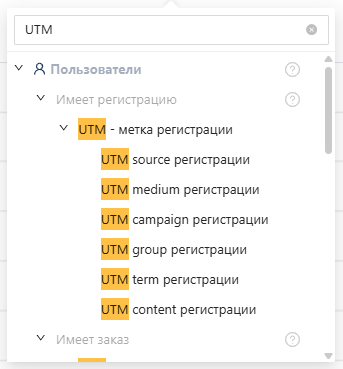
- В выпавшем дереве выберите категорию (Пользователи, Регистрации, Заказы, Платежи, Вебинары, Реклама) и нужное поле. Доступно поле поиска — начните печатать название, дерево автоматически раскроет совпадения.
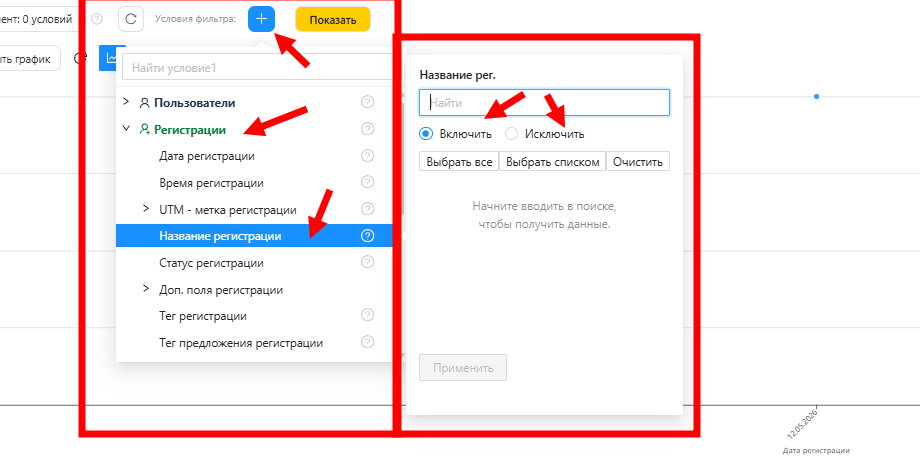
- Откроется окно выбора значений. В зависимости от типа поля Вы увидите:
- Список с чекбоксами — для полей с фиксированным набором значений (статусы, страны, источники рекламы).
- Список с подгрузкой (lazy-list) — для UTM-меток и доп. полей: значения подтягиваются из Вашей базы по мере раскрытия.
- Поле ввода текста — для произвольных значений (email, текст комментария).
- Поле ввода числа или диапазон от/до — для сумм, длительностей, количеств.
- Диапазон дат и времени — для дат регистрации, заказа, платежа, вебинара.
- Диапазон времени — для отбора по часам/минутам без даты (например, активность на вебинаре с 14:00 до 15:00).
- Выберите режим «Включить» или «Исключить» (см. ниже).
- Нажмите «Применить». Условие появится в панели в виде цветного блока.
- Нажмите «Показать» — отчёт перестроится.
Режимы «Включить» и «Исключить»
В каждом фильтре есть переключатель:
- Включить (по умолчанию) — оставить в отчёте только записи, удовлетворяющие условию. Цвет блока — синий (или цвет категории).
- Исключить — наоборот, убрать записи, удовлетворяющие условию. Цвет блока — красный, перед значениями добавляется приставка «НЕ».
Несколько исключений по одной и той же категории визуально группируются в одном красном контейнере — это помогает быстро увидеть, что именно отрезано от выборки.
Когда что использовать
- Включить — точечный отбор: «покажи только эту воронку», «только этот источник рекламы».
- Исключить — отрезать шум: «всё, кроме внутренних тестовых заказов», «все источники, кроме органики».
Логика между фильтрами — «И» и «ИЛИ»
Все условия в панели объединяются логикой «И» (AND): запись попадёт в отчёт, только если одновременно удовлетворяет всем условиям. Между блоками условий явно отображается слово «и».
Внутри одного фильтра-списка несколько выбранных значений объединяются логикой «ИЛИ» (т.е. подходит запись с любым из выбранных значений). Пример: фильтр «UTM source: vk, yandex» = «UTM source = vk ИЛИ UTM source = yandex», а вместе с фильтром «Статус заказа = Завершен» получается «(vk ИЛИ yandex) И Завершен».
Отдельной кнопки «ИЛИ» между независимыми условиями в SCAN нет. Если нужна логика «ИЛИ» между разными полями, используйте Сравнение сегментов (см. 4.7. Сравнение периодов и сегментов) — два блока с разными фильтрами на одном графике дадут эквивалентный результат.
Пример 1. «ИЛИ» внутри одного блока
Задача: показать заказы, пришедшие из ВКонтакте или из Яндекса.
Добавьте один фильтр «UTM source» и отметьте в списке сразу два значения — vk и yandex.
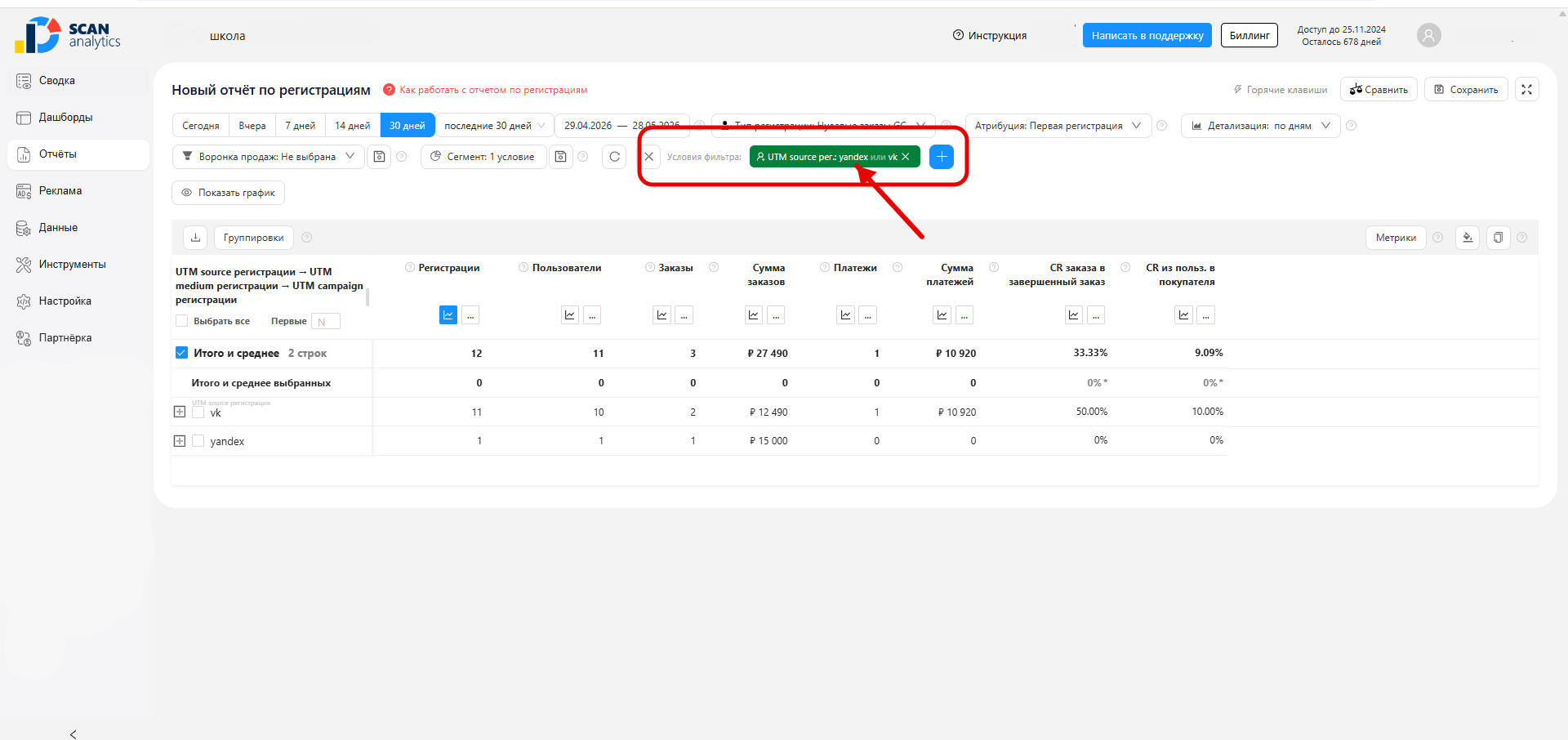
Несколько значений внутри одного фильтра-списка всегда объединяются по «ИЛИ». В отчёт попадут записи, у которых UTM source = vk ИЛИ UTM source = yandex. Это один блок условия, поэтому выборка расширяется: чем больше значений отметите — тем больше записей в отчёте.
Пример 2. «И» между разными блоками
Задача: показать только завершённые заказы из ВКонтакте.
Добавьте два отдельных фильтра: первый — «UTM source» = vk, второй — «Статус заказа» = Завершен. Между блоками SCAN автоматически ставит «и».
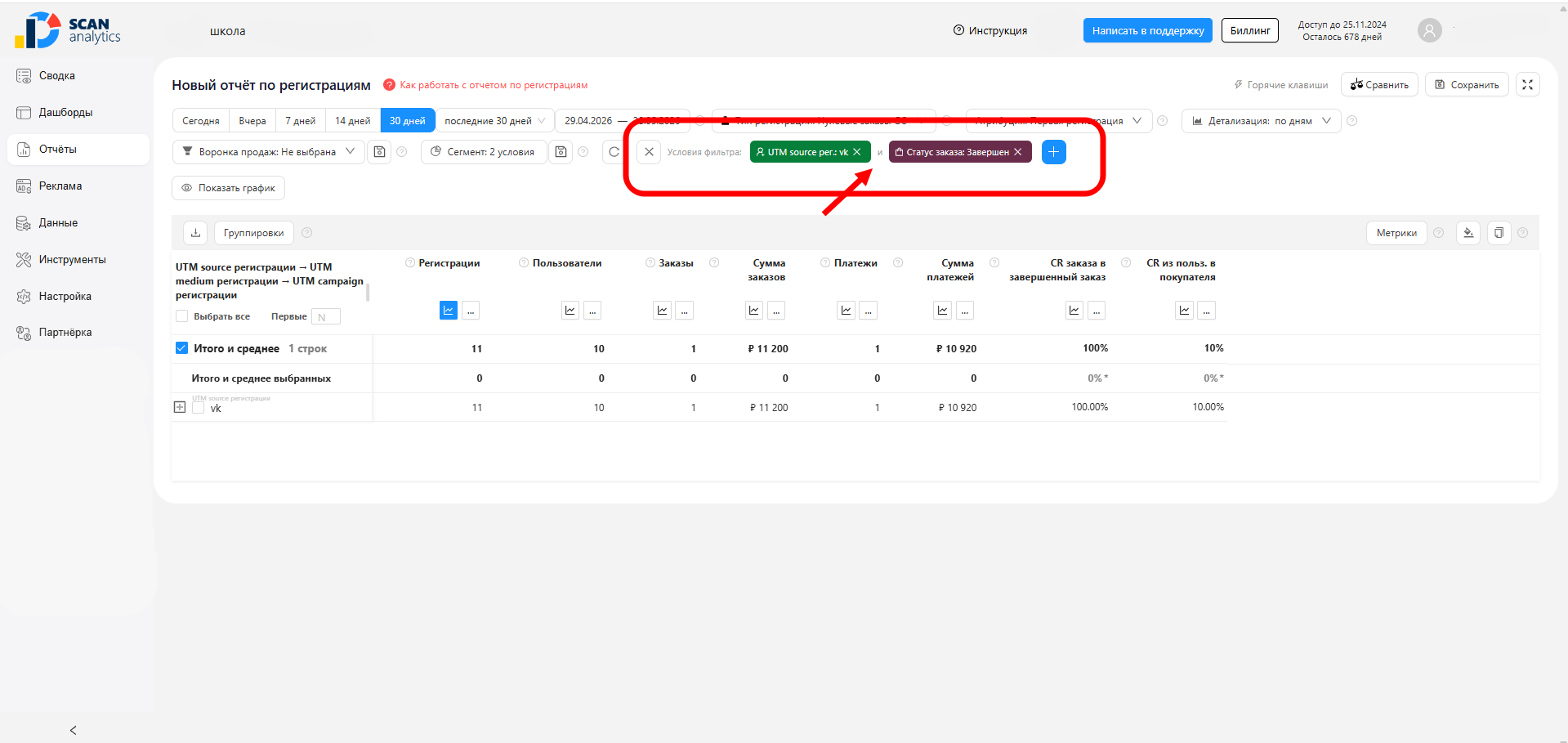
Разные блоки объединяются по «И». Формула выборки: UTM source = vk И Статус заказа = Завершен — запись проходит, только если выполнены оба условия одновременно. В отличие от примера 1, здесь выборка сужается: каждый новый блок только отсекает лишние записи.
Пример 3. «ИЛИ» внутри и «И» между блоками вместе
Задача: завершённые заказы из ВКонтакте или Яндекса.
Объедините оба приёма: в первом блоке «UTM source» отметьте vk и yandex, вторым блоком добавьте «Статус заказа» = Завершен.
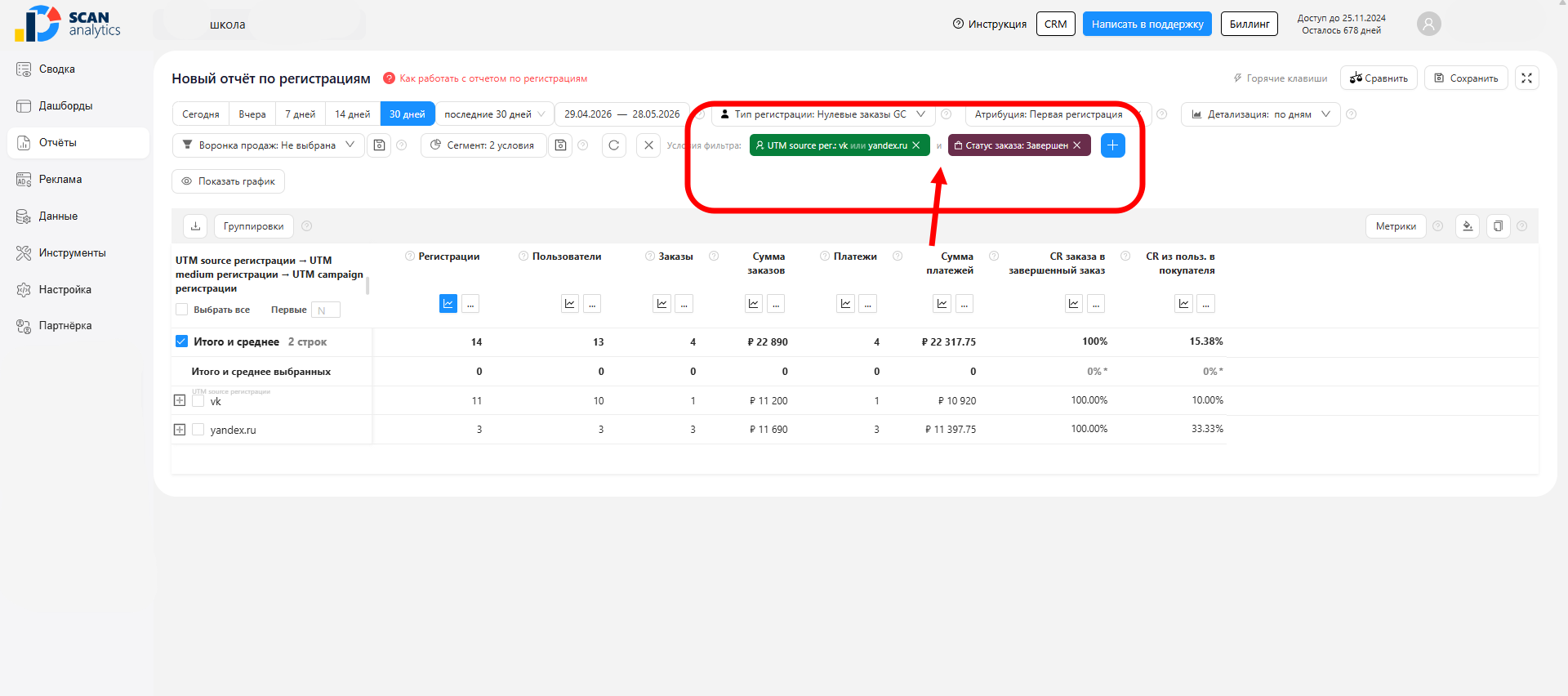
Сначала внутри первого блока значения объединяются по «ИЛИ» (vk или yandex), затем результат пересекается со вторым блоком по «И». Итоговая формула: (vk ИЛИ yandex) И Завершен — «любой из двух источников, но обязательно завершённый заказ».
Частая ошибка: «И» между двумя значениями одного поля даёт нули
Логика «И» между блоками работает только тогда, когда одна запись может удовлетворять обоим условиям одновременно. Так бывает:
- по разным полям —
UTM source = vkИСтатус заказа = Завершен(примеры выше); - по полям, где у одной записи может быть несколько значений (теги) — например, «заказ, у которого есть тег А И тег Б».
А вот два отдельных блока по одному и тому же полю «Название регистрации», соединённые через «И», дадут нули — отчёт покажет 0 строк. Причина: у одной регистрации (нулевого заказа) только одно название, поэтому запись не может одновременно называться и «Заявка на вебинар», и «Регистрация на распродажу». Условие невыполнимо ни для одной записи.
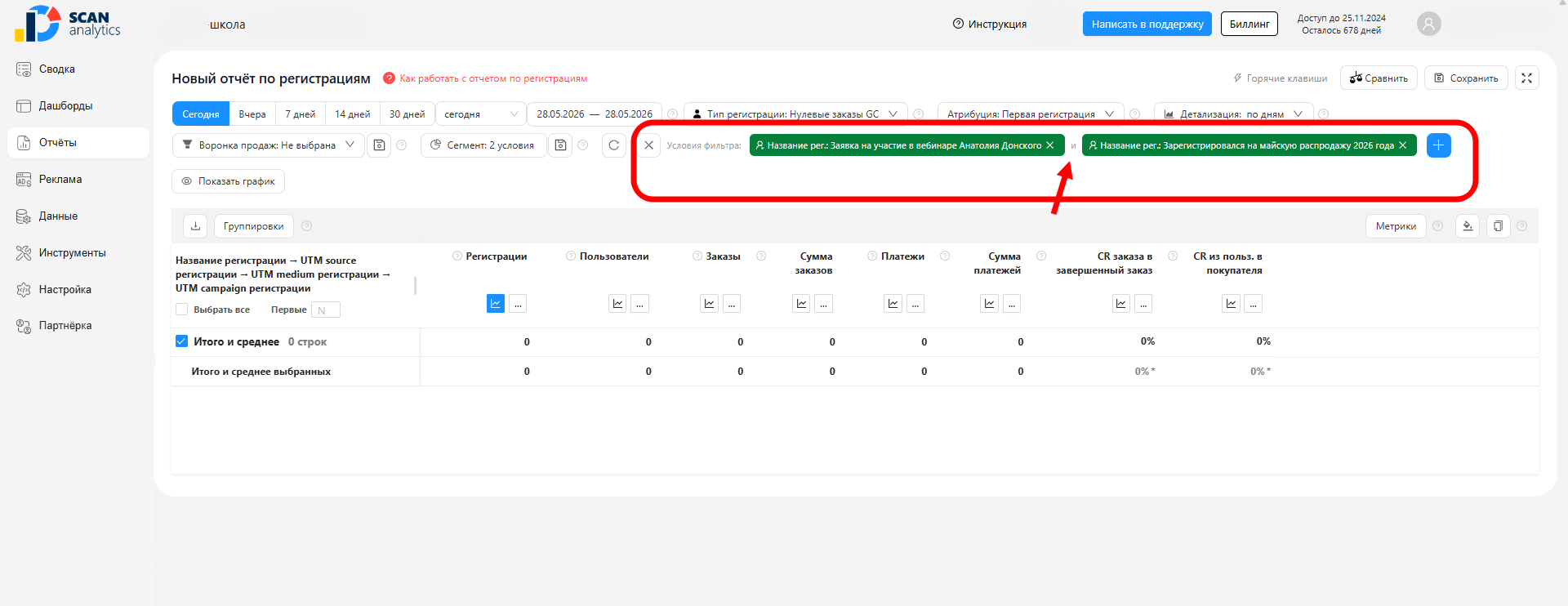
Что делать вместо этого: если нужно показать регистрации с названием А или Б, добавьте оба значения в один блок «Название регистрации» — внутри блока они объединятся по «ИЛИ» (как в Примере 1). А «И» между блоками используйте только для условий по разным полям или по тегам.
Поиск по полям
Дерево фильтров может содержать сотни полей (особенно если у Вашей школы много доп. полей и UTM-значений). Чтобы быстро найти нужное:
- В верхней части дерева есть строка поиска. Поиск регистронезависимый, ищет по подстроке в названии поля и автоматически раскрывает все совпавшие категории.
- Доп. поля и значения UTM-меток подгружаются по запросу — при первом раскрытии категория обращается к базе. Если значений очень много, появится подсказка-индикатор загрузки.
Особые типы фильтров
Группы «Имеет …»
В категории Пользователи есть группы вида «Имеет регистрацию», «Имеет заказ», «Имеет платёж», «Участник вебинара», «Привлечён по рекламе», «Денег принёс» — это подкатегории дерева, которые объединяют условия по соответствующей сущности пользователя. Сама по себе группа фильтром не является: её нужно развернуть и выбрать конкретное поле (например, «Статус заказа», «Дата платежа», «Сумма заказа»). По выбранному полю всегда задаётся конкретное значение, список значений или диапазон.
Если нужно оставить в отчёте только пользователей, у которых есть, например, успешный платёж, добавьте конкретное условие — скажем, «Статус платежа = Успешный» или «Сумма платежа ≥ 1». Каскадная логика отбора по связке «регистрация → заказ → платёж» сама исключит пользователей без подходящих сущностей.
Окна атрибуции — фильтры «Период от … до … (в днях)»
В SCAN нет отдельного раздела «Окна атрибуции» — это группа фильтров, которые ограничивают, сколько дней прошло между двумя событиями пользователя. Все они называются по схеме «Период от … до … (в днях)» и лежат внутри соответствующей группы дерева. После выбора поля задаётся диапазон «от … до … дней» и режим «Включить / Исключить».
| Категория в дереве | Точное название в SCAN | Что отбирает |
|---|---|---|
| Заказы | Период от регистрации до заказа (в днях) | Заказ создан в течение N дней после регистрации пользователя. |
| Платежи | Период от заказа до платежа (в днях) | Платёж прошёл в течение N дней после создания заказа. |
| Платежи | Период от регистрации до платежа (в днях) | Платёж прошёл в течение N дней после регистрации (для длинных воронок). |
| Вебинары | Период от регистрации до участия на вебинаре (в днях) | Пользователь подключился к вебинару в течение N дней после регистрации. |
Как найти быстро. В строке поиска по дереву наберите «период» — все четыре фильтра подсветятся, а нужные группы автоматически развернутся.
Зачем это нужно. Чтобы отрезать «хвост»: платежи через год после регистрации обычно неправильно относить к тому же источнику, что и регистрацию. Например, диапазон «от 0 до 30 дней» даст «горячую» выручку, ассоциированную с источником регистрации.
«Денег принёс»
В категории Пользователи доступны:
- Денег принёс — суммарная выручка пользователя за всё время.
- Денег принёс от и до — диапазон выручки.
- Денег принёс за период — выручка в рамках выбранного периода отчёта.
Удобно для выделения VIP-сегмента или, наоборот, сегмента «потенциал».
Шаг воронки
SCAN заранее не знает, какие у Вас воронки, из каких этапов и шагов они состоят — это знаете только Вы. Поэтому воронку Вы «собираете» сами: в условиях фильтра указываете название каждого её шага, а SCAN связывает шаги между собой и показывает по ним сквозные цифры.
Разберём на примере воронки, вход в которую — через нулевой заказ:
- Вход (регистрация). Выберите в фильтре Регистрации → Название регистрации и введите название нулевого заказа, с которого начинается воронка (например, «Вход»).
- Платные заказы этой воронки. Чтобы оставить только нужные продажи, добавьте фильтр Заказы → Предложение и укажите названия платных заказов (предложений), относящихся к этой воронке.
- Участники вебинаров. Если нужно увидеть, кто из этих регистраций дошёл до конкретного вебинара, добавьте Вебинары → ID вебинара.
После этого все таблицы и графики автоматически пересчитаются по выбранной воронке — так Вы можете проанализировать любую цепочку шагов. Без фильтров отчёт показывает все данные за выбранный период — фильтры и есть способ «вырезать» из них конкретную воронку.
Эта же логика работает в отчёте по рекламе: чтобы посмотреть отдачу конкретной воронки, фильтруйте по названию рекламной кампании или по кабинету.
Справочник: все условия фильтра по категориям
Ниже — полный список полей, доступных в стандартных отчётах, с определением каждого условия. Структура списков повторяет дерево фильтров в интерфейсе — родительская группа разворачивается во все вложенные условия. В каждом условии доступны режимы «Включить» и «Исключить» (см. выше).
Состав полей может незначительно отличаться в зависимости от типа отчёта.
В таблицах ниже:
- 1-я колонка — родительский фильтр (группа в дереве, например, «Имеет регистрацию»).
- 2-я колонка — конкретное условие внутри этой группы.
- 3-я колонка — определение, что именно отбирает условие.
🧑 Пользователи
Отбор по самому пользователю и по всему, что с ним связано за период: его регистрациям, заказам, платежам, участию в вебинарах, рекламному источнику и выручке. Фильтр по пользователю каскадно оставляет в отчёте все его записи.
| Фильтр | Условие | Что отбирает |
|---|---|---|
| Доп. поля пользователя | — | Пользовательские доп. поля карточки пользователя GetCourse. Состав зависит от Вашей школы, значения подгружаются из базы. |
| Имеет регистрацию Группа условий по регистрациям пользователя в выбранном периоде. | Тип регистрации | Отбор по типам SCAN: Нулевые заказы GC, Прямая продажа, Регистрации GC, SCAN. Подробно — 4.5. |
| Дата регистрации | Пользователь зарегистрировался в указанный диапазон дат (и времени, если включён режим «с учётом времени»). | |
| Название регистрации | Для нулевых заказов GC — название предложения; для SCAN — название страницы с формой; для прямой продажи — название платного предложения. | |
| URL адрес регистрации | Точный URL страницы с формой регистрации (с параметрами). | |
| UTM — метка регистрации | Связка всех шести UTM-меток, с которыми пользователь пришёл на форму. | |
| UTM source | Источник трафика (vk, yandex, direct и т.п.). | |
| UTM medium | Тип трафика (cpc, cpm, email, social). | |
| UTM campaign | Название рекламной кампании. | |
| UTM group | Группа объявлений внутри кампании. | |
| UTM term | Ключевое слово или таргетинг. | |
| UTM content | Содержание / креатив объявления. | |
| Технологии регистрации | Устройство и браузер пользователя в момент регистрации. | |
| Тип устройства | desktop / mobile / tablet / другое. | |
| Модель устройства | Конкретная модель (iPhone 13, Samsung Galaxy S22 и т.п.). | |
| Операционная система | Windows, macOS, iOS, Android, Linux. | |
| Версия ОС | Конкретная версия («Windows 11», «iOS 17.2»). | |
| Браузер | Chrome, Safari, Firefox, Edge, Yandex и т.д. | |
| Версия браузера | Конкретная версия браузера. | |
| Язык | Язык интерфейса браузера. | |
| Геолокация | Где находился пользователь по IP в момент регистрации. | |
| Страна | Страна по IP. | |
| Регион | Область / штат / край. | |
| Город | Город по IP. | |
| Часовой пояс | Оффсет UTC у пользователя. | |
| Телефонный код | Код страны телефона (+7, +375, +1 …). | |
| IP адрес | Точечный IP. Полезно для исключения офисных IP сотрудников. | |
| Имеет заказ Группа условий по платному заказу пользователя. | Номер заказа | Точный номер заказа в GetCourse. |
| Дата заказа | Заказ создан в указанный диапазон дат. | |
| Предложение | Название предложения GC по заказу. | |
| Тег предложения | Тег, привязанный к предложению в настройках GC. | |
| Статус заказа | Новый, Подтверждён, Оплачен, Отменён, Возврат и др. | |
| Менеджер заказа | Сотрудник, на котором висит заказ. Полезно для исключения тестовых заказов. | |
| Сумма заказа от и до | Стоимость заказа в валюте школы. | |
| UTM — метка заказа | UTM, привязанные к заказу через атрибуцию (см. 1.7). | |
| Имеет UTM source заказа | У заказа есть UTM source (без проверки её значения). | |
| Имеет UTM medium заказа | Аналогично для medium. | |
| Имеет UTM campaign заказа | Аналогично для campaign. | |
| Имеет UTM group заказа | Аналогично для group. | |
| Имеет UTM term заказа | Аналогично для term. | |
| Имеет UTM content заказа | Аналогично для content. | |
| Имеет платёж Группа условий по платежам пользователя. | Дата платежа | Дата успешного списания средств. |
| Сумма платежа | Размер платежа в валюте школы. Может быть частичным от суммы заказа. | |
| Статус платежа | Успешный, В ожидании, Отменён, Возврат и др. | |
| Тип платежа | Способ оплаты: CloudPayments, ЮKassa, банк-перевод, наличные и т.д. | |
| ID платежа | Внутренний ID платежа в GC. | |
| Участник вебинара Группа условий по участию пользователя в вебинарах. | ID вебинара GetCourse | Точный ID вебинара в GC. |
| Название вебинара | Отображаемое название вебинара. | |
| Дата участия на вебинаре | Когда пользователь подключался к вебинару. | |
| Время участия на вебинаре | Временной диапазон участия в течение дня (например, 14:00–15:00). | |
| Действия на вебинаре | Что делал участник: писал в чат, кликал по кнопке-офферу, ставил реакции и т.п. | |
| Технологии вебинара | Устройство и браузер участника в момент эфира. | |
| Тип устройства | desktop / mobile / tablet. | |
| Модель устройства | Конкретная модель. | |
| Операционная система | Windows, macOS, iOS, Android. | |
| Версия ОС | Конкретная версия. | |
| Браузер | Chrome, Safari, Firefox, Edge и т.д. | |
| Версия браузера | Конкретная версия браузера. | |
| Язык | Язык интерфейса браузера. | |
| Количество комментариев на вебинаре от и до | Сколько раз пользователь писал в чат. | |
| Текст комментария на вебинаре | Подстрока в тексте комментария участника. | |
| Длительность участия на вебинаре от и до (минут) | Сколько минут пользователь провёл на вебинаре. | |
| Привлечён по рекламе Группа условий по рекламному источнику пользователя. | Дата рекламы | Дата открутки кампании, по которой пришёл пользователь. |
| Источник рекламы | Платформа: Яндекс.Директ, ВКонтакте, Google Ads, MyTarget, Facebook и т.д. | |
| Рекламные кабинеты | Конкретный аккаунт в платформе. Полезно для разделения по таргетологам. | |
| Название кампании | Название кампании в рекламном кабинете. | |
| Название группы объявлений | Группа объявлений внутри кампании. | |
| Название объявлений | Конкретное объявление. | |
| ID кампании | Числовой идентификатор кампании. | |
| ID группы объявлений | Числовой идентификатор группы. | |
| ID объявления | Числовой идентификатор объявления. | |
| Денег принёс Группа условий по выручке от пользователя. | Денег принёс от и до | Суммарный LTV пользователя за всё время в валюте школы. |
| Денег принёс за период | Выручка только в рамках периода отчёта. | |
| Демография Данные из карточки пользователя в GC. | Пол | Мужской / женский / не указан. |
| Возраст | Возраст, рассчитанный из даты рождения в профиле. | |
| — | Точный email или подстрока. | |
| Телефон | — | Точный номер или подстрока. |
| Дата рождения | — | Диапазон дат рождения (для отбора по возрастной группе). |
| ID в GetCourse | — | Внутренний ID пользователя в GC. |
📝 Регистрации
Отбор по самой регистрации (первому нулевому заказу — входу в воронку): её названию, дате и времени, UTM-меткам, устройству и геолокации в момент заполнения формы.
| Фильтр | Условие | Что отбирает |
|---|---|---|
| Доп. поля регистрации | — | Пользовательские доп. поля заказа/регистрации, заданные в Вашей школе. |
| Дата регистрации | — | Точная дата и время заполнения формы регистрации. |
| Название регистрации | — | Для нулевых заказов GC — название предложения; для SCAN — название страницы с формой; для прямой продажи — название платного предложения. |
| URL адрес регистрации | — | Полный URL страницы с формой, включая параметры. |
| Номер регистрации | — | Внутренний номер регистрации в SCAN. Для нулевых заказов GC совпадает с номером заказа в GC. |
| Группа регистраций | — | Регистрации, входящие в выбранные группы регистраций (собственные группировки школы). Несколько групп объединяются по «ИЛИ». См. 4.11. Группы регистраций. |
| UTM — метка регистрации Связка всех шести UTM-меток. | UTM source | Источник трафика. |
| UTM medium | Тип трафика. | |
| UTM campaign | Название кампании. | |
| UTM group | Группа объявлений. | |
| UTM term | Ключевое слово / таргетинг. | |
| UTM content | Креатив / содержание объявления. | |
| Технологии регистрации Устройство и браузер в момент регистрации. | Тип устройства | desktop / mobile / tablet. |
| Модель устройства | Конкретная модель. | |
| Операционная система | Windows, macOS, iOS, Android, Linux. | |
| Версия ОС | Конкретная версия. | |
| Браузер | Chrome, Safari, Firefox и т.д. | |
| Версия браузера | Конкретная версия. | |
| Язык браузера | Язык интерфейса браузера. | |
| Геолокация регистрации Где находился пользователь по IP. | Страна | Страна по IP. |
| Регион | Область / штат / край. | |
| Город | Город по IP. | |
| Часовой пояс | Оффсет UTC. | |
| Телефонный код | Код страны телефона. | |
| IP адрес | Точечный IP. |
✅ Заявки
Заявки — нулевые заказы, которые пользователь создаёт вторым этапом, после регистрации. Регистрация — это первый нулевой заказ (вход в воронку), а заявка — следующий, дальше по воронке (например, заявка на консультацию, вебинар или новый продукт).
| Фильтр | Условие | Что отбирает |
|---|---|---|
| Название заявки | — | Название предложения нулевого заказа, оформленного как заявка. |
| Дата заявки | — | Дата создания заявки (с учётом времени, если включён режим «с учётом времени»). |
| Время заявки | — | Временной диапазон создания заявки в течение дня (без привязки к дате). |
| Статус заявки | — | Статус нулевого заказа-заявки в GetCourse (Новый, Подтверждён, Отменён и др.). |
| Номер заявки | — | Номер нулевого заказа-заявки в GetCourse. |
| Тег заявки | — | Тег, привязанный к заявке. |
| Тег предложения заявки | — | Тег предложения, к которому относится заявка (задаётся в настройках предложения GC). |
| Доп. поля заявки | — | Пользовательские доп. поля заявки, заданные в Вашей школе. Значения подгружаются из базы. |
🧾 Заказы
Отбор по платным заказам: предложению, сумме, статусу, менеджеру, UTM-меткам заказа, наличию платежа и окну атрибуции относительно регистрации.
| Фильтр | Условие | Что отбирает |
|---|---|---|
| Доп. поля заказа | — | Пользовательские доп. поля заказа GetCourse, заданные в Вашей школе. |
| Дата заказа | — | Дата создания заказа в GetCourse. |
| Номер заказа | — | Номер заказа в GC. |
| Предложение | — | Название предложения, к которому относится заказ. |
| Тег предложения | — | Тег, привязанный к предложению в GC. |
| Статус заказа | — | Новый, Подтверждён, Оплачен, Отменён, Возврат и др. |
| Менеджер | — | Сотрудник GC, на котором висит заказ. |
| Сумма заказа | — | Сумма заказа в валюте школы (от/до). |
| UTM — метка заказа Связка всех UTM, привязанных к заказу через атрибуцию. | UTM source | Источник трафика заказа. |
| UTM medium | Тип трафика заказа. | |
| UTM campaign | Название кампании. | |
| UTM group | Группа объявлений. | |
| UTM term | Ключевое слово / таргетинг. | |
| UTM content | Креатив / содержание. | |
| Окно атрибуции заказа после регистрации (дней) | — | Учитывать заказы, созданные не позднее N дней после регистрации. Отрезает поздние заказы от первого касания. |
| Есть платёж по заказу У заказа был успешный платёж (полный или частичный). | Есть платёж по заказу | Сам факт наличия успешного платежа по заказу (Да / Нет). |
| Дата платежа | Дата успешного зачисления по заказу. | |
| Сумма платежа | Размер платежа в валюте школы. | |
| Статус платежа | Статус связанного платежа. | |
| Тип платежа | Способ оплаты. | |
| ID платежа | Внутренний ID платежа в GC. |
💳 Платежи
Отбор по фактическим списаниям средств: дате, сумме, статусу и способу оплаты, а также окнам атрибуции платежа относительно заказа и регистрации.
| Фильтр | Условие | Что отбирает |
|---|---|---|
| Дата платежа | — | Дата успешного зачисления средств. |
| Сумма платежа | — | Размер платежа в валюте школы. Может быть меньше суммы заказа при частичной оплате. |
| Статус платежа | — | Успешный, В ожидании, Отменён, Возврат и др. |
| Тип платежа | — | Способ оплаты (CloudPayments, ЮKassa, банк-перевод и др.). |
| ID платежа | — | Внутренний ID платежа в GC. |
| Окно атрибуции платежа после заказа (дней) | — | Учитывать платежи, прошедшие не позднее N дней после создания заказа. |
| Окно атрибуции платежа после регистрации (дней) | — | Учитывать платежи, прошедшие не позднее N дней после регистрации. Для длинных воронок, где регистрация и оплата сильно разнесены. |
🎥 Вебинары
Отбор по участию в вебинарах: конкретному эфиру, дате и времени проведения, действиям участника, устройству и окну атрибуции участия относительно регистрации.
| Фильтр | Условие | Что отбирает |
|---|---|---|
| ID вебинара GetCourse | — | Точный ID вебинара в GC. |
| Название вебинара | — | Отображаемое название вебинара. |
| Дата проведения вебинара | — | Дата эфира. |
| Время проведения вебинара | — | Временной диапазон эфира в течение дня. |
| Окно атрибуции участия после регистрации | — | Учитывать только участие в пределах N дней после регистрации. |
| Статус вкладки | — | Состояние вкладки участника (активная / неактивная / закрыта). Отделяет реально смотревших от тех, у кого вкладка свёрнута. |
| Действия на вебинаре | — | События участника: писал в чат, кликнул по кнопке-офферу, ставил реакции и т.д. |
| Технологии вебинара Устройство и браузер участника в момент эфира. | Тип устройства | desktop / mobile / tablet. |
| Модель устройства | Конкретная модель. | |
| Операционная система | Windows, macOS, iOS, Android. | |
| Версия ОС | Конкретная версия. | |
| Браузер | Chrome, Safari, Firefox и т.д. | |
| Версия браузера | Конкретная версия. | |
| Язык браузера | Язык интерфейса. |
📣 Реклама
Отбор по рекламному источнику: платформе, кабинету, кампании, группе объявлений и конкретному объявлению — по названиям или числовым ID.
| Фильтр | Условие | Что отбирает |
|---|---|---|
| Дата рекламы | — | Дата открутки рекламной кампании (день списания бюджета). |
| Источник рекламы | — | Платформа: Яндекс.Директ, ВКонтакте, Google Ads, MyTarget, Facebook и т.д. |
| Рекламные кабинеты | — | Конкретный аккаунт внутри платформы. Используется для разделения по таргетологам/проектам. |
| Название кампании | — | Название кампании в рекламном кабинете. |
| Название группы объявлений | — | Группа объявлений внутри кампании. |
| Название объявлений | — | Конкретное объявление. |
| ID кампании | — | Числовой идентификатор кампании в рекламной платформе. |
| ID группы объявлений | — | Числовой идентификатор группы. |
| ID объявления | — | Числовой идентификатор объявления. |
Изменение и удаление условий
- Редактировать — кликните по цветному блоку фильтра. Откроется то же окно выбора, в котором можно поменять значения или переключить «Включить ↔ Исключить».
- Удалить одно условие — крестик (×) на самом блоке.
- Очистить все фильтры — кнопка с крестиком справа от панели условий. SCAN запросит подтверждение и сбросит всё разом.
После любого изменения становится активной кнопка «Показать» — пока её не нажать, отчёт показывает прежние данные. Это сделано специально, чтобы можно было настроить сразу несколько фильтров и пересчитать отчёт один раз.
Сохранение набора фильтров как сегмент
Если Вы регулярно используете один и тот же набор условий — сохраните его как сегмент: кнопка «Сохранить как сегмент» в правой части панели. После этого набор появится в выпадающем списке «Сегмент» и его можно применять одним кликом — в этом и в любом другом отчёте. Подробнее — см. Сегменты.
Частые сценарии
- Отчёт по одной воронке — фильтр «Регистрации → Название регистрации» = нулевой заказ этой воронки.
- Только платный трафик — фильтр «Регистрации → UTM source» = список платных источников (vk, ya_direct, mytarget …).
- Без тестовых заказов — фильтр «Заказы → Менеджер» в режиме «Исключить» = тестовый менеджер.
- VIP-сегмент — фильтр «Пользователи → Денег принёс от» = 100 000.
- Реклама конкретного таргетолога — фильтр «Реклама → Рекламные кабинеты» = его кабинет, либо «Название кампании содержит инициалы».
- Активные участники вебинара — фильтр «Вебинары → Длительность участия от» = 30 (минут) + «Действия на вебинаре» = «Писал в чат».
Типичные ошибки
- «Поставил фильтр на дату заказа, а вижу пусто» — отчёт строится по дате регистрации, а фильтр «Дата заказа» сужает связанные заказы. Если у регистраций из выбранного периода нет заказов с такой датой, отчёт окажется пустым. Чтобы смотреть «по дате заказа» — используйте отчёт по заказам, а не по регистрациям.
- «Цифры разошлись с GetCourse» — сравнивайте на одинаковых вводных: условия фильтра в SCAN должны совпадать с тем, как Вы отбираете данные в GetCourse, и тип отчёта должен быть тем же. Проверьте, что в SCAN не остался лишний фильтр (по типу регистрации, UTM или другому полю), которого нет в выборке GC.
- «В таблице по тегам видны не те теги, что я выбрал» — в фильтре по тегам выбирайте именно те теги, которые хотите видеть в группировке. Если фильтр пустой — в группировку попадут все теги, привязанные к заказам.
- «После каскадного фильтра пропали заказы» — это нормально: если фильтр на регистрации (например, UTM source = vk) отрезал часть пользователей, их заказы и платежи тоже исчезли. Чтобы увидеть все заказы за период — фильтруйте в отчёте по заказам, а не по регистрациям.
- «Фильтр по дате на дашборде ничего не меняет» — на дашбордах фильтры применяются к каждому блоку отдельно по его настройкам; используйте отчёты, если нужна одна общая фильтрация.