4.15. Экспорт результатов отчёта
В SCAN есть три способа забрать данные отчёта из интерфейса:
- Сохранить отчёт (внутри SCAN) — отчёт целиком (фильтры + сегмент + группировки + метрики) остаётся в кабинете и открывается в один клик. Подробно — Сегменты (для набора фильтров) и кнопка «Сохранить» в шапке отчёта (для отчёта целиком).
- «Копировать» — копирует таблицу в буфер обмена. Вставка в Google Sheets / Excel переносит таблицу со всеми столбцами и итогами. Подходит для быстрой передачи небольших выгрузок.
- «Скачать» — выгружает таблицу файлом XLSX. Запускается в фоновом режиме, готовый файл появляется на странице «Данные → Экспорт», а уведомление о готовности приходит в Telegram. Подходит для больших отчётов, где «Копировать» уже не справится.
Кнопки «Скачать» (слева) и «Копировать» (справа) находятся над таблицей отчёта — см. 4.13. Таблица.
Диалог «Выгрузить все уровни группировок»
При нажатии на «Скачать» открывается диалог с настройками выгрузки.
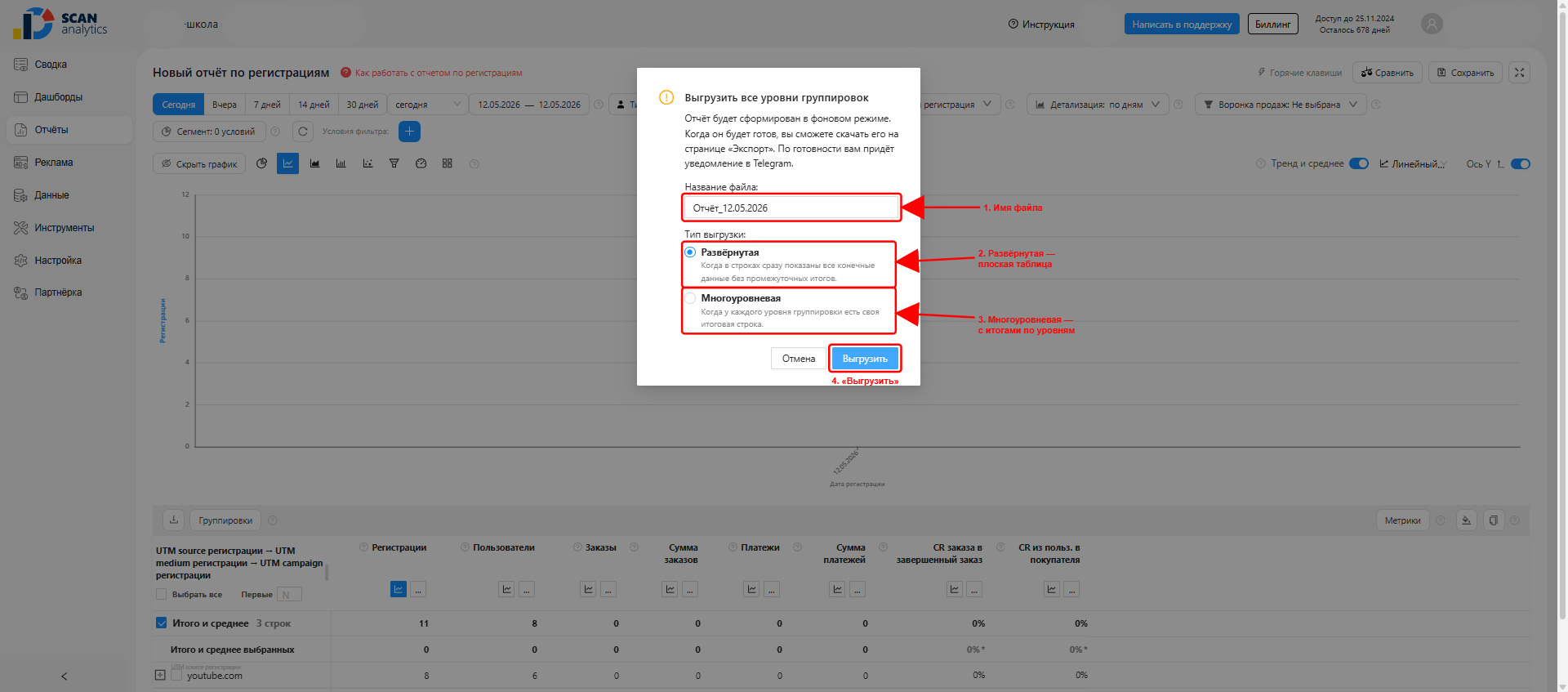
Поля диалога:
- Название файла — по умолчанию подставляется
Отчёт_ДД.ММ.ГГГГ. Можно переименовать, чтобы потом легко найти на странице «Экспорт» (например, «Воронка ВК — апрель», «Регистрации по UTM — Q1»). - Тип выгрузки — два варианта:
- Развёрнутая — плоская таблица, в строках сразу все конечные данные без промежуточных итогов. Удобно для сводных в Excel / Google Sheets — каждая строка самодостаточна.
- Многоуровневая — таблица с собственной итоговой строкой у каждого уровня группировки. Удобно для отчётов, которые человек читает «глазами»: видно итог и по источнику, и по кампании, и по объявлению.
После «Выгрузить» появляется уведомление, что отчёт формируется в фоновом режиме. Можно закрыть страницу — формирование продолжится на сервере.
Страница «Данные → Экспорт»
Все сформированные выгрузки накапливаются на отдельной странице в SCAN. Открыть её можно через левое меню: Данные → Экспорт.
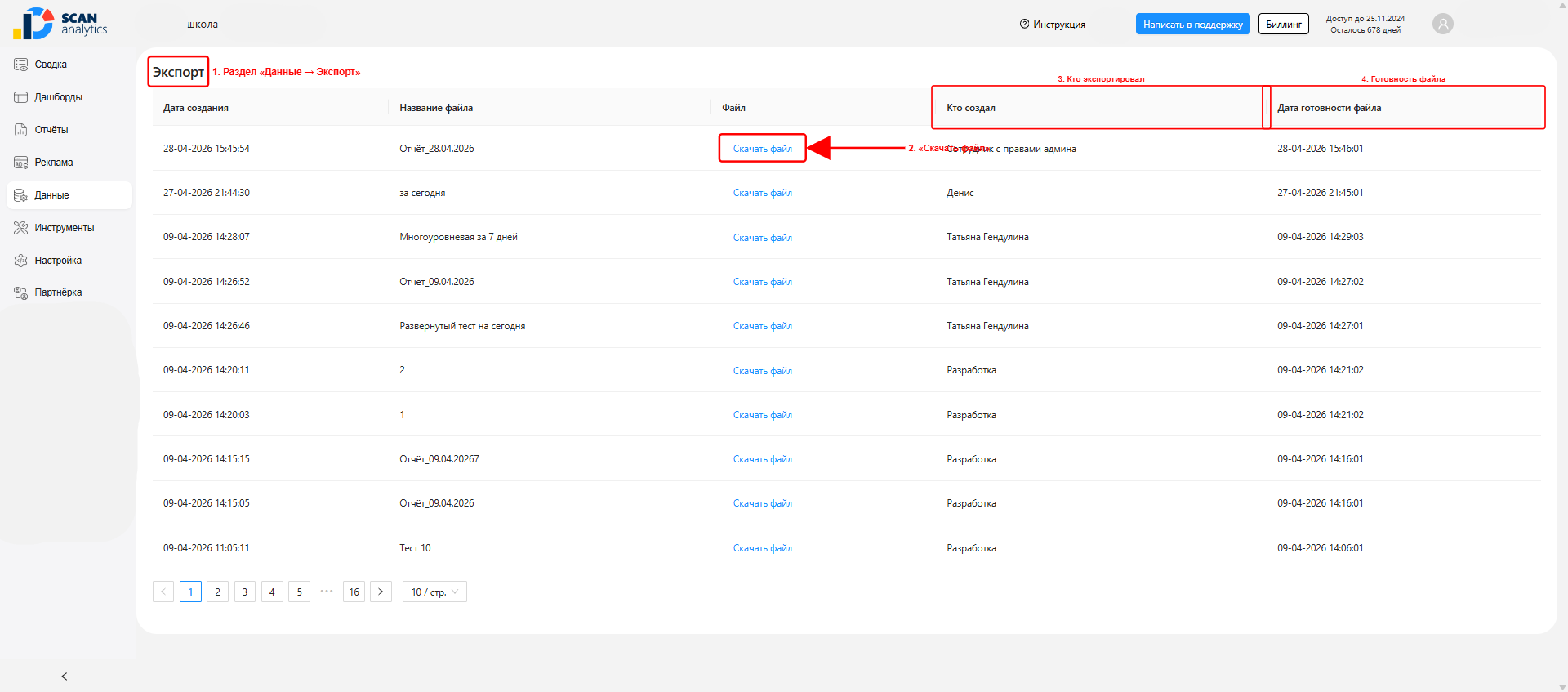
Столбцы списка:
- Дата создания — когда нажали «Выгрузить».
- Название файла — то, что задали в диалоге.
- Файл — ссылка «Скачать файл». Клик открывает XLSX в браузере / запускает скачивание.
- Кто создал — имя сотрудника или роль («Сотрудник с правами админа», «Татьяна Гендулина», «Денис», «Разработка»). Все экспорты школы видны всем сотрудникам — удобно, когда коллега уже сформировал нужный отчёт и его не надо запускать заново.
- Дата готовности файла — когда файл стал доступен. Обычно от 30 секунд до пары минут после создания.
Список разбит на страницы (по умолчанию 10 на страницу). Старые выгрузки хранятся — на скриншоте видно архив на 16 страниц.
Уведомление в Telegram
Если у Вас подключён Telegram: Радар (раздел «Инструменты → Telegram: Радар»), то по готовности файла приходит уведомление в чат, чтобы не нужно было проверять страницу вручную. Особенно полезно для тяжёлых отчётов, формирование которых может занять несколько минут.
Что выбрать в зависимости от задачи
| Задача | Способ |
|---|---|
| Быстро посмотреть таблицу в Excel/Sheets | Копировать → вставить |
| Большой отчёт с десятками тысяч строк | Скачать → XLSX → страница «Экспорт» |
| Поделиться с подрядчиком / коллегой | Скачать → отправить ссылку или файл |
| Регулярная аналитика по одной воронке | Сохранить отчёт в SCAN → открывать одним кликом |
| Архив для аудита, отчётности | Скачать → файл остаётся на странице «Экспорт» |
Частые сценарии
- «Выгрузить все регистрации с email и UTM» — собрать группировки «ID — Email — Имя — Телефон» + «UTM source регистрации», метрики «Регистрации», «Пользователи». «Скачать» → тип «Развёрнутая».
- «Отчёт по кампаниям с итогами по подрядчикам» — группировки «Рекламный кабинет → Кампания → Объявление». «Скачать» → тип «Многоуровневая» (видно итог по подрядчику и итог по каждой кампании).
- «Передать таблицу подрядчику» — «Копировать» в Google Sheets, дать ему доступ; или «Скачать» XLSX и отправить файл.
- «Аудит за квартал» — последовательно скачивайте отчёты с осмысленными именами («Регистрации Q1», «Платежи Q1 по продуктам»), они останутся на странице «Экспорт».
Типичные ошибки
- «Скачал — пустой файл» — проверьте, что в отчёте есть данные (итоговая строка в таблице не равна 0). Пустой отчёт даст файл с одной строкой заголовков.
- «Не вижу свой файл на странице „Экспорт"» — обновите страницу. Большие выгрузки формируются от пары секунд до нескольких минут; колонка «Дата готовности файла» подскажет, что файл уже готов.
- «Файл слишком тяжёлый, Excel вешает компьютер» — выгрузка по
emailилиID пользователяза большой период даёт десятки тысяч строк. Используйте Google Sheets (открывает большие XLSX лучше Excel) или сократите выборку — см. 4.13. Таблица → caution про большие выборки. - «Скопировал в Excel — столбцы съехали» — выгрузка через буфер обмена иногда теряет границы из-за совмещённых ячеек шапки. Решение: используйте «Скачать» XLSX или вставку в Google Sheets, оттуда уже импортируйте в Excel.
- «Коллега не видит мой экспорт» — все экспорты школы общие. Если коллега не видит — проверьте, на той же ли школе он работает (переключатель школ в шапке). При нескольких школах список выгрузок свой у каждой.