1.4. Восстановление пароля
Сменить пароль в SCAN можно двумя способами: через профиль в кабинете (если Вы помните текущий пароль и у Вас есть доступ к кабинету) или через письмо на почту (если Вы пароль забыли).
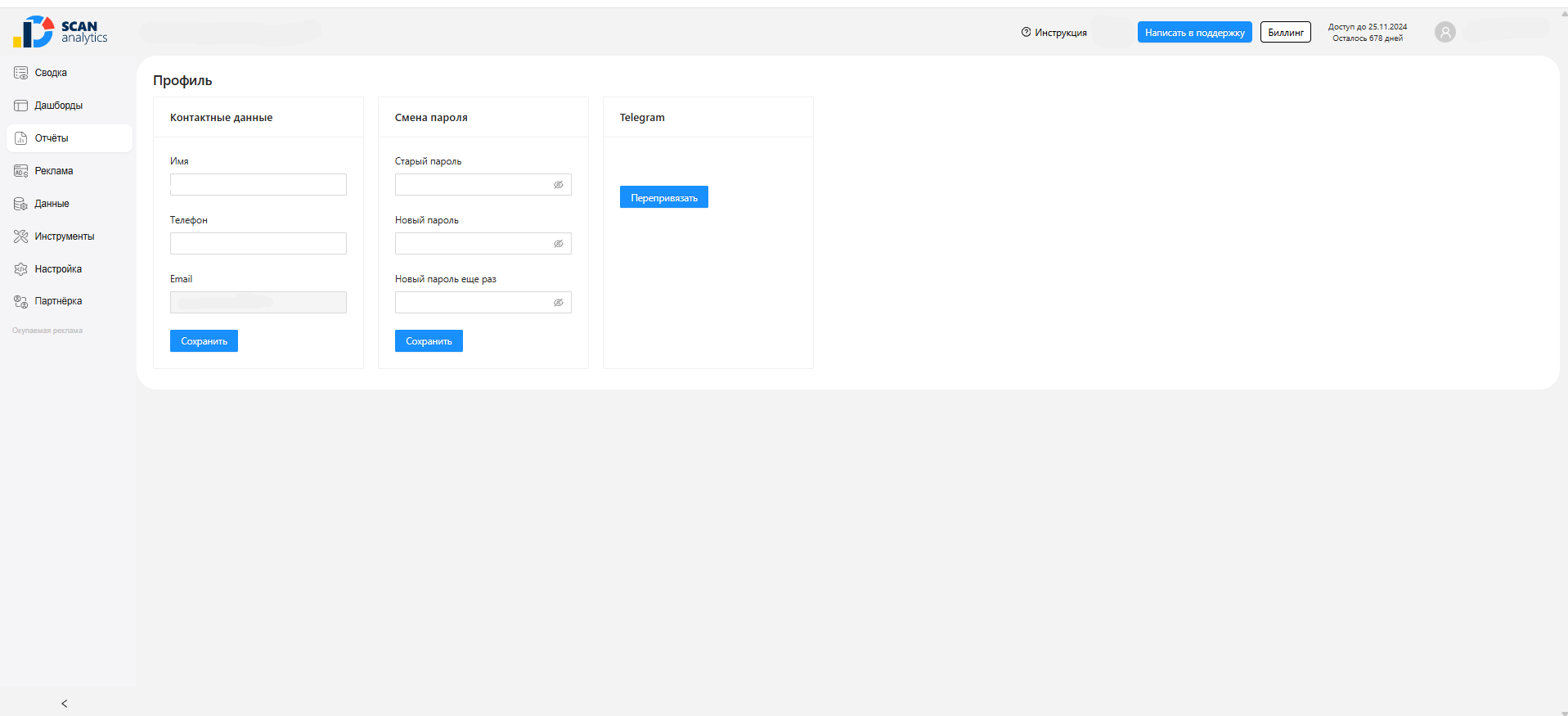
Способ 1. Смена пароля в профиле
Используйте этот способ, если Вы вошли в кабинет и просто хотите поменять текущий пароль.
- Нажмите на иконку профиля в правом верхнем углу и откройте «Профиль».
- Найдите блок «Смена пароля».
- Заполните поля:
- Старый пароль — ваш текущий пароль;
- Новый пароль — придумайте новый;
- Новый пароль ещё раз — повторите новый пароль.
- Нажмите «Сохранить».
Способ 2. Восстановление пароля через почту
Используйте этот способ, если Вы забыли пароль и не можете войти в кабинет. Понадобится доступ к почтовому ящику, на который Вы регистрировались.
Шаг 1. Откройте окно восстановления пароля
На scananalytics.ru нажмите «Войти» вверху страницы. В открывшемся окне входа нажмите ссылку «Забыли пароль?» — она справа, под полем Пароль.
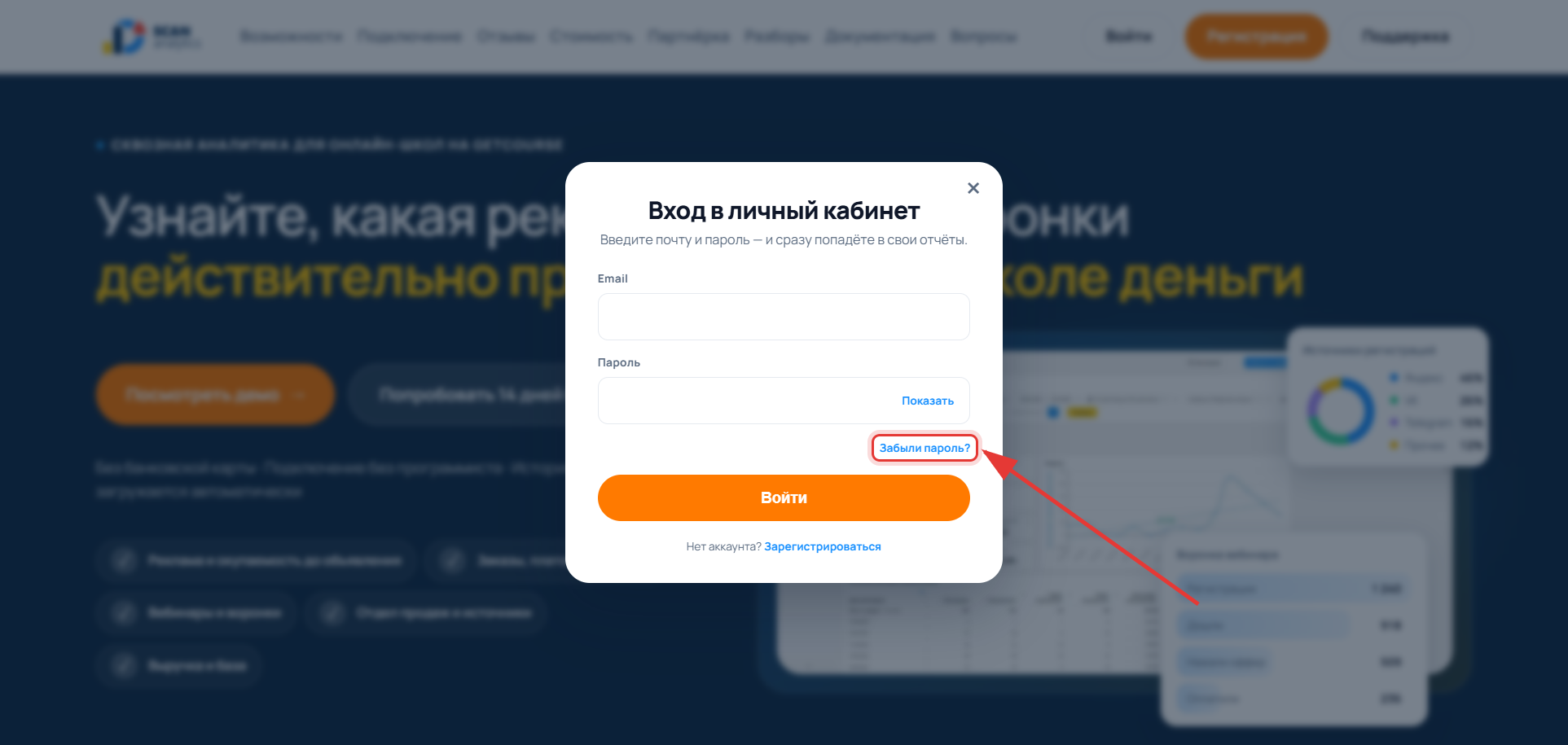
Окно переключится на восстановление пароля.
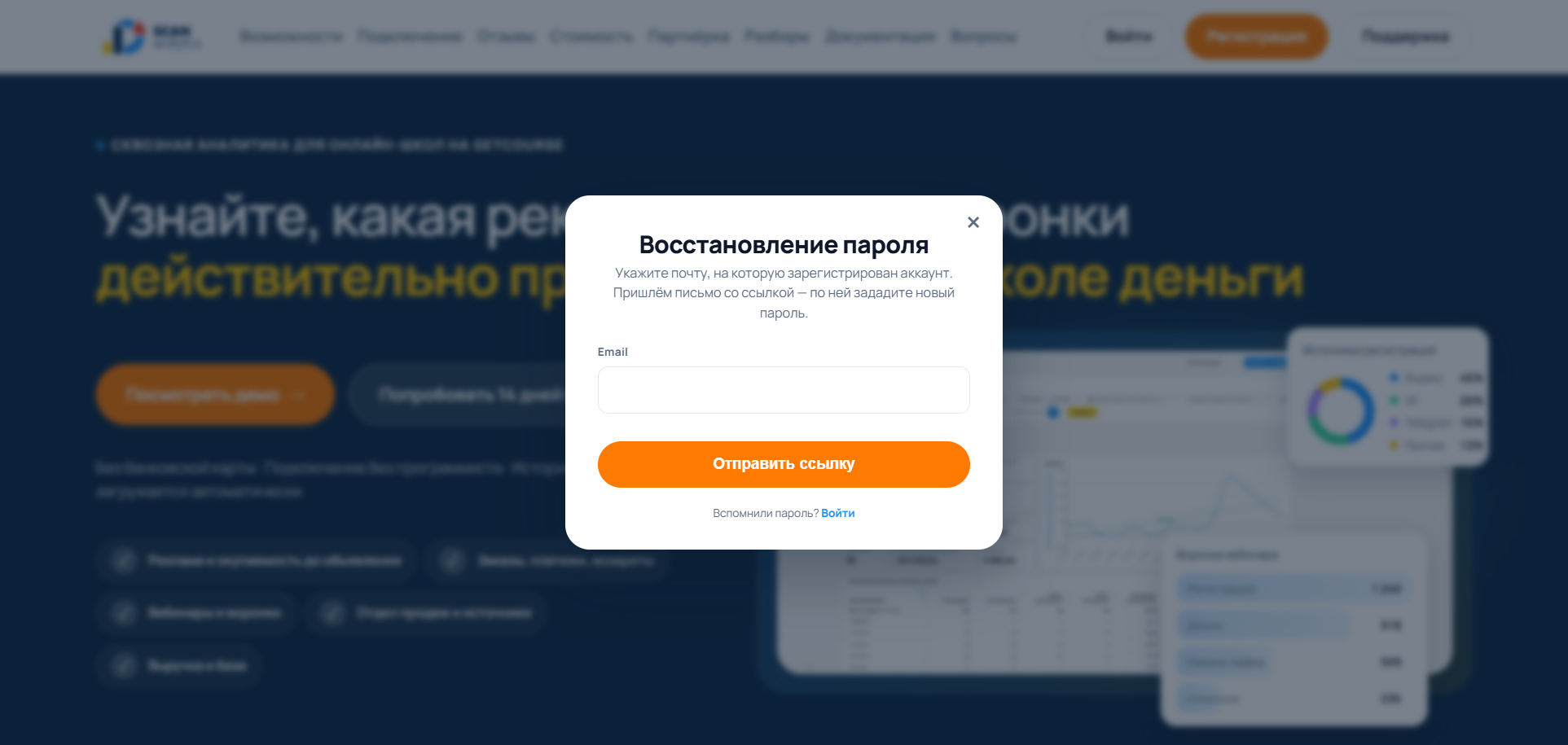
Шаг 2. Введите email и запросите письмо
- В поле Email введите адрес, на который зарегистрирован аккаунт.
- Нажмите «Отправить ссылку».
- Письмо со ссылкой придёт на указанную почту.
Шаг 3. Перейдите по ссылке из письма
- Откройте свою почту — придёт письмо «Смена пароля» от SCANanalytics.
- Нажмите в письме кнопку «Изменить пароль» — откроется страница установки нового пароля.
Если письмо не пришло в течение 5–10 минут
- проверьте папку «Спам»;
- убедитесь, что Email на шаге 2 введён без опечаток;
- попробуйте запросить письмо ещё раз;
- если письмо так и не пришло — обратитесь в поддержку (см. 12.8).
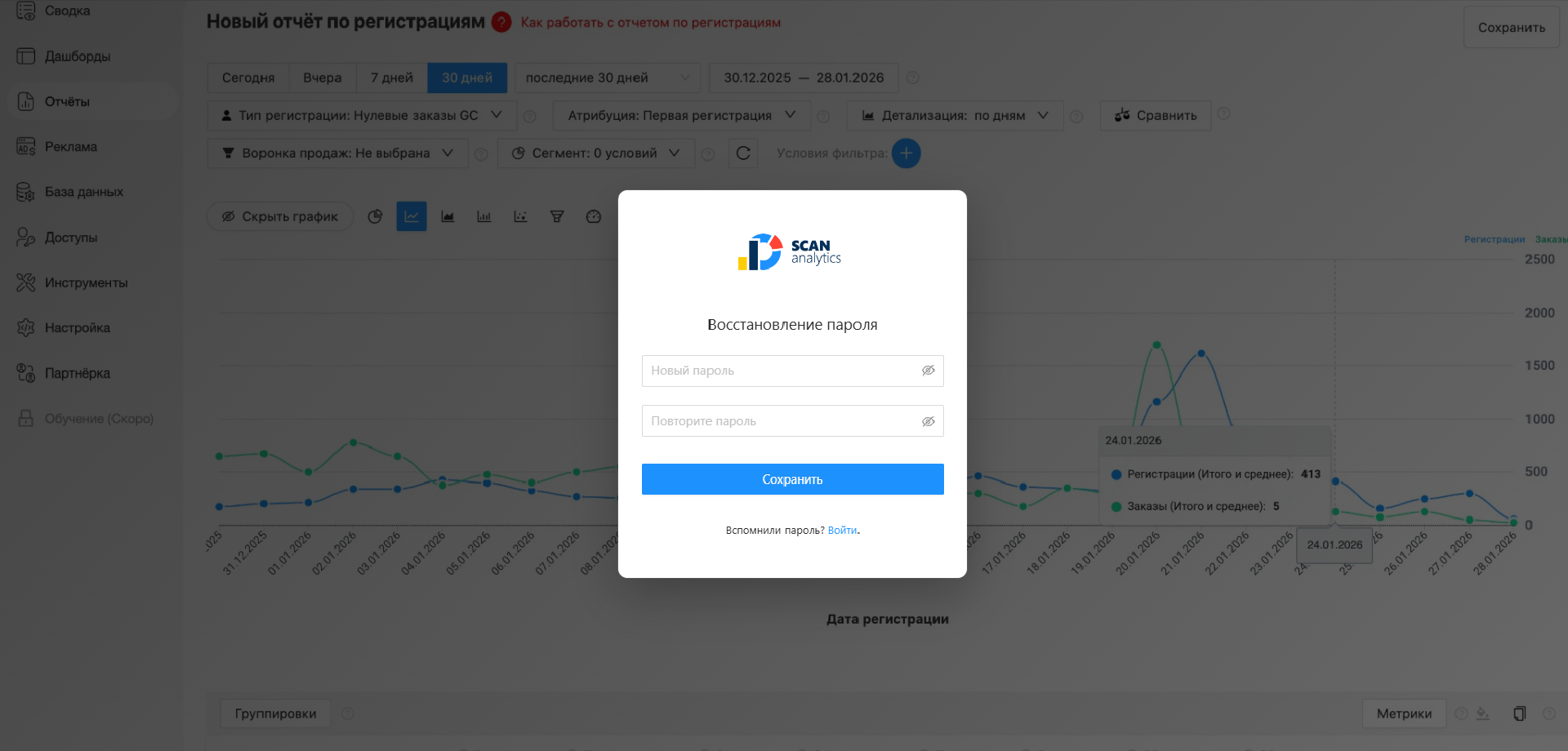
Шаг 4. Задайте новый пароль
- На открывшейся странице введите Новый пароль.
- В поле Повторите пароль продублируйте его — пароли должны совпадать.
- Нажмите «Сохранить» — Вы вернётесь на страницу входа.
- Войдите с новым паролем.
Важно
- Ссылка из письма действует ограниченное время — около 24 часов. Если она устарела, просто запросите письмо повторно.
- После смены пароля по ссылке из письма все активные сессии завершаются — на всех устройствах нужно будет войти заново с новым паролем.
- При смене пароля в профиле (Способ 1) текущая сессия сохраняется, а на других устройствах сессии завершаются — это нормально.