1.6. Скрипт отслеживания SCAN
Скрипт отслеживания — это небольшой JavaScript-код, который нужно вставить в GetCourse и на все сайты с виджетом GetCourse. Скрипт передаёт в SCAN данные о посещениях: откуда пришёл пользователь, какие страницы открывал, какие UTM-метки были в URL. Без скрипта SCAN не увидит визиты и источники регистраций — аналитика по трафику работать не будет.
Для чего нужен скрипт SCAN
- чтобы отслеживать поведение посетителей сайта;
- для сбора информации по отправленным формам GetCourse;
- чтобы собирать статистику по тому, как пользователи ведут себя на сайте, и оценивать эффективность рекламного трафика;
- чтобы собирать статистику по участникам вебинара: когда зашёл, когда вышел, с какого устройства сидел, оставлял ли комментарий на вебинаре и что писал, нажимал ли на кнопку под вебинаром.
Где найти скрипт в SCAN
- Войдите в личный кабинет SCAN.
- Откройте «Настройка» → «Скрипт отслеживания».
- На странице увидите готовый код скрипта и кнопку «Скопировать в буфер».
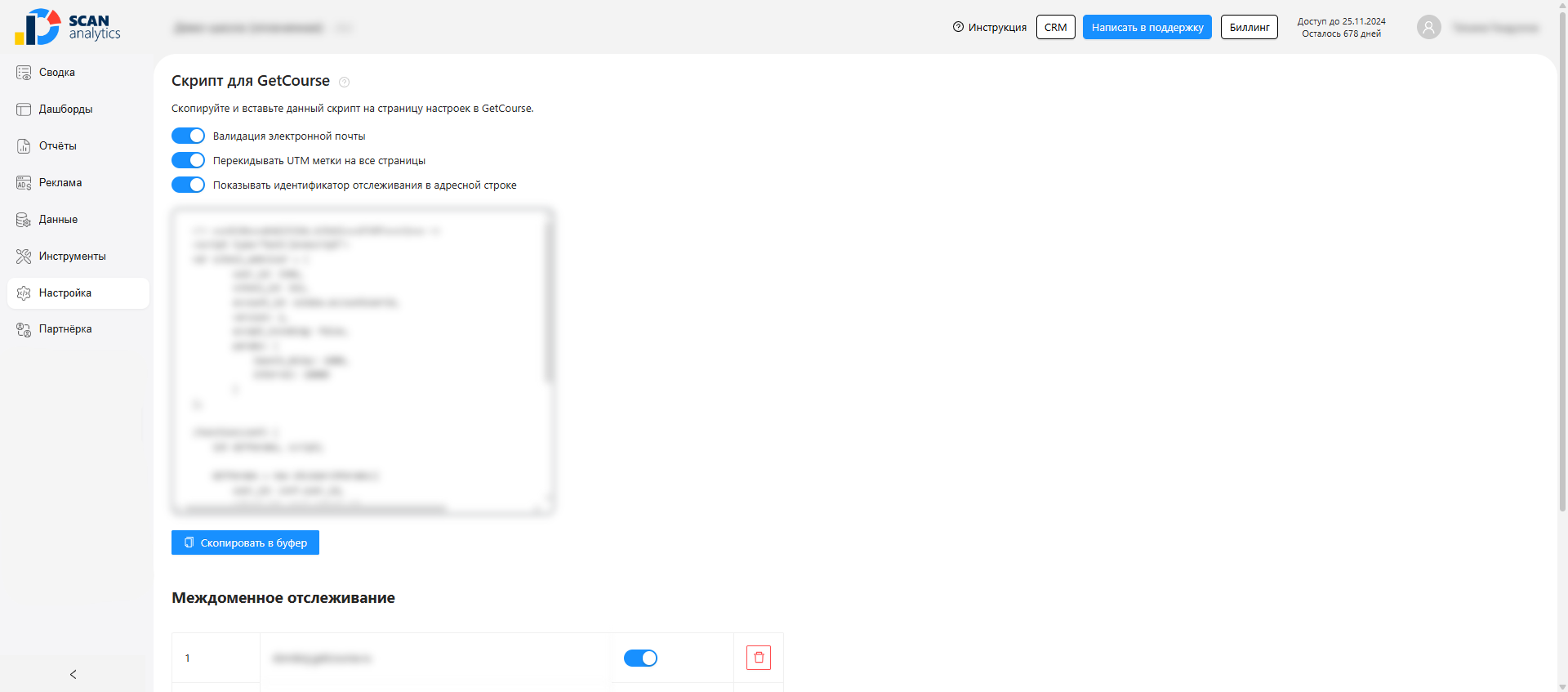
Скрипт персональный — содержит ваши user_id и school_id. Не делитесь им с другими школами.
Куда вставлять скрипт
В GetCourse
- Откройте аккаунт GetCourse как администратор.
- Перейдите в «Настройки» → «Настройки аккаунта» и найдите поле «Счетчики и прочие скрипты для BODY». Оно расположено под полем «Дополнительные теги для HEAD».
- Вставьте скопированный скрипт целиком и сохраните.
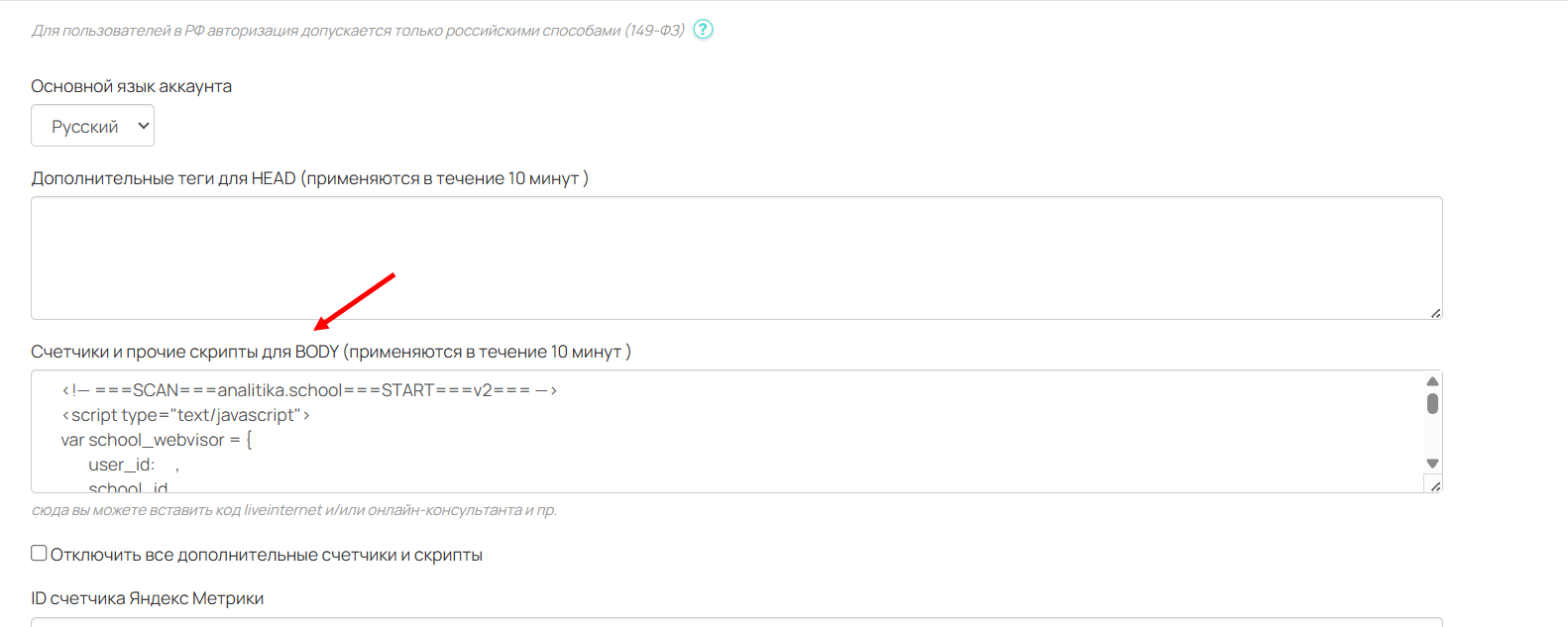
Изменения применяются в течение 10 минут — сразу после сохранения скрипт на страницах может ещё не появиться. Это написано и в самом GetCourse рядом с названием поля.
На сайты с виджетом GetCourse
Если у Вас есть сторонние сайты (посадочные страницы, Tilda, WordPress, собственный сайт и т.д.), где установлен виджет GetCourse для регистрации — тот же скрипт SCAN нужно вставить и на эти сайты, перед закрывающим тегом </head> или </body>.
Для каждого такого сайта дополнительно добавьте его домен в блок «Междоменное отслеживание» (см. ниже) — иначе SCAN не сможет связать визит на внешнем сайте с регистрацией в GetCourse.
Опции на странице скрипта
Над блоком со скриптом есть три переключателя:
| Переключатель | Что делает | Рекомендация |
|---|---|---|
| Валидация электронной почты | Скрипт проверяет корректность email на стороне пользователя до отправки формы. Фильтрует опечатки (gmaiI.com, yandx.ru и т.п.), снижая число «мусорных» регистраций. | Включить. |
| Перекидывать UTM метки на все страницы | Скрипт автоматически переносит UTM-метки из URL первой страницы во все внутренние ссылки сайта. Пользователь переходит по сайту, но UTM остаются с ним до момента регистрации или заказа. | Включить, если важно сохранять источник при переходах внутри сайта. |
| Показывать идентификатор отслеживания в адресной строке | Скрипт добавляет в URL страницы технический параметр scan_id — уникальный идентификатор сессии посетителя. Это удобно для диагностики: можно по идентификатору в адресной строке быстро найти конкретный визит в SCAN. | Выключить в обычном режиме — параметр в URL «засоряет» адресную строку и может попадать в шеры/закладки. Включать только при отладке. |
Переключатели работают сразу — перезаписывать скрипт на сайтах после их включения не требуется.
Междоменное отслеживание
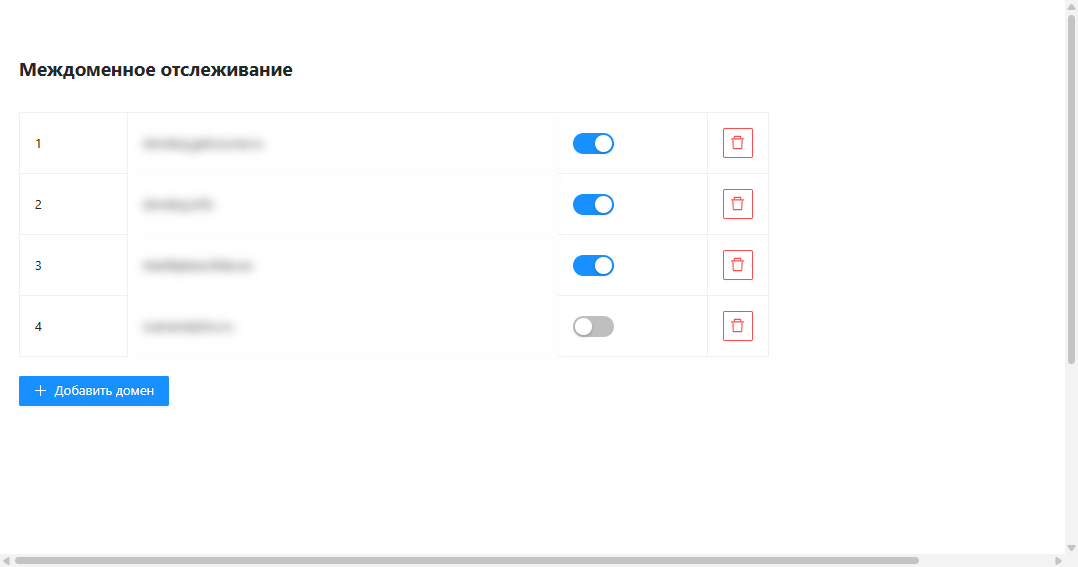
Блок внизу страницы. Нужен, если помимо GetCourse у Вас есть ещё сайты (например, mysite.ru, landing.mysite.ru, сайт на Tilda, WordPress и т.д.), откуда идут регистрации.
Чтобы добавить домен:
- Нажмите «Добавить домен».
- В открывшейся модалке введите домен без
https://— например,landing.mysite.ru. - Сохраните.
Управление добавленными доменами:
- Переключатель «active» включает/выключает отслеживание конкретного домена.
- Кнопка с корзиной удаляет домен (с подтверждением).
Для каждого добавленного домена тот же скрипт SCAN должен быть установлен на странице этого сайта.
Как проверить что скрипт работает
По адресу страницы. Через несколько минут после вставки откройте свой сайт. Если к ссылке добавился «хвостик» — скрипт работает:
https://school.ru/?scan=d1740aa5-0baa-…&scan_id=67f0b709-c175-…
Хвостика может не быть, и это не поломка: он не показывается, если выключен переключатель «Показывать идентификатор отслеживания в адресной строке» (см. Опции на странице скрипта) или Вы смотрите с iPhone либо iPad. Тогда проверьте через консоль.
Через консоль браузера. Откройте сайт, нажмите F12 → вкладка «Network» → обновите страницу. В списке запросов найдите api.analitika.school/script — статус должен быть 200.
Типичные проблемы
- Скрипт не появляется на сайте — проверьте, что вставили его в поле «Счетчики и прочие скрипты для BODY» в GetCourse или перед
</body>на сайте. Подождите 10 минут — GetCourse обновляет код на страницах не мгновенно. Очистите кэш браузера. - Нет посещений в SCAN — проверьте запрос к
api.analitika.school/scriptв консоли. Если он 403 или блокируется — возможно, блокировщик рекламы (AdBlock) на вашем тестовом устройстве режет скрипт. Отключите его и проверьте ещё раз. - Регистрации есть, но нет данных о сессии / источнике — проверьте, что включены переключатели «Валидация электронной почты» и «Перекидывать UTM метки на все страницы».