1.3. Регистрация и вход
Регистрация занимает пару минут: заполнить форму на сайте и открыть одно письмо. Пароль придумывать не нужно — сервис создаёт его сам и присылает письмом.
Регистрация по шагам
- РегистрацияФорма на сайте и одно письмо с доступами
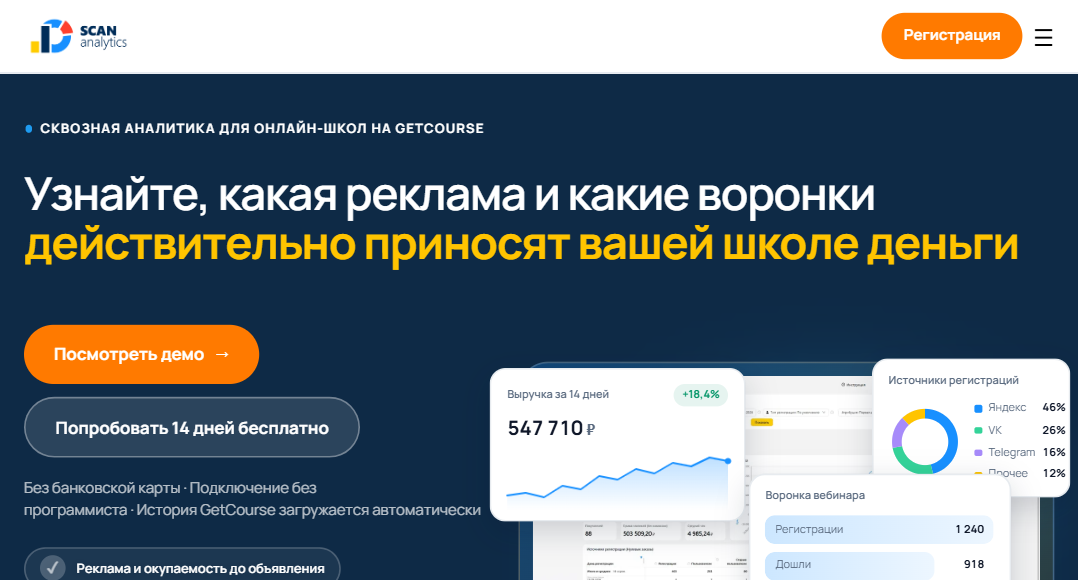
На scananalytics.ru нажмите «Регистрация» вверху страницы или «Попробовать 14 дней бесплатно». Форма откроется поверх сайта — переходить никуда не нужно.
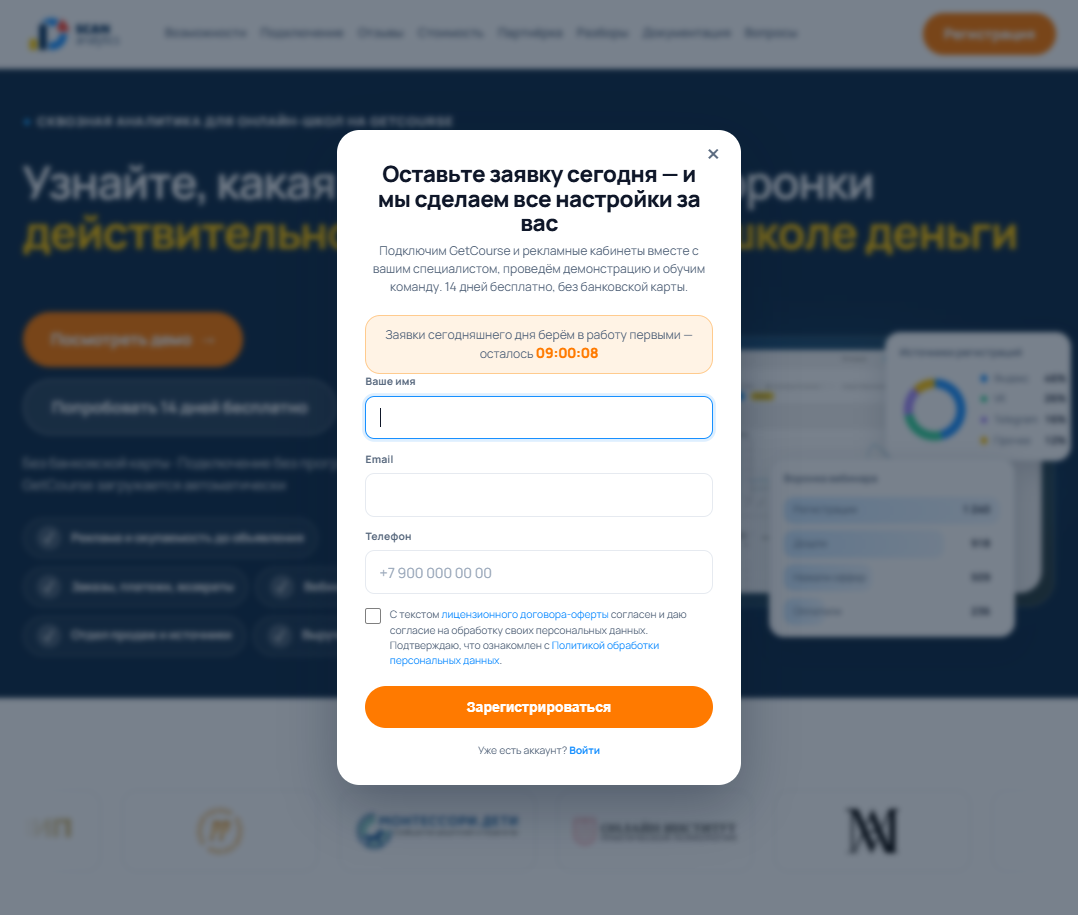
- Ваше имя — как к Вам обращаться в сервисе;
- Email — на этот адрес придёт письмо с логином и паролем;
- Телефон — не короче 10 цифр, например
+7 900 000 00 00.
Поставьте галочку «С текстом лицензионного договора-оферты согласен…» — без неё форма не отправится.
 Пароль придумывать не нужно
Сервис создаёт пароль сам и присылает его письмом. Полей «Пароль» и «Повторите пароль» в форме нет.
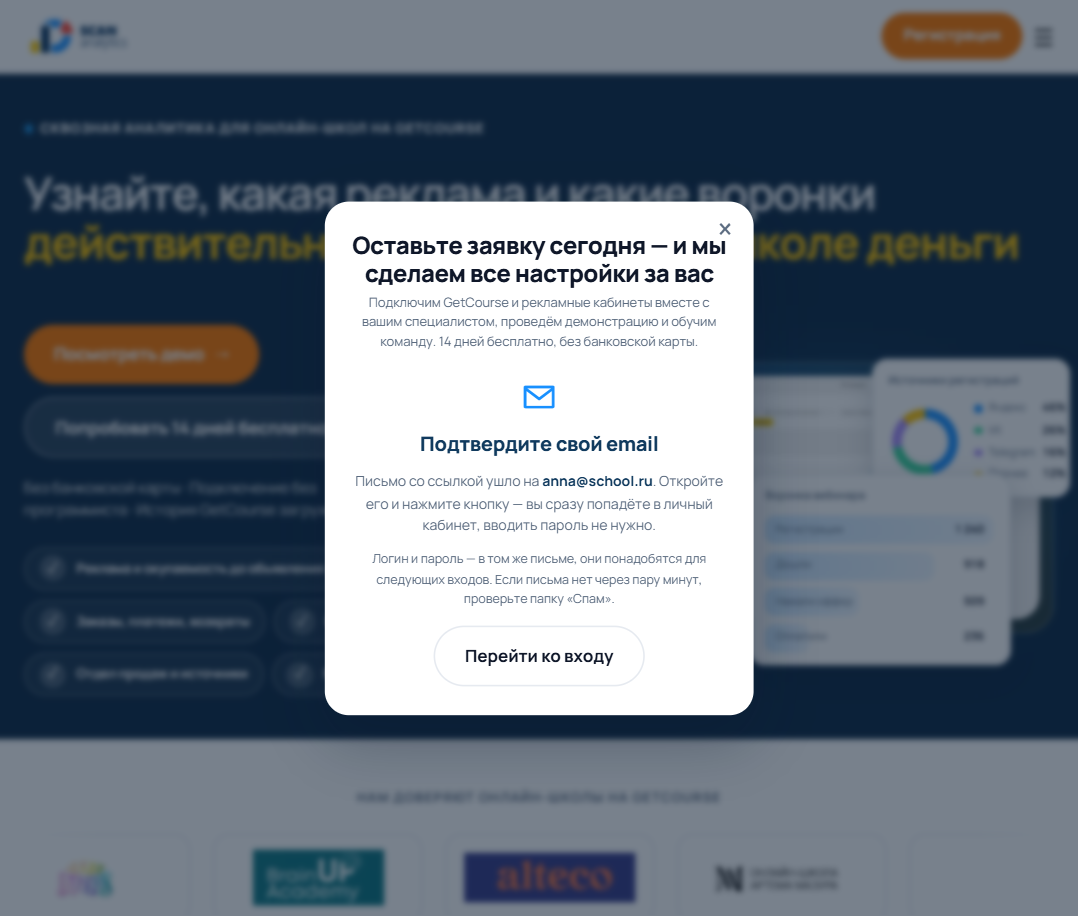
Сразу после отправки на месте формы появится экран «Подтвердите свой email» — это сообщение о том, что письмо ушло. Можно закрывать сайт и идти в почту.
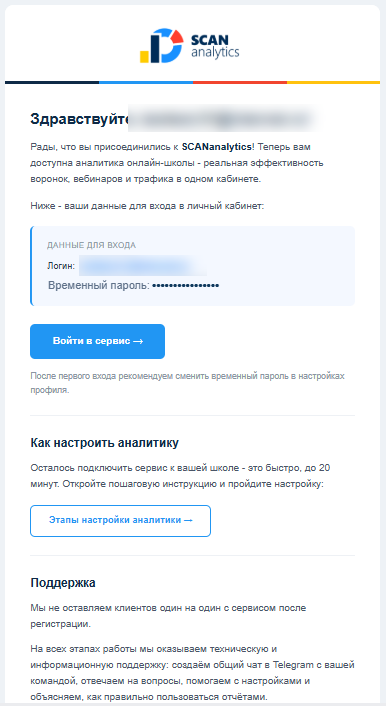
Письмо приходит одно — от SCANanalytics, с данными для входа в личный кабинет.
 Письма нет через пару минут
Проверьте папку «Спам». Если письма нет и там — напишите в поддержку.
В блоке «Данные для входа» лежат:
- Логин — Ваш email;
- Временный пароль — его создал сервис.
Они понадобятся при каждом входе, поэтому письмо лучше сохранить.
Кнопка открывает страницу входа. Введите на ней логин и временный пароль из письма — удобнее скопировать их, а не набирать руками.
В этом же письме есть кнопка «Этапы настройки аналитики» — она ведёт к пошаговой инструкции по подключению школы (см. 1.2).
После первого входа задайте свой пароль в настройках профиля — см. 2.3. Профиль пользователя.
Следующий шаг после регистрации — подключить школу GetCourse (см. 1.5).
Значит, Вашу почту указали при регистрации по ошибке. Нажмите в письме «Написать в поддержку» — мы удалим аккаунт, и данные для входа перестанут действовать. Просто удалить письмо недостаточно: пароль в нём уже есть.
Вход в сервис
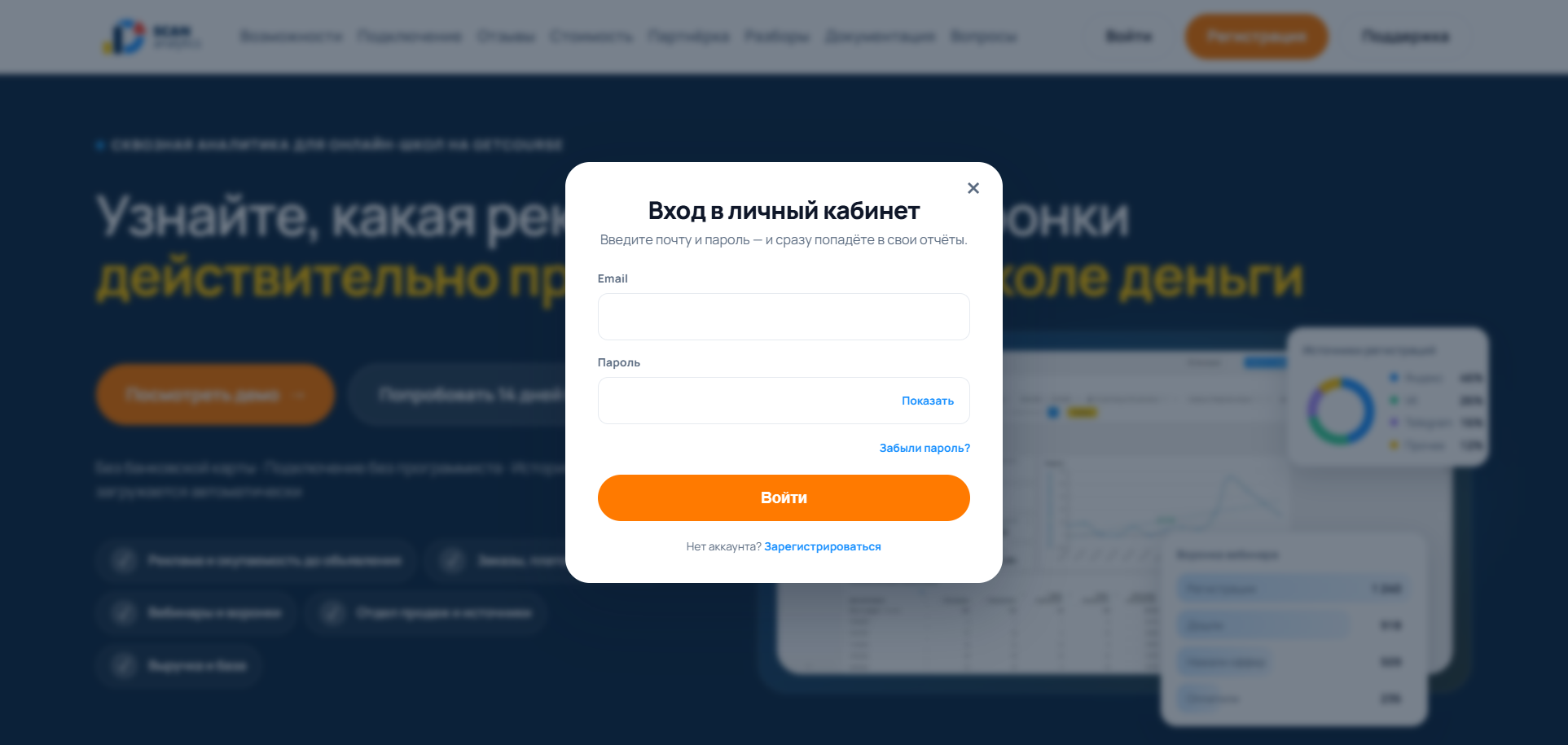
- На scananalytics.ru нажмите «Войти» вверху страницы — окно входа откроется поверх сайта, переходить никуда не нужно.
- Введите Email и Пароль — те, что пришли в письме после регистрации, или новый, если Вы его уже сменили. Кнопка «Показать» справа от поля покажет введённый пароль.
- Нажмите «Войти» — Вы попадёте на главный экран SCAN.
Над кнопкой справа есть ссылка «Забыли пароль?», под кнопкой — «Нет аккаунта? Зарегистрироваться».
Если возникли проблемы со входом
- «Не верно указан пароль» — проверьте раскладку и регистр. Временный пароль лежит в письме после регистрации, его удобнее скопировать, а не набирать руками. Если пароль не вспоминается — воспользуйтесь восстановлением пароля (см. 1.4).
- «Пользователь с таким Email не зарегистрирован» — проверьте, что вводите тот же email, с которым регистрировались. Иногда бывает опечатка (например,
gmaiI.comвместоgmail.com). - Забыли, с какого email регистрировались — напишите в поддержку (см. 12.8).
Выход из сервиса
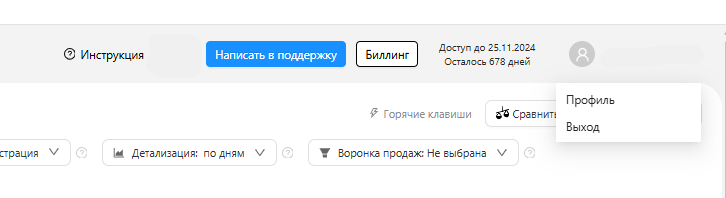
Чтобы выйти из аккаунта, нажмите на иконку профиля в правом верхнем углу экрана — рядом откроется пункт «Выход». Нажмите его, и сессия завершится.