1.5. Подключение школы GetCourse
SCAN получает данные по школе напрямую из GetCourse по API. Чтобы это работало, нужно добавить школу в личный кабинет SCAN и указать данные доступа.
Подключение состоит из двух частей:
- В GetCourse — скопировать API Key.
- В SCAN — заполнить форму добавления школы, вставить API Key и другие параметры.
Часть 1. Получение GetCourse API Key
Ключи API GetCourse нужны, чтобы SCAN автоматически получал данные по пользователям, заказам и платежам. Доступ к ключу есть только у владельца аккаунта GetCourse — по адресу:
https://siteprimer.getcourse.ru/saas/account/api
(замените siteprimer на название вашего аккаунта GetCourse).
Подробнее о получении API ключа — в статье.
Если раздела «API» или кнопки генерации ключа нет — возможно, у вашего тарифа GetCourse нет доступа к API. Обратитесь в поддержку GetCourse.
Часть 2. Добавление школы в SCAN
- Войдите в личный кабинет SCAN.
- Откройте «Настройка» → «Настройка школы» → «Добавить школу» (или перейдите сразу по прямой ссылке из письма после регистрации).
- Откроется модальное окно «Добавление школы, созданной на платформе GetCourse».
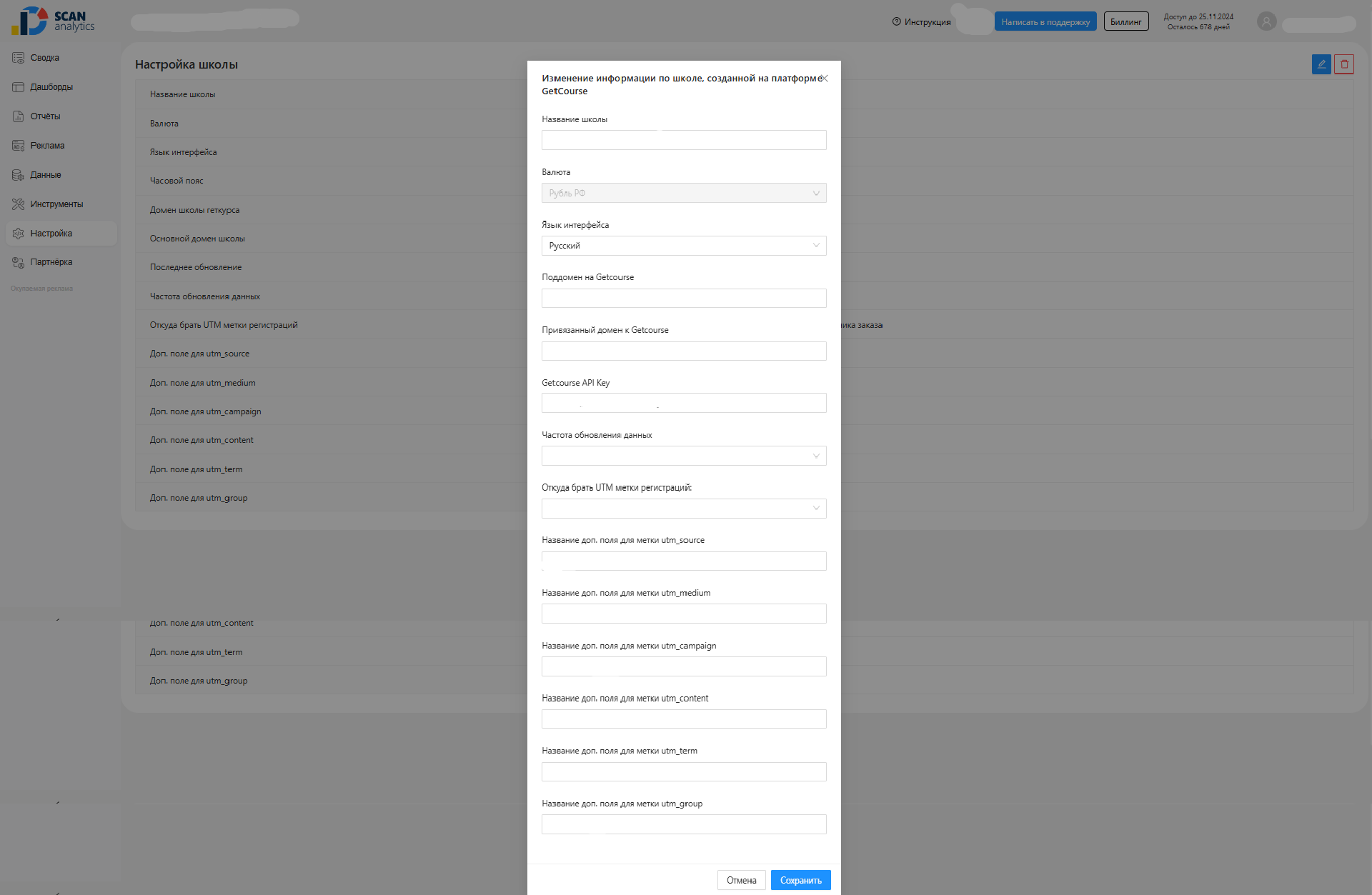
Заполните поля:
| Поле | Что заполнять |
|---|---|
| Название школы | Любое удобное название — будет отображаться в кабинете SCAN. |
| Валюта | Основная валюта школы (рубль РФ, доллар США, евро, тенге, гривна, беларусский рубль). Выбирается при подключении — в дальнейшем менять её не рекомендуется, так как уже загруженные суммы пересчитаны не будут. |
| Язык интерфейса | Пока доступен только русский. |
| Часовой пояс | Часовой пояс школы. По нему SCAN считает даты и время во всех отчётах и дашбордах — выберите тот, в котором ведёте бизнес, чтобы статистика по дням совпадала с GetCourse. |
| Поддомен на Getcourse | Адрес вашего кабинета GC в формате name.getcourse.ru (без https://). Если введёте только название name — SCAN сам дополнит до name.getcourse.ru. |
| Привязанный домен к Getcourse | Ваш собственный домен, привязанный к GC (если есть). Оставьте пустым, если используете стандартный адрес *.getcourse.ru. |
| Getcourse API Key | Вставьте API Key, скопированный в Части 1. |
| Частота обновления данных | Как часто SCAN забирает новые данные из GetCourse. Варианты: 1 раз в 20 минут, 1 раз в час, 1 раз в 3 / 6 / 9 / 12 часов или 1 раз в сутки. Чем чаще — тем актуальнее данные, но выше нагрузка на GetCourse. Рекомендуемое значение для большинства школ — 1 раз в 6 часов. |
| Дата первой регистрации пользователя | Дата, начиная с которой SCAN выгрузит историю из GetCourse (пользователей, заказы, платежи). Обязательное поле. Укажите дату старта школы или ту, с которой нужна аналитика. Чем раньше дата — тем больше исторических данных загрузится и тем дольше идёт первичная загрузка. |
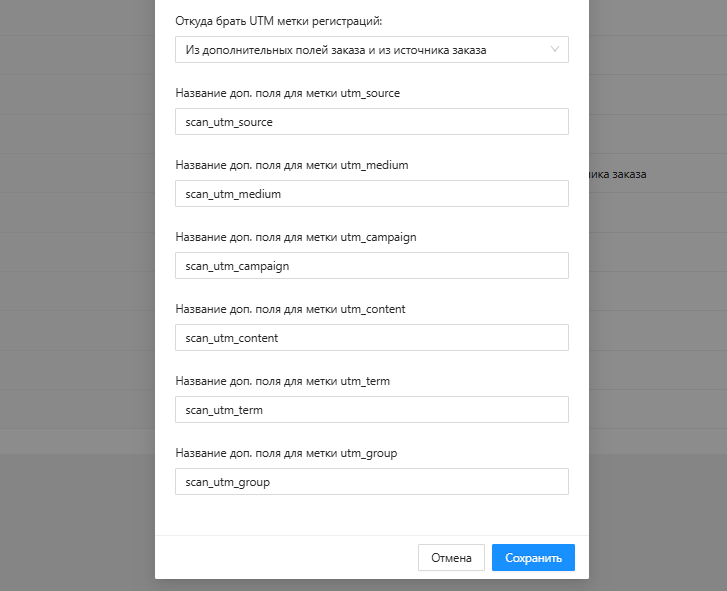
| Откуда брать UTM метки регистраций | Определяет, откуда SCAN будет брать UTM-метки в заказах GetCourse. Три варианта: Только метки стандартного поля ГК — источник заказа (по умолчанию); Только метки из дополнительных полей заказа; Из дополнительных полей заказа и из источника заказа (рекомендуется). |
| Название доп. поля для метки utm_source | Название доп. поля заказа в GetCourse, куда записывается utm_source. Например: deal_utm_source. Обязательно при выборе 2-го или 3-го варианта выше. |
| Название доп. поля для метки utm_medium | Название доп. поля заказа в GetCourse для utm_medium. Например: deal_utm_medium. |
| Название доп. поля для метки utm_campaign | Название доп. поля заказа в GetCourse для utm_campaign. Например: deal_utm_campaign. |
| Название доп. поля для метки utm_content | Название доп. поля заказа в GetCourse для utm_content. Например: deal_utm_content. |
| Название доп. поля для метки utm_term | Название доп. поля заказа в GetCourse для utm_term. Например: deal_utm_term. |
| Название доп. поля для метки utm_group | Название доп. поля заказа в GetCourse для utm_group. Например: deal_utm_group. |
Важно для полей UTM-меток
- названия нужно вписывать точно так же, как они указаны в GetCourse — с учётом регистра, без пробелов в начале/конце;
utm_sourceобязателен при выборе 2-го или 3-го варианта, остальные метки необязательны, но рекомендуется заполнить все шесть;- как создать эти доп. поля в GetCourse — см. 1.7. Сбор UTM-меток в дополнительные поля нулевого заказа.
Завершение подключения
- Нажмите «Добавить».
- Если данные введены верно — появится уведомление «Школа успешно добавлена», и Вас перебросит на страницу подтверждения.
- SCAN начнёт загружать данные из GetCourse. Первичная загрузка занимает до суток — в это время в отчётах данные могут появляться постепенно.
Типичные ошибки
- «Невалидный секретный ключ API Key, проверьте правильность вводимых данных» — проверьте, что скопировали ключ полностью, без пробелов в начале или конце. SCAN проверяет ключ реальным запросом к GetCourse, поэтому реагирует и на лишние символы.
- «Не верно введен основной домен школы» — адрес должен быть вида
name.getcourse.ru, безhttps://и без завершающего/. - «Такая школа уже добавлена в сервис» — школа с этим доменом уже подключена (возможно, к другому аккаунту). Проверьте список школ или обратитесь в поддержку.
- Данные не появляются через сутки — проверьте шаг установки скрипта отслеживания (см. 1.6) и подключение UTM в доп. поля (см. 1.7). Если всё сделано, но данных нет — обратитесь в поддержку (см. 12.8).