1.10. Оплата сервиса и тарифы
На этой странице — из чего складывается стоимость SCAN, когда сервис бесплатный и что происходит, если баланс закончился. Как пользоваться самим разделом «Биллинг» (выставить счёт, скачать акт, добавить реквизиты) — см. 1.11. Раздел «Биллинг».
Три режима работы школы
| Режим | Когда включается | Что со списаниями |
|---|---|---|
| 🎁 Тестовый период | первые 14 дней после подключения школы | списаний нет |
| 🆓 Льготный | выручка школы за 30 дней меньше 100 000 ₽ | списаний нет |
| 💳 Платный | выручка за 30 дней от 100 000 ₽ | раз в сутки списывается стоимость дня |
Режим определяется автоматически каждую ночь — переключать его вручную не нужно.
Тестовый период при подключении
При первом подключении школы SCAN даёт 14 дней бесплатного тестового периода независимо от оборота. За это время Вы можете пройти все этапы настройки, собрать первые данные и попробовать все возможности сервиса. По окончании тестового периода сервис переходит на обычные условия оплаты (см. ниже).
Напоминания об окончании тестового периода приходят в Telegram и на почту за 10, 7, 3 и 1 день до его конца.
Когда сервис бесплатный
Каждую ночь SCAN считает выручку школы за последние 30 дней. Если она меньше 100 000 ₽ — школа переводится на льготные условия, и деньги за этот день не списываются. В истории операций такие дни отмечены как «Доступ на льготных условиях», а на странице биллинга тариф называется «Льготный».
Что доступно на льготных условиях:
- работают отчёты, дашборды, сводка, реклама, вебинары, экспорт в Excel, Telegram Радар и все остальные разделы;
- данные обновляются 1 раз в сутки — независимо от того, какая частота обновления выбрана в настройках школы. На платном тарифе действует выбранная частота, вплоть до одного раза в 20 минут;
- не работает раздел «Данные → Импорт» — при попытке открыть его сервис сообщит, что раздел недоступен на текущем тарифе. Автоматические загрузки данных из GetCourse и рекламных кабинетов при этом продолжаются, недоступен именно раздел с задачами импорта.
Как только выручка за 30 дней превысит 100 000 ₽, школа автоматически переходит на платный режим: со следующего дня начинаются ежедневные списания, а раздел «Импорт» снова открывается.
Когда сервис платный
Для школ с выручкой от 100 000 ₽ за 30 дней стоимость зависит от количества активных пользователей школы за последние 30 дней.
Активный пользователь — это тот, кто за последние 30 дней совершил хотя бы одно из действий:
- зарегистрировался;
- сделал заказ;
- оплатил;
- посетил вебинар.
Неактивные пользователи в расчёт не попадают. Если один и тот же пользователь и зарегистрировался, и посетил вебинар, и оплатил — он считается как один человек, дубли не создаются.
Списание происходит раз в сутки — списывается стоимость одного дня по текущему тарифу. Сначала деньги списываются с основного счёта, затем с бонусного.
На странице биллинга в строке «Тариф» видно текущее количество активных пользователей, стоимость дня и стоимость месяца — именно это число используется для расчёта.
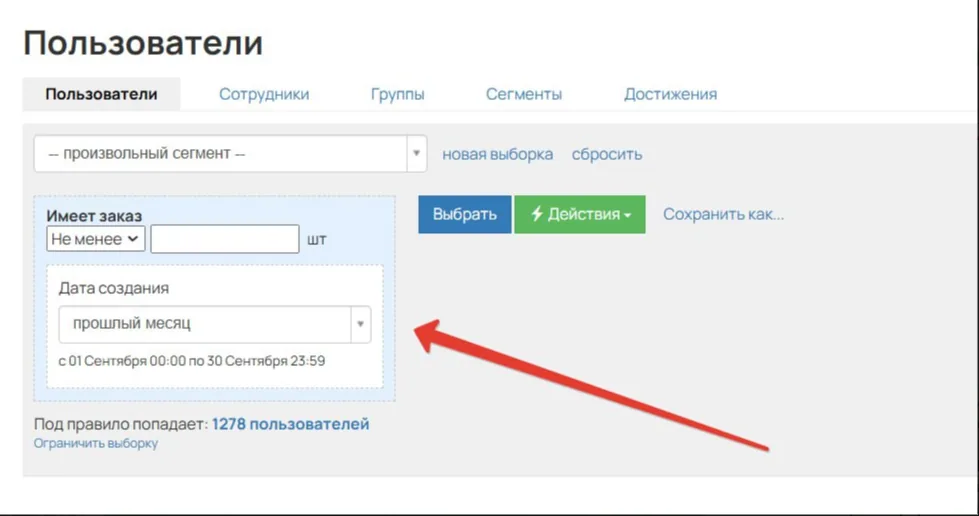
Как посмотреть своё число пользователей в GetCourse
Прикинуть тариф можно заранее, ещё до подключения SCAN — прямо в GetCourse:
- Откройте раздел «Пользователи».
- Задайте условия выборки: «Имеет заказ» и «Дата создания: прошлый месяц».
- Под выборкой GetCourse покажет строку «Под правило попадает: N пользователей» — это и есть Ваше число.
Калькулятор стоимости
Укажите, сколько у школы активных пользователей за 30 дней, — калькулятор покажет тариф, стоимость дня и сумму при оплате за 3, 6 или 12 месяцев вместе с бонусными днями.
Количество активных пользователей пересчитывается ежедневно, поэтому тариф школы может меняться от месяца к месяцу. Каждые следующие 10 000 активных пользователей — плюс 3 000 ₽ за 30 дней (100 ₽ в день).
В самом кабинете на вкладке «Баланс и тариф» показаны первые десять ступеней (до 80 000 активных пользователей) — расчёт для более крупных школ идёт по той же логике. Если активных пользователей больше 180 000 — напишите в поддержку, условия обсуждаются отдельно.
Периоды оплаты и бонусные дни
Пополнить баланс можно на 30 дней или сразу на несколько месяцев. Скидки в деньгах нет — выгода даётся бонусными днями: после оплаты счёта на бонусный счёт зачисляется сумма, равная стоимости подаренных дней.
| Период | Сумма | Бонус | Выгода |
|---|---|---|---|
| 30 дней | стоимость месяца × 1 | — | — |
| 3 месяца | × 3 | +10 дней | ≈ 11,1 % |
| 6 месяцев | × 6 | +30 дней | ≈ 16,7 % |
| 12 месяцев | × 12 | +90 дней | ≈ 25 % |
Кнопки периодов находятся на вкладке «Баланс и тариф» — счёт школа выставляет себе сама, без обращения в поддержку (см. 1.11. Раздел «Биллинг»).
Где посмотреть статус оплаты
В личном кабинете SCAN откройте раздел «Биллинг».
На вкладке «Баланс и тариф» отображается:
- Тариф — количество активных пользователей за 30 дней, стоимость дня и стоимость месяца;
- Основной счёт — деньги, зачисленные по оплаченным счетам;
- Бонусный счёт — начисленные бонусы (за длинные периоды оплаты и по решению сервиса);
- Итого баланс — сумма основного и бонусного счетов, с неё идут списания;
- Хватит на N дней до ДД.ММ.ГГГГ — на сколько дней хватит текущего баланса при нынешнем тарифе;
- таблица тарифов и кнопки выбора периода оплаты.
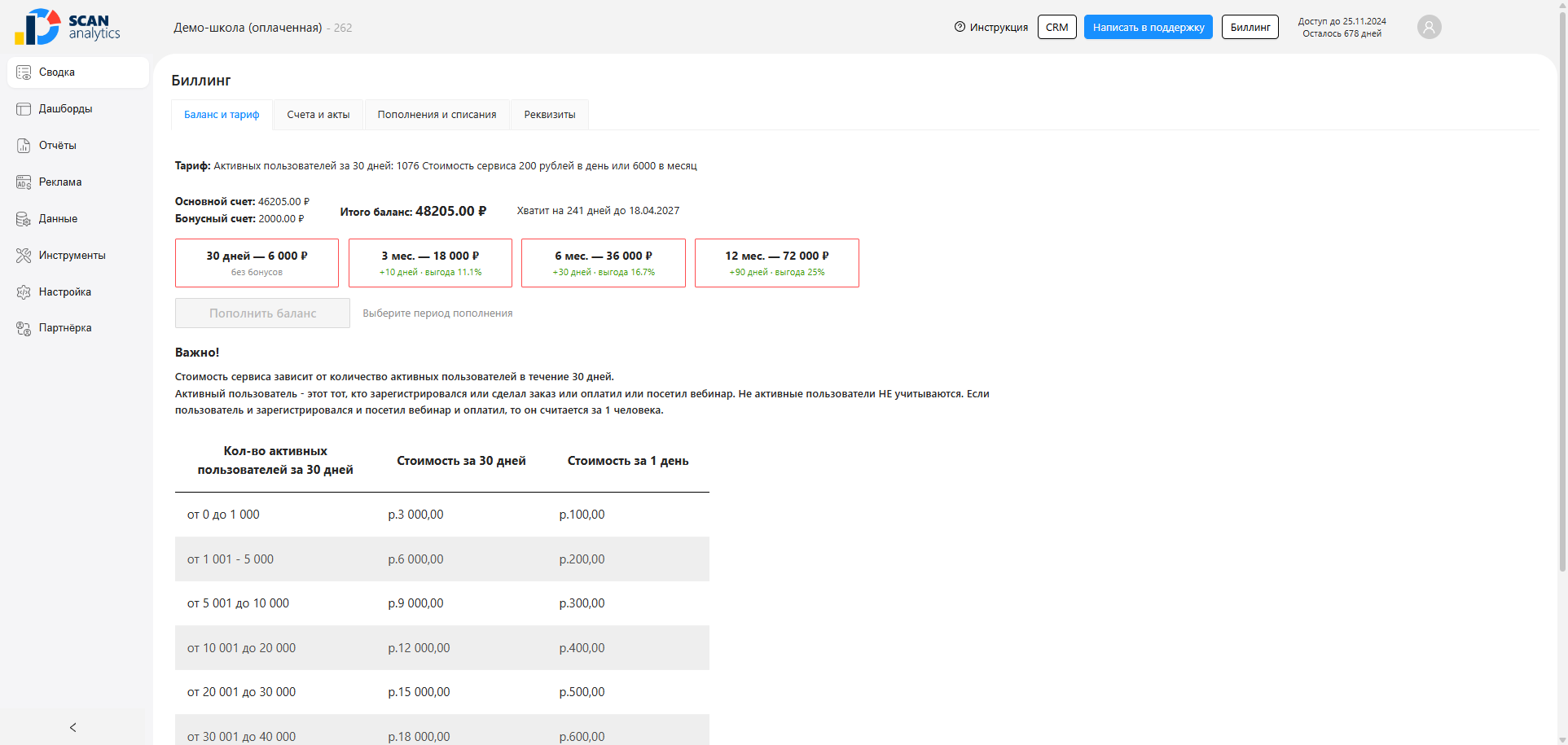
Краткая информация о доступе есть и в шапке кабинета — «Доступ до …» и «Осталось N дней» (см. 2.5. Уведомления и промо-баннеры).
Кнопки выставления счёта
Под балансом стоят четыре кнопки периодов — 30 дней, 3 мес., 6 мес. и 12 мес. На каждой видно сумму, количество бонусных дней и выгоду в процентах. Суммы считаются от Вашего текущего тарифа: например, при 6 000 ₽ за 30 дней полгода стоят 36 000 ₽ и дают +30 дней бонусом.
Выберите период
Нажмите кнопку нужного периода — она только выбирает сумму, счёт при этом ещё не выставляется. Рядом появится строка «Выбрано: 6 мес. — 36 000 ₽, бонусом 30 дней после оплаты», а кнопка «Пополнить баланс» станет активной.
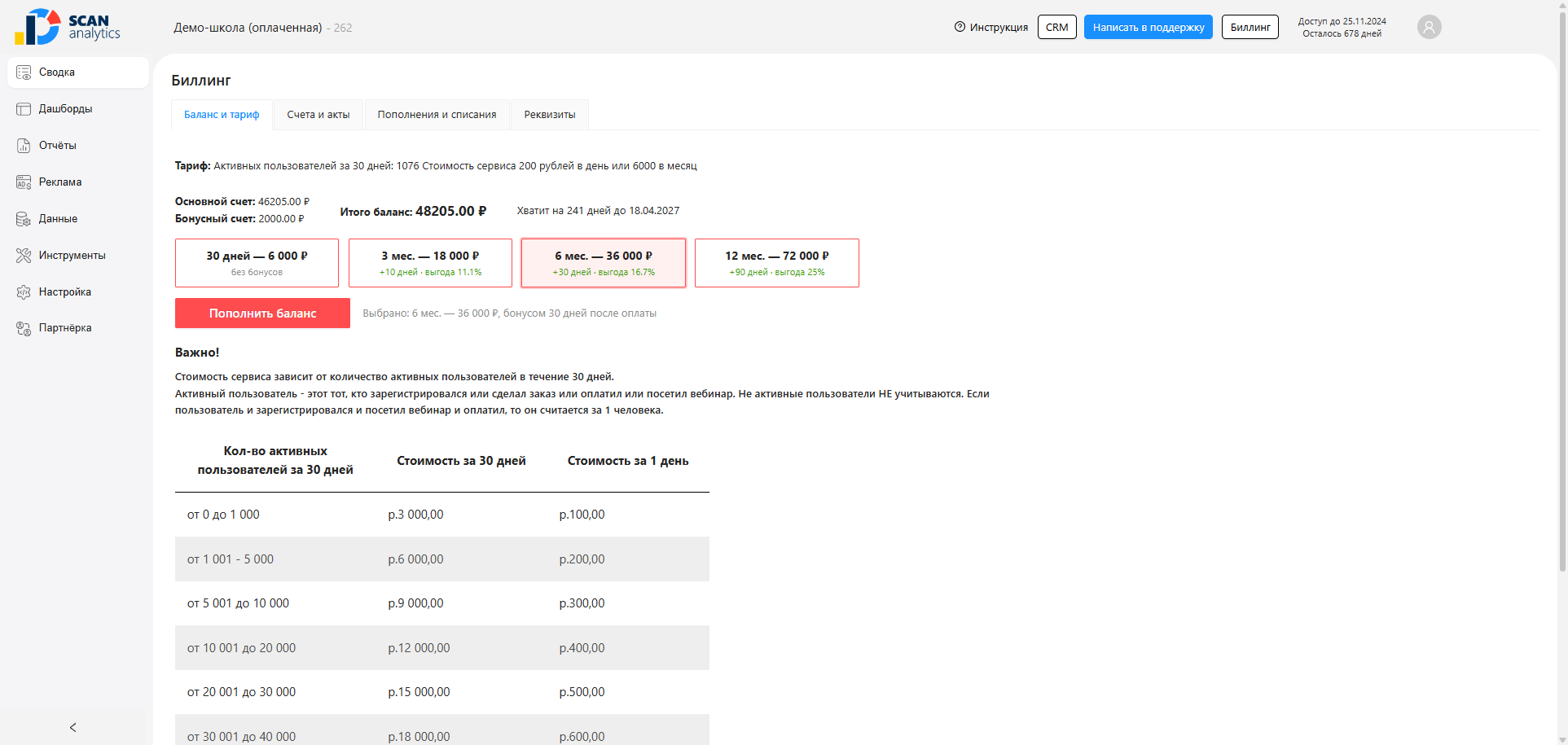
Нажмите «Пополнить баланс»
Пока период не выбран, кнопка неактивна и рядом написано «Выберите период пополнения». После нажатия SCAN выставит счёт и сразу переключит Вас на вкладку «Счета и акты» — там счёт можно оплатить картой или скачать для оплаты с расчётного счёта.
Если нажать «Пополнить баланс» повторно с тем же периодом, второй счёт не создастся — сервис отдаст уже выставленный неоплаченный. Подробный разбор всех вкладок — в 1.11. Раздел «Биллинг».
Как оплатить
Все способы оплаты подробно описаны в 1.11. Раздел «Биллинг». Кратко:
- Самостоятельно выставить счёт — на вкладке «Баланс и тариф» выбрать период и нажать «Пополнить баланс». Счёт сразу появится во вкладке «Счета и акты».
- Оплатить банковской картой — кнопка «Оплатить» напротив счёта, оплата проходит через платёжный сервис.
- Оплатить по счёту с расчётного счёта компании — скачать PDF-счёт во вкладке «Счета и акты» и оплатить его в банке. Для этого в кабинете должны быть заполнены реквизиты.
Счёт на оплату SCAN также присылает автоматически в Telegram и на почту, когда баланса остаётся меньше чем на 10 дней.
Реквизиты для оплаты
Получатель: ИП Гендулина Татьяна Вадимовна
ИНН: 524409371819
ОГРНИП: 326527500023314
Адрес: Нижегородская обл., Балахнинский р-н,
        рп Большое Козино, ул. Пушкина, д. 78
Банк: ФИЛИАЛ «НИЖЕГОРОДСКИЙ» АО «АЛЬФА-БАНК»
БИК: 042202824
Р/сч: 40802810729090004460
К/сч: 30101810200000000824
В назначении платежа обязательно указывайте номер счёта — по нему платёж быстрее сопоставляется с Вашей школой и баланс пополняется без лишних уточнений.
Что происходит, когда баланс закончился
Доступ не отключается в тот же день — у Вас есть неделя запаса:
| Когда | Что делает SCAN | Доступ |
|---|---|---|
| за 10, 5, 3 и 1 день до нуля | присылает уведомления в Telegram и на почту, прикладывает счёт | ✅ открыт |
| дни 1–7 после нуля | списывает стоимость дня «в минус», статус «Доступ активен — требуется оплата» | ✅ открыт |
| день 8 | фиксирует задолженность, показывает «Доступ закрыт. Пополните баланс» | ⛔ закрыт |
| через 90 дней после фиксации | списывает задолженность — минус на счёте обнуляется | ⛔ закрыт |
Чтобы восстановить доступ, пополните баланс: как только денег хватит на очередное списание, доступ откроется автоматически, а накопленный минус погасится из внесённой суммы.
Важно
- Если в Вашем кабинете подключено несколько школ — у каждой школы отдельный тариф и отдельный биллинг. Переключитесь на нужную школу, чтобы увидеть её биллинг и пополнить баланс именно её счёта.
- Бонусный счёт нельзя вывести или перевести на другую школу — он расходуется только на оплату сервиса.
- Если у Вас возникли вопросы по оплате или расчётам — обратитесь в поддержку.