1.8. Нулевые предложения и UTM в доп. полях заказа
Зачем это нужно
GetCourse автоматически сохраняет UTM-метки регистраций в стандартное поле «Источник заказа». Этого хватает для базовой аналитики, но у этого способа есть ограничения: метки могут перезаписываться при последующих заказах, теряться при платных операциях, склеиваться между источниками.
Чтобы получить точную картину источников трафика, в SCAN рекомендуется использовать связку «нулевое предложение + дополнительные поля заказа».
Как это работает:
- В GetCourse создаётся нулевое предложение — бесплатный продукт со стоимостью 0 руб.
- К форме регистрации привязывается это нулевое предложение, чтобы при каждой регистрации создавался отдельный заказ.
- В заказ добавляются шесть дополнительных полей для UTM-меток. Стандартный набор имён —
scan_utm_source,scan_utm_medium,scan_utm_campaign,scan_utm_content,scan_utm_term,scan_utm_group, но можно использовать и свои названия (например, если поля уже созданы под другие задачи). - На сайт ставится скрипт вставки UTM-меток — см. 1.7. Сбор UTM-меток в дополнительные поля нулевого заказа.
- SCAN читает эти поля при загрузке заказов и использует именно их для сквозной аналитики.
Имена доп. полей
Если поля называются scan_utm_* — настраивать ничего не нужно, SCAN подхватит их автоматически. Если у Вас свои названия — укажите их при подключении школы (см. 1.5. Подключение школы GetCourse, параметры «Название доп. поля для метки utm_…»).
Создание нулевого предложения в GetCourse
Если нулевого предложения у Вас ещё нет — создайте его перед настройкой UTM-меток. К одной форме регистрации привязывается одно предложение. Если у Вас несколько воронок (продающий вебинар, лид-магнит, марафон и т.д.) — создавайте под каждую отдельное предложение со своим названием. Тогда в SCAN можно будет фильтровать регистрации по названию воронки и сравнивать их эффективность.
Создание предложения со стоимостью 0 руб.
-
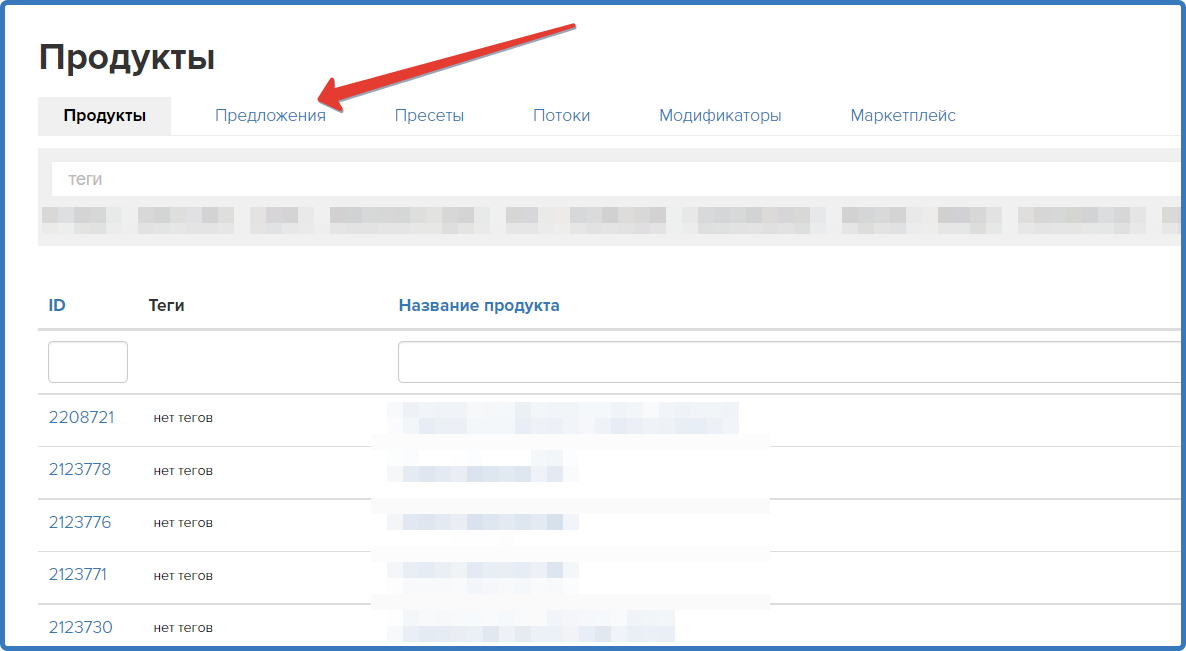
В GetCourse откройте раздел «Продукты» и перейдите на вкладку «Предложения».
-
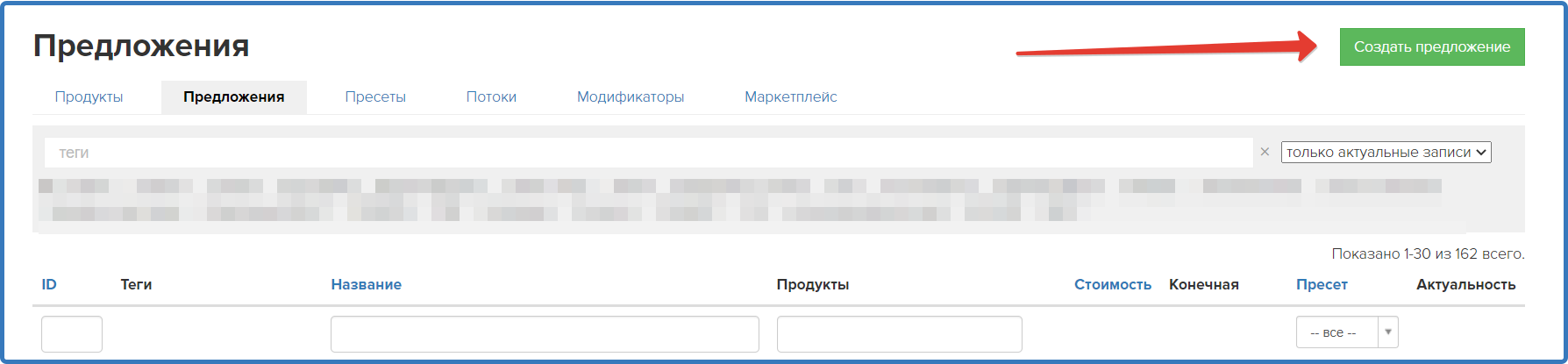
Нажмите «Создать предложение» в правом верхнем углу.
-
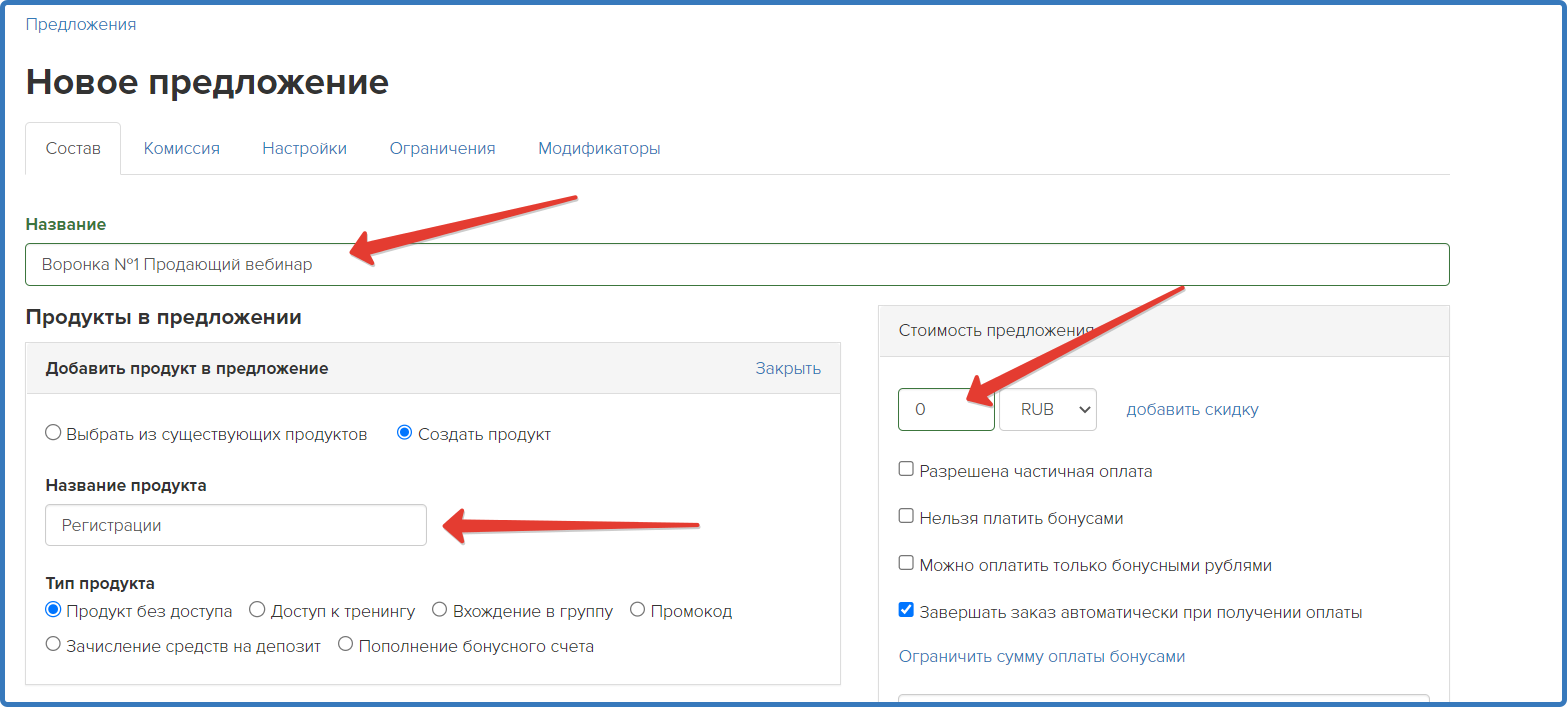
На вкладке «Состав» заполните:
- Название — имя воронки, по которому будете фильтровать регистрации в SCAN. Например:
Воронка №1 Продающий вебинар. - Стоимость предложения —
0(в основной валюте школы). - В блоке «Продукты в предложении» выберите «Создать продукт» и укажите название продукта — например,
Регистрации. Этим одним продуктом удобно объединять все нулевые предложения. - Тип продукта —
Продукт без доступа(никаких тренингов или групп пользователю не выдаётся).
- Название — имя воронки, по которому будете фильтровать регистрации в SCAN. Например:
-
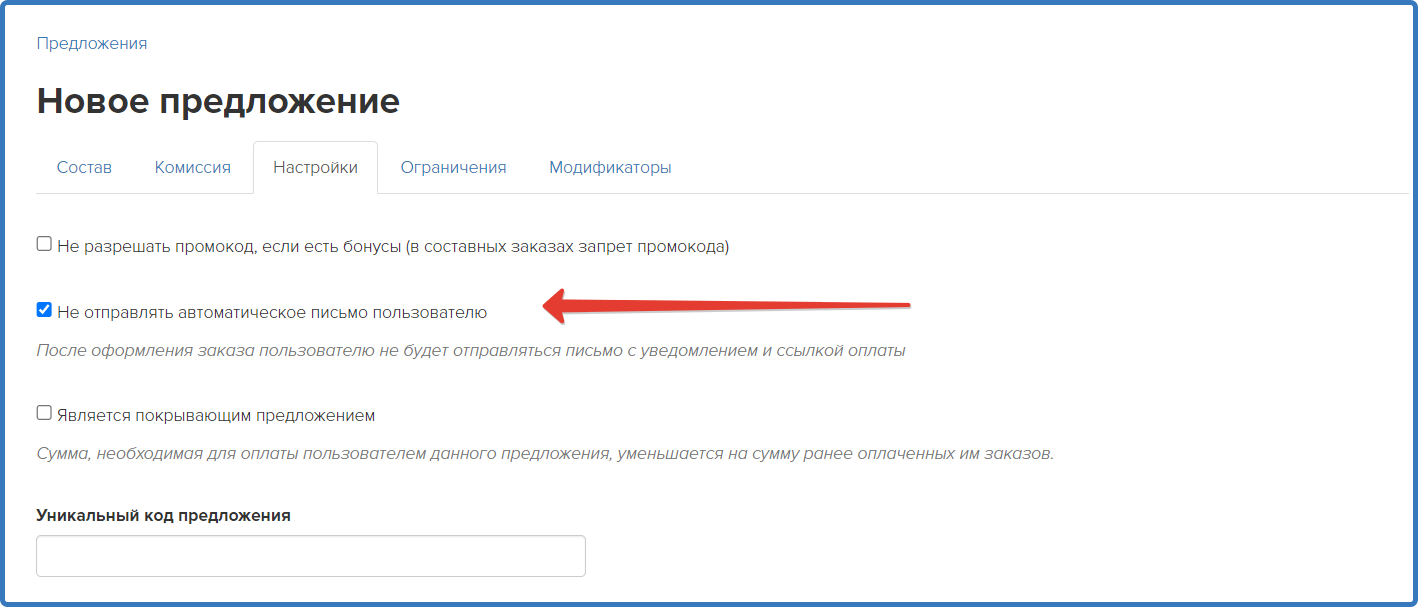
Перейдите на вкладку «Настройки» и поставьте галочку «Не отправлять автоматическое письмо пользователю» — иначе на каждую регистрацию будет уходить письмо со ссылкой на оплату 0 руб.
-
Нажмите «Сохранить».
Привязка предложения к форме регистрации
-
Откройте страницу с формой регистрации в GetCourse и зайдите в настройки блока формы.
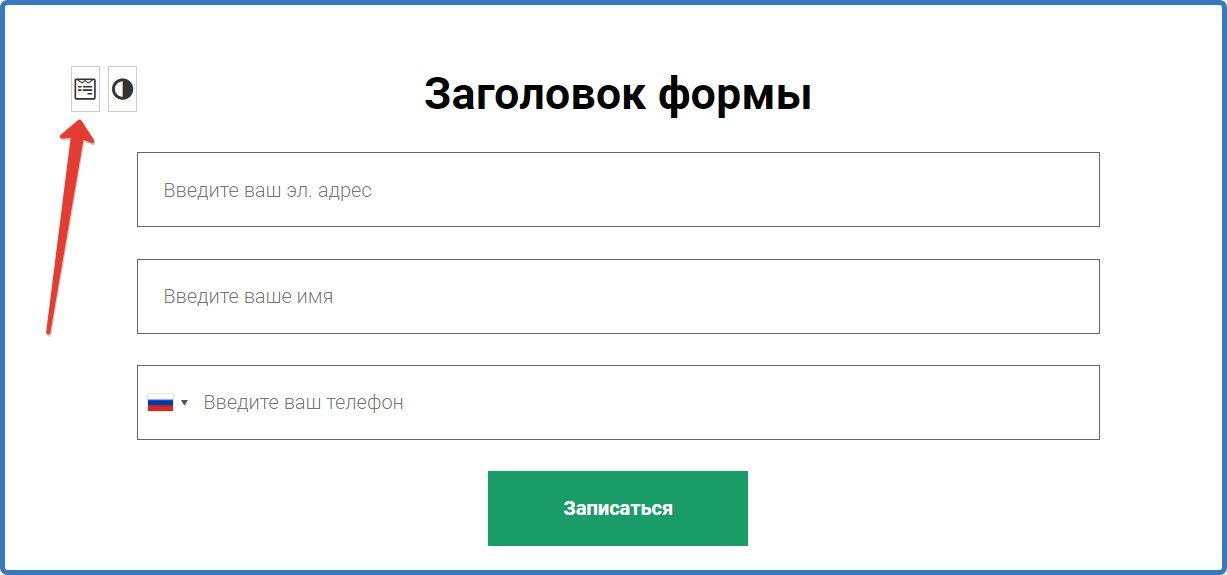
-
В блоке «Что делать после заполнения» нажмите «+ Создать заявку / заказ».
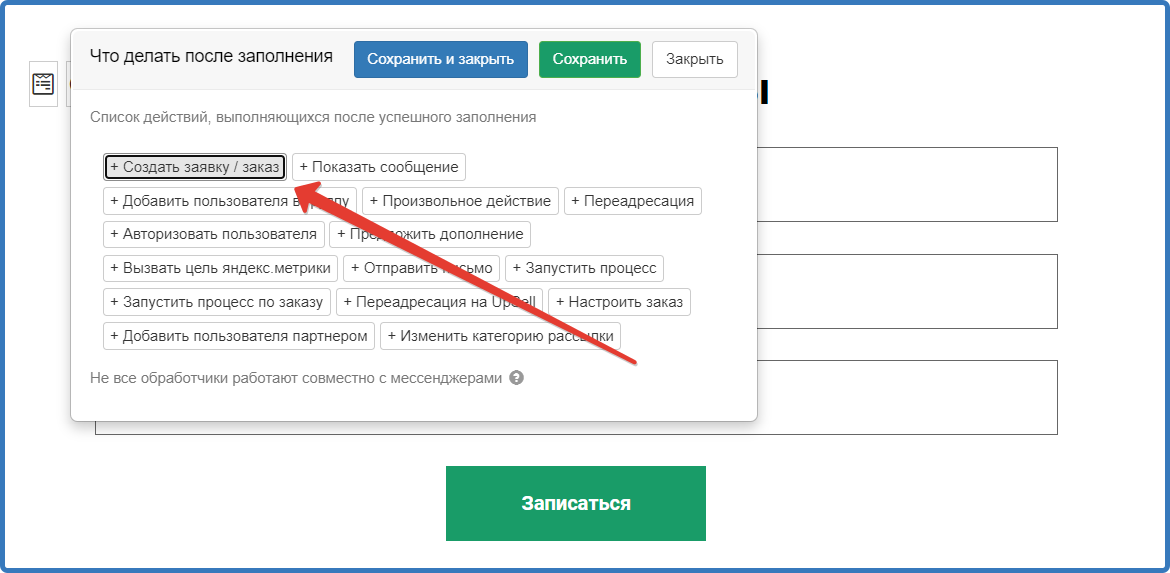
-
Выберите созданное нулевое предложение из списка (например,
Воронка №1 Продающий вебинар — 0 руб.).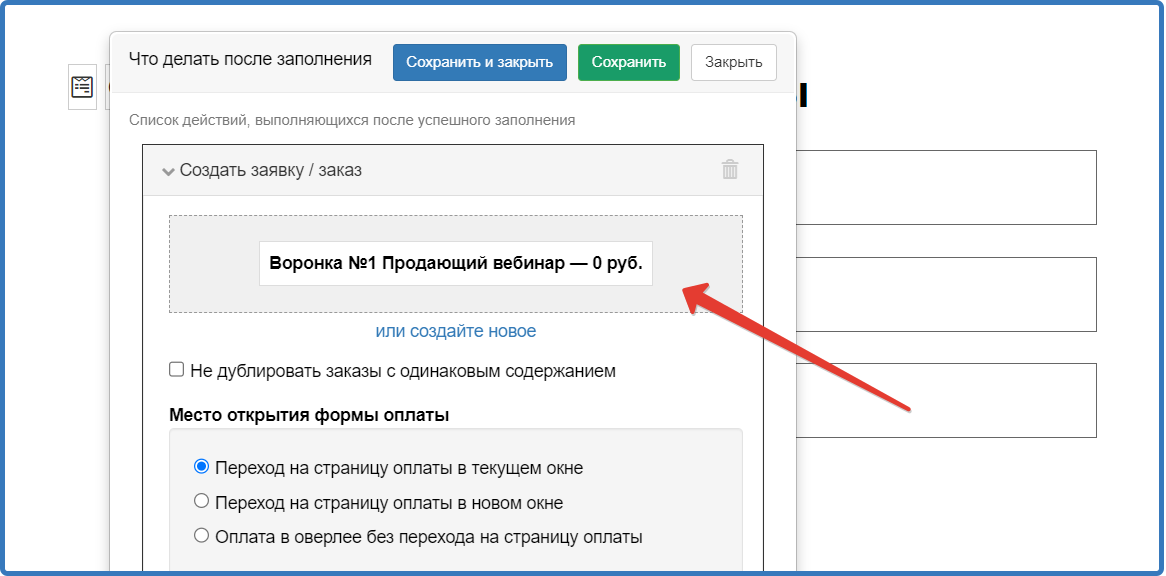
-
Нажмите «Сохранить и закрыть».
После этого при отправке формы в GetCourse автоматически создаётся нулевой заказ — пользователь попадает в нужную воронку, а UTM-метки сохраняются в доп. полях заказа (это настраивается ниже).
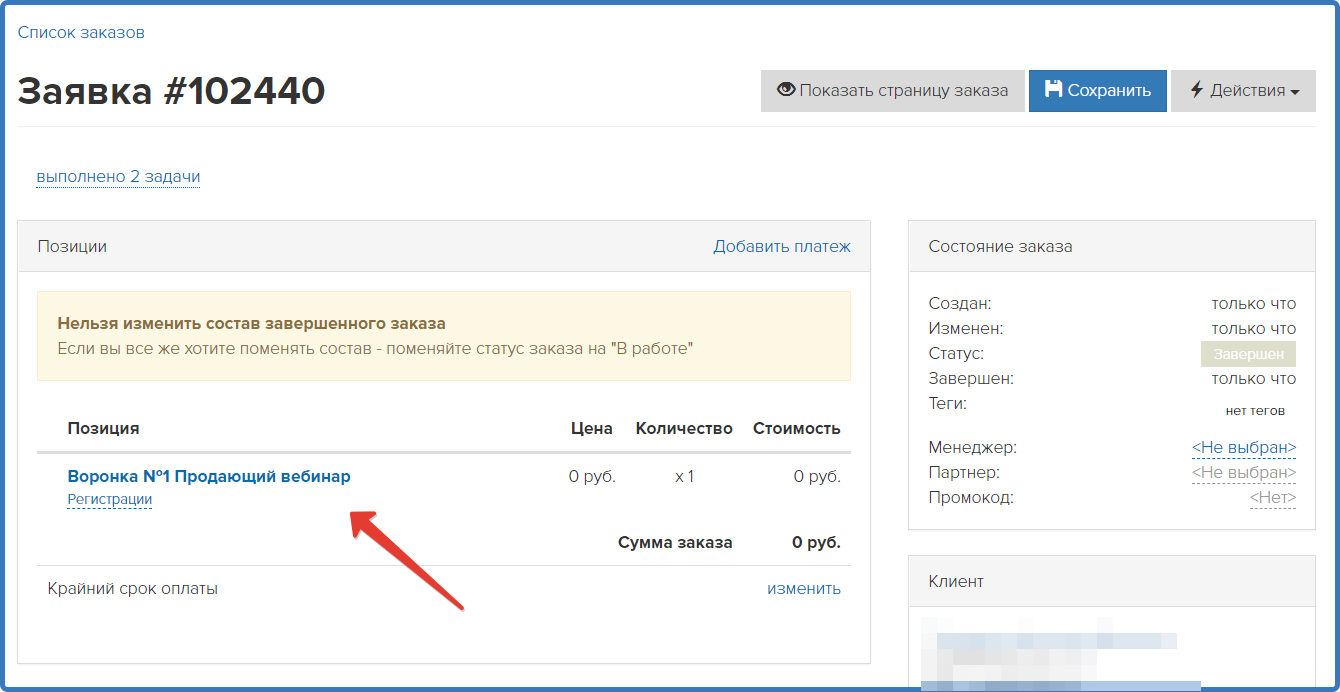
Фильтрация по воронке в SCAN
В личном кабинете SCAN откройте любой отчёт и в условиях фильтра выберите «Регистрации» → «Название регистрации». В поиске введите имя нулевого предложения — отчёт покажет регистрации только из этой воронки.
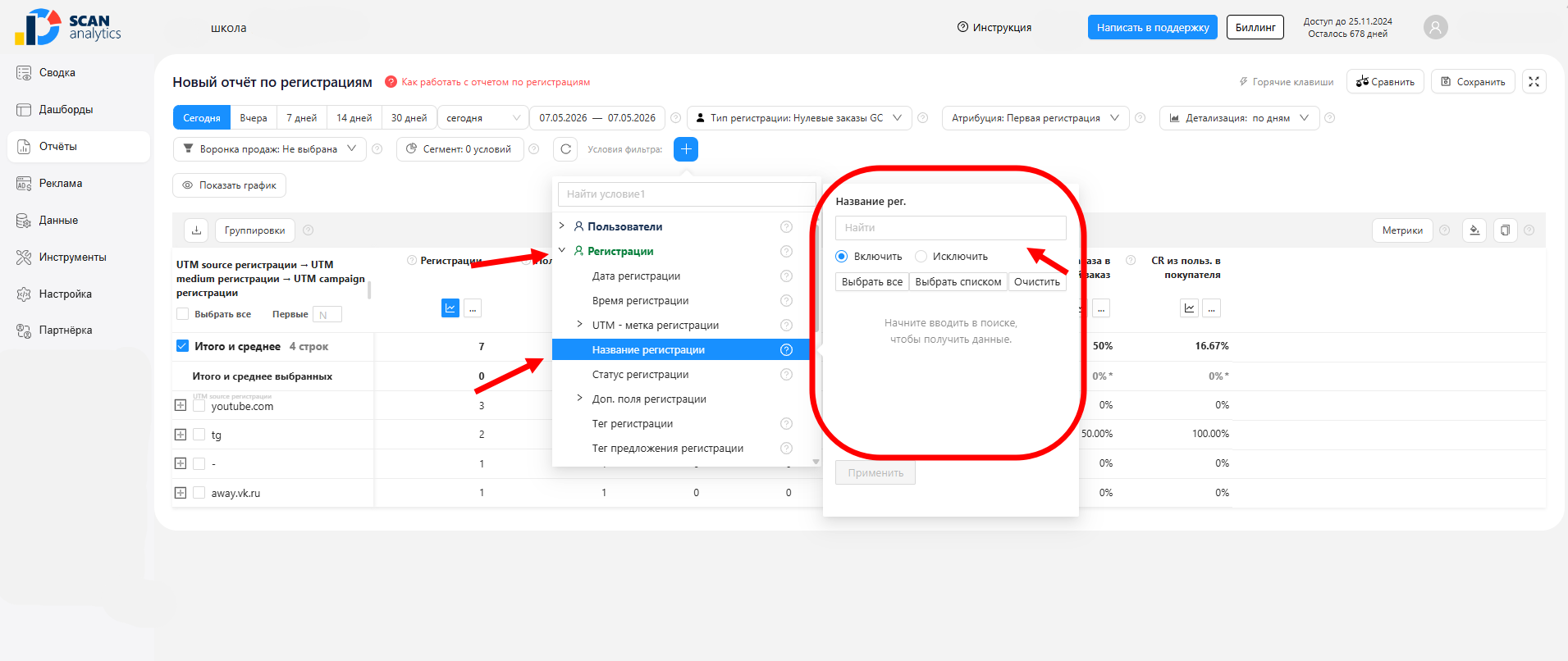
Создав отдельное предложение под каждую воронку, Вы сможете в SCAN сравнивать их эффективность: сколько регистраций пришло в каждую, какая конверсия в оплату, какой ROMI по источникам и т.д.
Подробнее о том, как создать доп. поля и установить скрипт сбора UTM, — см. 1.7. Сбор UTM-меток в дополнительные поля нулевого заказа.