1.11. Раздел «Биллинг»
Раздел «Биллинг» — это всё, что связано с деньгами по конкретной школе: баланс, счета, акты, история списаний и реквизиты компании. Открыть его можно из меню профиля или кликом по надписи «Доступ до …» в шапке кабинета.
Сколько стоит сервис и как считается тариф — см. 1.10. Оплата сервиса и тарифы.
Биллинг всегда показывает текущую выбранную школу. Если школ несколько, сначала переключитесь на нужную (см. 2.2. Переключение между школами).
Раздел состоит из четырёх вкладок:
Баланс и тариф
Текущий баланс, тариф и выставление счёта на выбранный период.
Счета и акты
Список счетов, оплата картой, скачивание счетов и актов.
Пополнения и списания
История всех операций по балансу школы с расшифровкой.
Реквизиты
Данные компании для счетов и закрывающих документов.
Вкладка «Баланс и тариф»
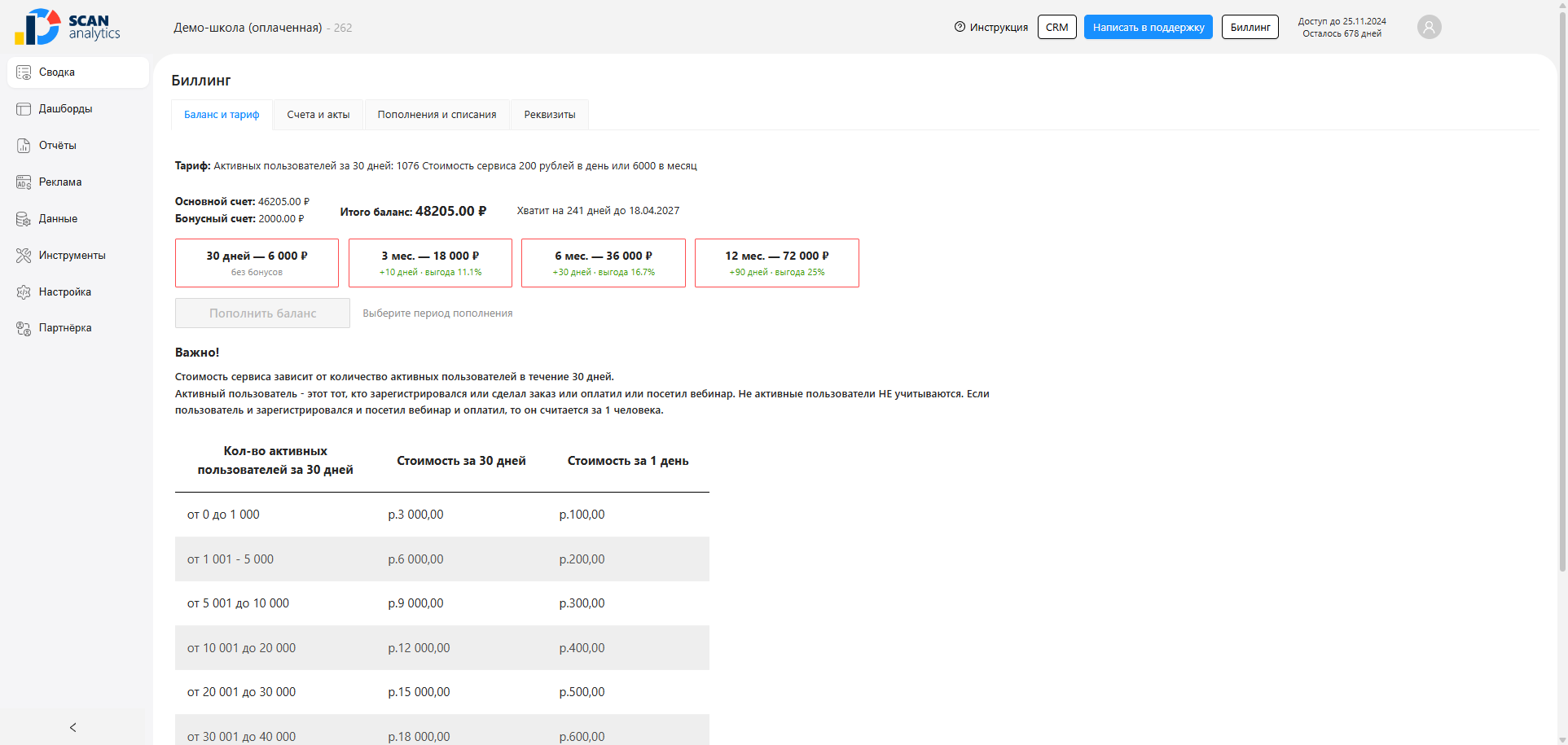
Что здесь показано:
- Тариф — количество активных пользователей за 30 дней и стоимость сервиса (в день и за месяц).
- Основной счёт — деньги, зачисленные по оплаченным счетам.
- Бонусный счёт — начисленные бонусы: за оплату длинного периода или по решению сервиса.
- Итого баланс — сумма обоих счетов, именно с неё идут ежедневные списания.
- Хватит на N дней до ДД.ММ.ГГГГ — прогноз при текущем тарифе.
- Таблица тарифов — стоимость в зависимости от количества активных пользователей.
Как выставить себе счёт и пополнить баланс
Выставлять счёт через поддержку больше не нужно — школа делает это сама.
Выберите период оплаты
На вкладке «Баланс и тариф» нажмите одну из кнопок: 30 дней, 3 мес., 6 мес. или 12 мес. На каждой видно сумму, бонусные дни и выгоду в процентах. Рядом появится строка «Выбрано: … , бонусом N дней после оплаты».
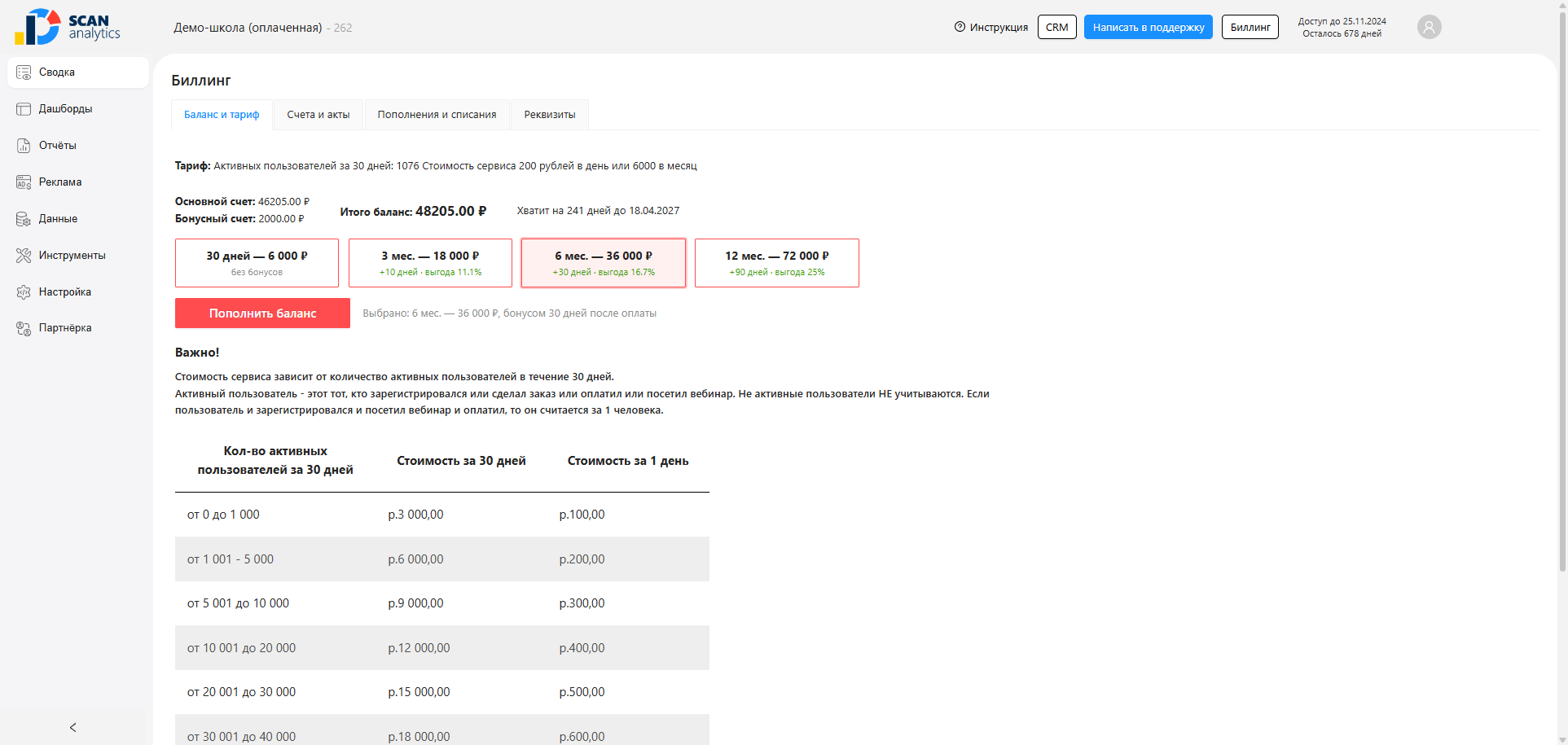
Нажмите «Пополнить баланс»
До выбора периода кнопка неактивна. После нажатия SCAN выставит счёт и сразу переключит Вас на вкладку «Счета и акты» — там появится новый счёт со своим номером.
Оплатите счёт
Картой прямо из кабинета или по PDF-счёту с расчётного счёта компании — оба способа описаны ниже.
Суммы считаются от Вашего текущего тарифа: за 3 месяца — стоимость месяца × 3 и так далее. За длинные периоды начисляются бонусные дни: +10 дней за 3 месяца, +30 дней за 6 месяцев, +90 дней за 12 месяцев.
Бонус начисляется после оплаты счёта, отдельной операцией на бонусный счёт — суммой, равной стоимости подаренных дней по действующему тарифу. В списке счетов при этом появляется отдельная строка бонусного начисления: по ней не нужно ничего оплачивать, и акт по ней не выставляется.
Если Вы дважды нажали «Пополнить баланс» на один и тот же период, новый счёт не создаётся — сервис отдаёт уже выставленный неоплаченный счёт. Так в кабинете не копятся дубли.
Вкладка «Счета и акты»
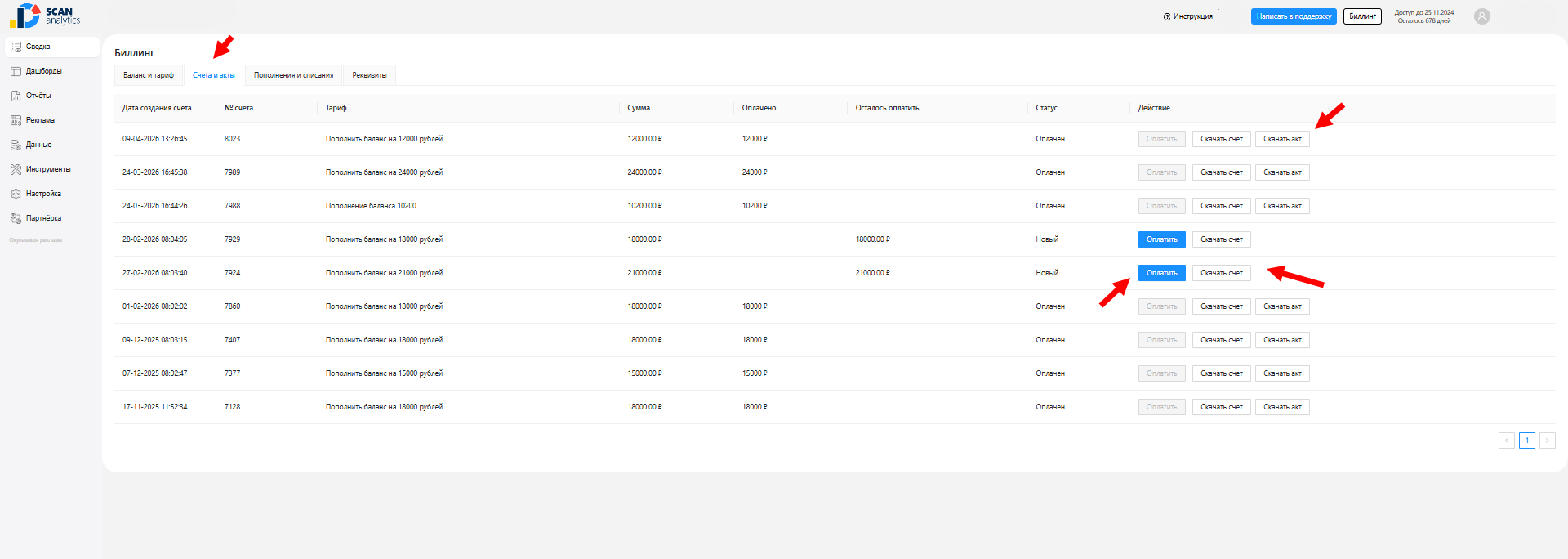
Таблица со всеми счетами школы. Колонки:
- Дата создания счёта, № счёта, Тариф;
- Сумма — сумма счёта;
- Оплачено и Осталось оплатить;
- Статус — «Новый», «Ожидаем оплаты», «Оплачен», «Отменён» и другие;
- Действие — кнопки «Оплатить», «Скачать счёт», «Скачать акт».
Способ 1. Оплата банковской картой
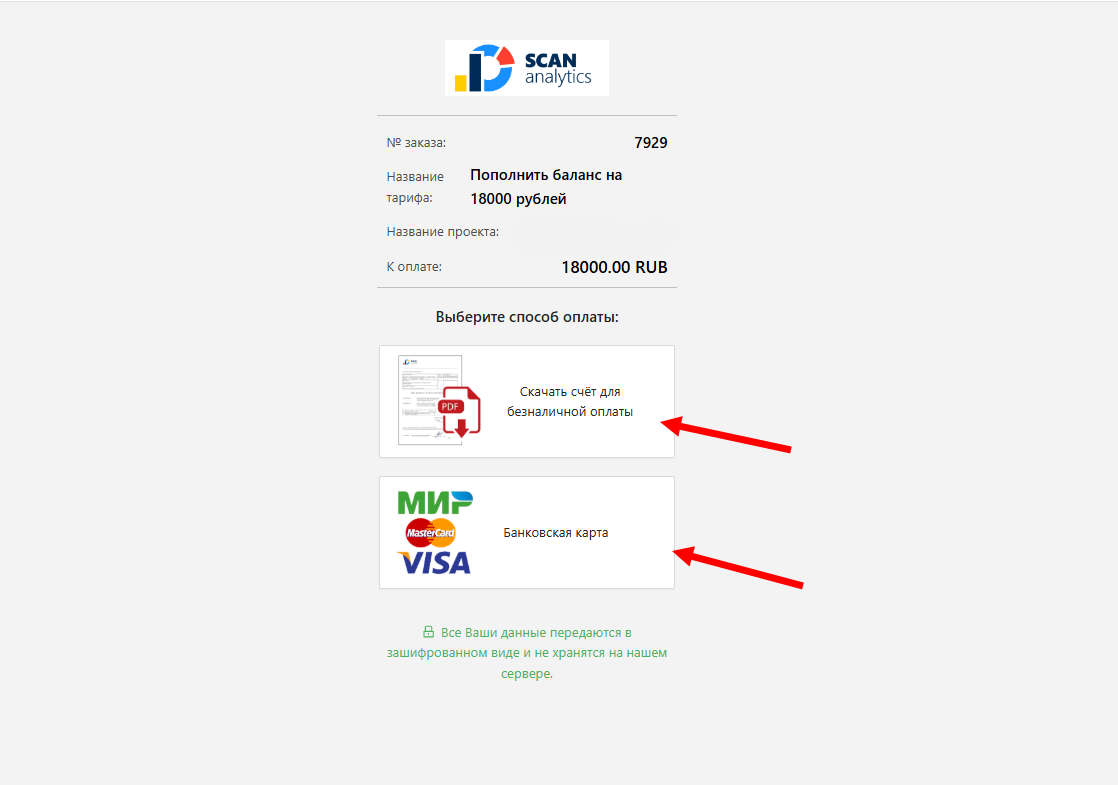
- Нажмите «Оплатить» напротив нужного счёта — откроется страница оплаты SCAN с номером заказа, названием тарифа и суммой.
- Выберите «Банковская карта» — Вас перенаправит на защищённую страницу платёжного сервиса.
- Введите данные карты и подтвердите оплату.
После успешной оплаты деньги зачисляются на баланс школы автоматически, а доступ (если он был приостановлен) открывается в течение нескольких минут. Фискальный чек присылает платёжный сервис, а не SCAN.
Кнопка «Оплатить» неактивна, если счёт уже полностью оплачен.
Способ 2. Оплата по счёту с расчётного счёта
- Нажмите «Скачать счёт» напротив нужного счёта.
- В окне «Выберите реквизиты» выберите компанию-плательщика (реквизиты добавляются на вкладке «Реквизиты»).
- Скачается PDF со счётом и QR-кодом для оплаты в банковском приложении.
- Оплатите счёт с расчётного счёта компании.
Если реквизиты не заполнены, при попытке скачать счёт SCAN покажет сообщение «Для скачивания счёта нужно добавить реквизиты» и переключит Вас на вкладку «Реквизиты».
В назначении платежа обязательно оставляйте номер счёта — по нему платёж находят и закрывают нужный счёт. Деньги зачисляются на баланс после поступления на расчётный счёт: как правило, в тот же или следующий рабочий день.
Закрывающие документы (акты)
Кнопка «Скачать акт» появляется только у счетов со статусом «Оплачен».
- Нажмите «Скачать акт».
- В окне выберите реквизиты и при необходимости скорректируйте дату документа (по умолчанию — дата счёта + 31 день).
- Скачается PDF акта выполненных работ — его можно передать бухгалтеру.
По бонусным начислениям акт не выставляется: это подарок сервиса, а не оплаченная услуга, поэтому кнопка у таких строк неактивна.
Вкладка «Пополнения и списания»
Полная история операций по балансу школы: по дням, с указанием суммы и остатков на счетах. Колонки: Дата, Название, Пополнение, Списание, Основной счёт, Бонусный счёт, Общий счёт, Детали.
Данные можно отфильтровать по периоду (фильтр у колонки «Дата») и по типу операции (фильтр у колонки «Название»).
Типы операций:
| Название операции | Что означает |
|---|---|
| Тестовый доступ | День бесплатного тестового периода (первые 14 дней) |
| Доступ на льготных условиях | Выручка школы за 30 дней меньше 100 000 ₽ — списания нет |
| Доступ активен | Обычное списание за день по тарифу |
| Пополнение основного счёта | Зачисление оплаченного счёта |
| Пополнение бонусного счёта | Начисление бонуса (например, за оплату вперёд) |
| Доступ активен — требуется оплата | Баланс исчерпан: доступ ещё работает, стоимость дня уходит в задолженность |
| Фиксация задолженности | Прошло 7 дней в минусе — доступ приостановлен, долг зафиксирован |
| Прекращение учёта задолженности | Прошло 90 дней после фиксации — долг списан, доступ остаётся закрытым |
| Доступ приостановлен | День с закрытым доступом |
В колонке «Детали» SCAN расшифровывает каждую операцию: за какой период считалась выручка, сколько было активных пользователей и почему списание прошло именно так.
Вкладка «Реквизиты»
Здесь хранятся реквизиты компаний-плательщиков. Их можно добавить несколько (например, если оплату по разным счетам ведут разные юрлица) и выбирать нужные при скачивании счёта или акта.
Нажмите «Добавить реквизиты» и заполните форму:
- Название компании (обязательно), Телефон, Email;
- Юридический адрес, Индекс;
- ИНН, КПП, ОГРН, ОКПО;
- ФИО для подписи;
- Название банка, БИК, Р/С, К/С.
Сохранённые реквизиты видны в таблице — их можно отредактировать или удалить.
Заполните реквизиты сразу после подключения школы. Тогда автоматические счета, которые SCAN присылает в Telegram и на почту при заканчивающемся балансе, будут сразу с Вашими данными — их можно отдавать в оплату без переделки.
Частые вопросы
Счёт оплачен, а баланс не изменился. Оплата картой зачисляется сразу, платёж по расчётному счёту — после поступления денег в банк (обычно тот же или следующий рабочий день). Если прошло больше суток — напишите в поддержку с номером счёта и датой платежа.
Оплатили один счёт дважды. Деньги не теряются — напишите в поддержку: второй платёж проведут отдельным счётом на ту же сумму и зачислят на баланс школы.
Нужен счёт на сумму, которой нет среди кнопок. Напишите в поддержку @analytics_scan — менеджер выставит счёт вручную.
Не приходят уведомления о балансе. Проверьте, подключён ли Telegram-бот к аккаунту (см. 10.7. Подключение Telegram-бота) и верный ли email указан в профиле.