10.6. Сотрудники и роли
В одну школу SCAN можно пригласить нескольких сотрудников — собственника, маркетолога, продюсера, бухгалтера, технического специалиста — каждому со своими ограничениями доступа.
Прямой URL: https://lk.scananalytics.ru/source/access. В меню «Настройка» — пункт «Сотрудники».
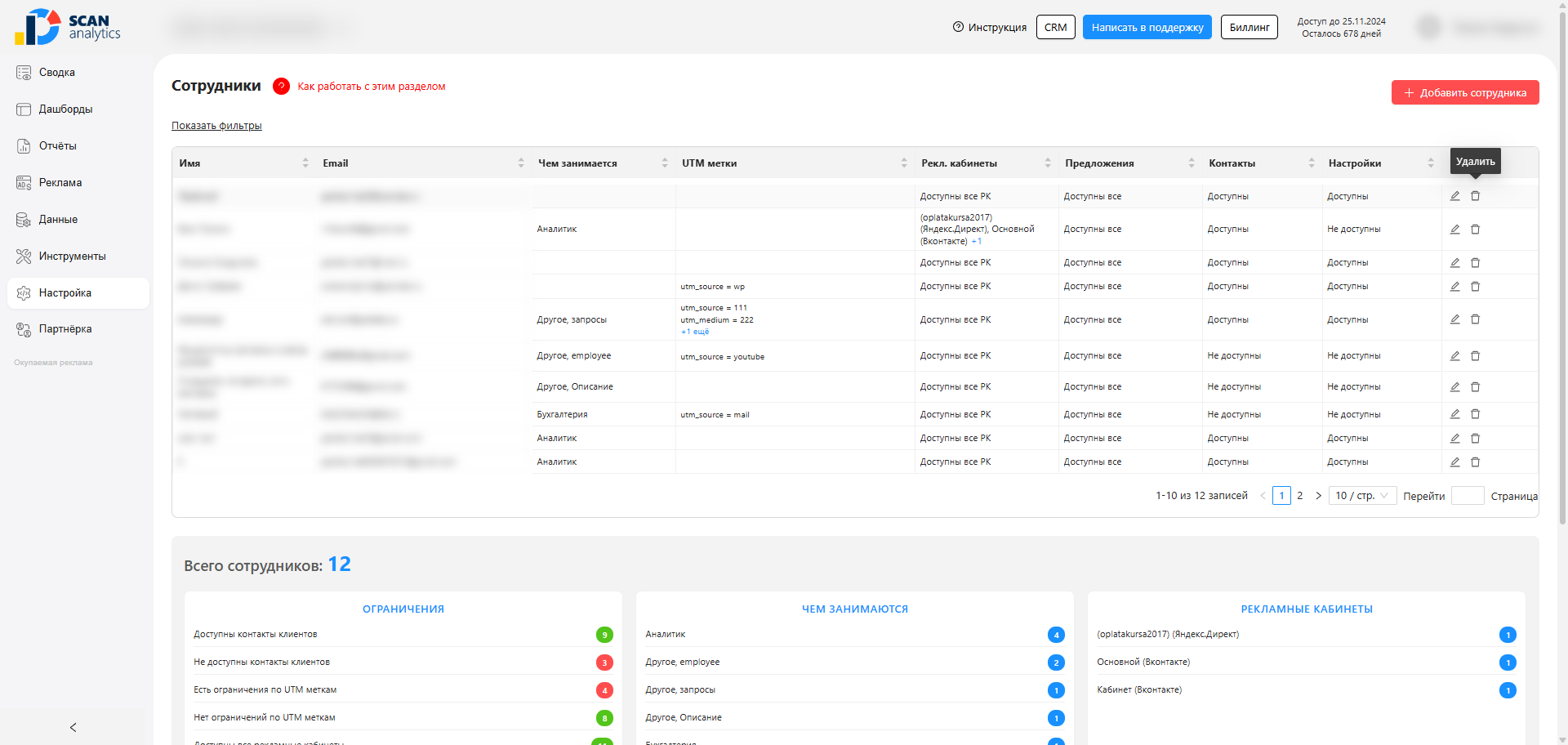
Что показывается
Таблица сотрудников с колонками:
| Колонка | Что |
|---|---|
| Имя | Имя сотрудника |
| Email, на который отправлено приглашение | |
| Чем занимается | Произвольная роль для отображения (Аналитик / Бухгалтерия / Другое) |
| UTM метки | Ограничения по UTM — сотрудник видит только те данные, которые подходят под указанные UTM значения |
| Рекл. кабинеты | Какие рекламные кабинеты доступны (все / только выбранные) |
| Предложения | К каким продуктам школы есть доступ |
| Контакты | Доступны ли email / телефоны клиентов (для соблюдения 152-ФЗ) |
| Настройки | Кнопки ✏️ Редактировать и 🗑️ Удалить |
Внизу — статистика
- Всего сотрудников — общее число.
- Ограничения — счётчики: сколько сотрудников с/без доступа к контактам, к UTM, к РК, к продажам.
- Чем занимаются — распределение ролей.
- Рекламные кабинеты — какие кабинеты у скольких сотрудников.
- UTM_SOURCE / UTM_MEDIUM / UTM_CAMPAIGN — какие конкретно значения UTM ограничивают сотрудников.
Добавление сотрудника
-
На странице «Сотрудники» (lk.scananalytics.ru/source/access) нажмите «+ Добавить сотрудника» сверху.
-
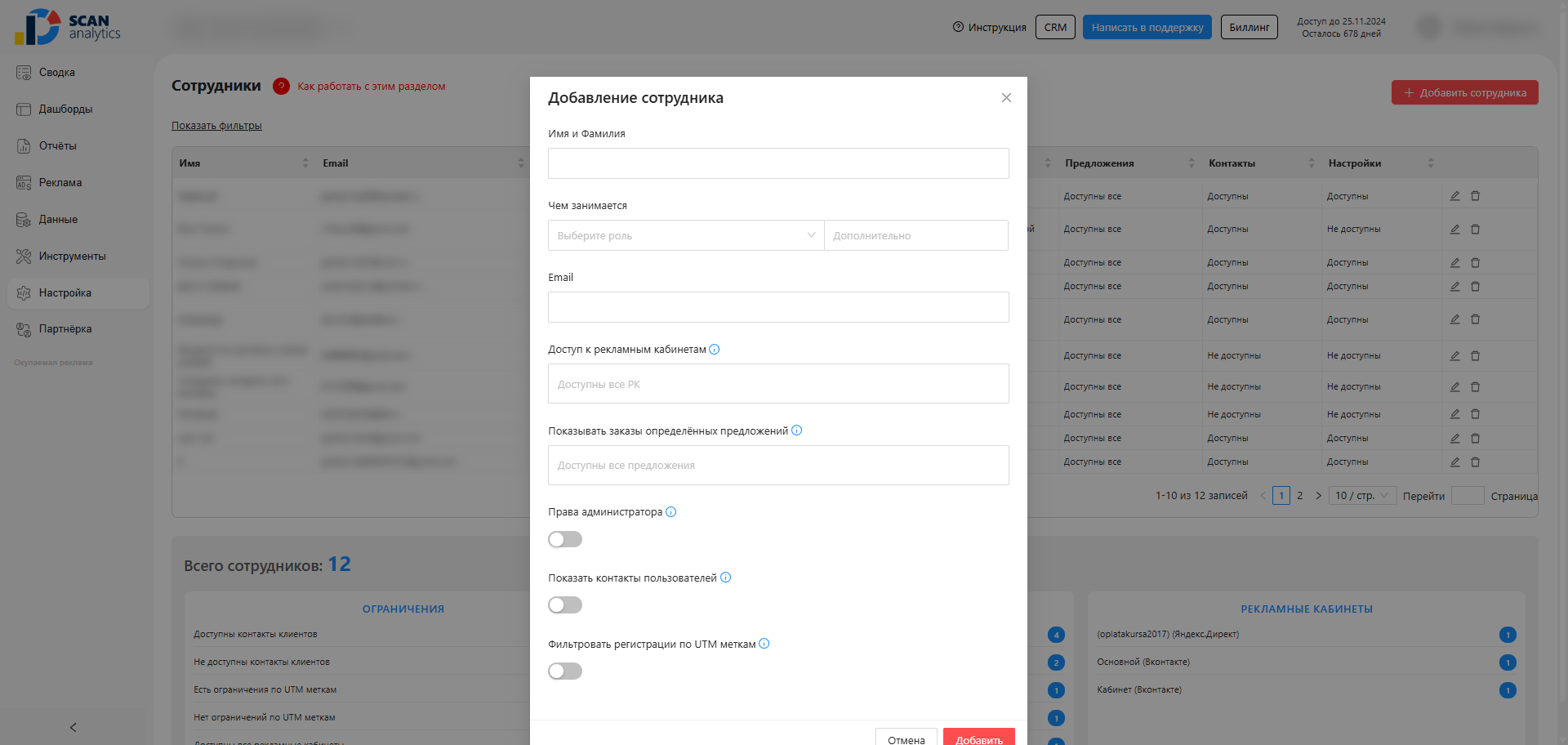
В открывшемся окне «Добавление сотрудника» заполните поля:
- Имя и Фамилия
- Чем занимается — выберите роль из списка (для удобства; при необходимости уточните в поле «Дополнительно»)
- Email — на этот адрес отправится приглашение зарегистрироваться в SCAN
- Доступ к рекламным кабинетам — «Доступны все РК» или выберите конкретные
- Показывать заказы определённых предложений — все предложения или только выбранные
- Права администратора (переключатель) — даёт админ-возможности: управлять сотрудниками, делать импорт и ручную загрузку, менять настройки школы
- Показать контакты пользователей (переключатель) — видит ли сотрудник email и телефоны клиентов (для GDPR/152-ФЗ)
- Фильтровать регистрации по UTM меткам (переключатель) — ограничить сотрудника по UTM (например, маркетолог Яндекса видит только
utm_source=yandex)
-
Нажмите «Добавить». Сотруднику придёт письмо с приглашением зарегистрироваться в SCAN — после регистрации он получит доступ к школе с заданными ограничениями.
Редактирование сотрудника
Доступы сотрудника можно изменить в любой момент — например, расширить список кабинетов или включить «Права администратора».
-
В таблице сотрудников найдите нужного и в колонке «Настройки» нажмите иконку ✏️ (редактировать).
-
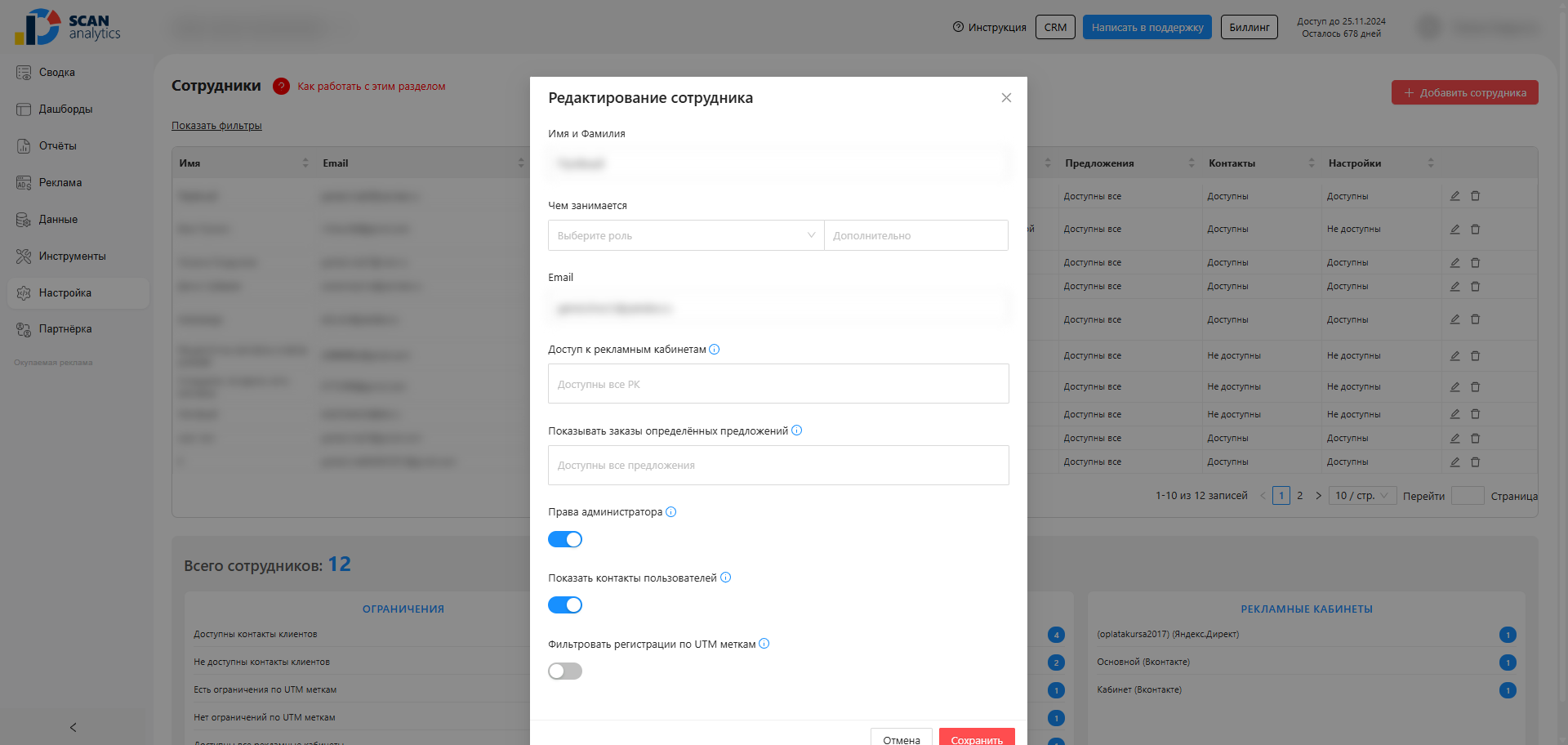
Откроется окно «Редактирование сотрудника» — та же форма, что и при добавлении, с уже заполненными значениями. Измените нужные доступы (кабинеты, предложения, переключатели «Права администратора» / «Показать контакты пользователей» / «Фильтровать регистрации по UTM меткам»).
-
Нажмите «Сохранить» — новые ограничения применятся сразу.
Удаление сотрудника
Когда сотрудник или подрядчик больше не работает со школой — удалите его, чтобы закрыть доступ к данным.
-
В таблице сотрудников найдите нужного и в колонке «Настройки» нажмите иконку 🗑️ (удалить).
-
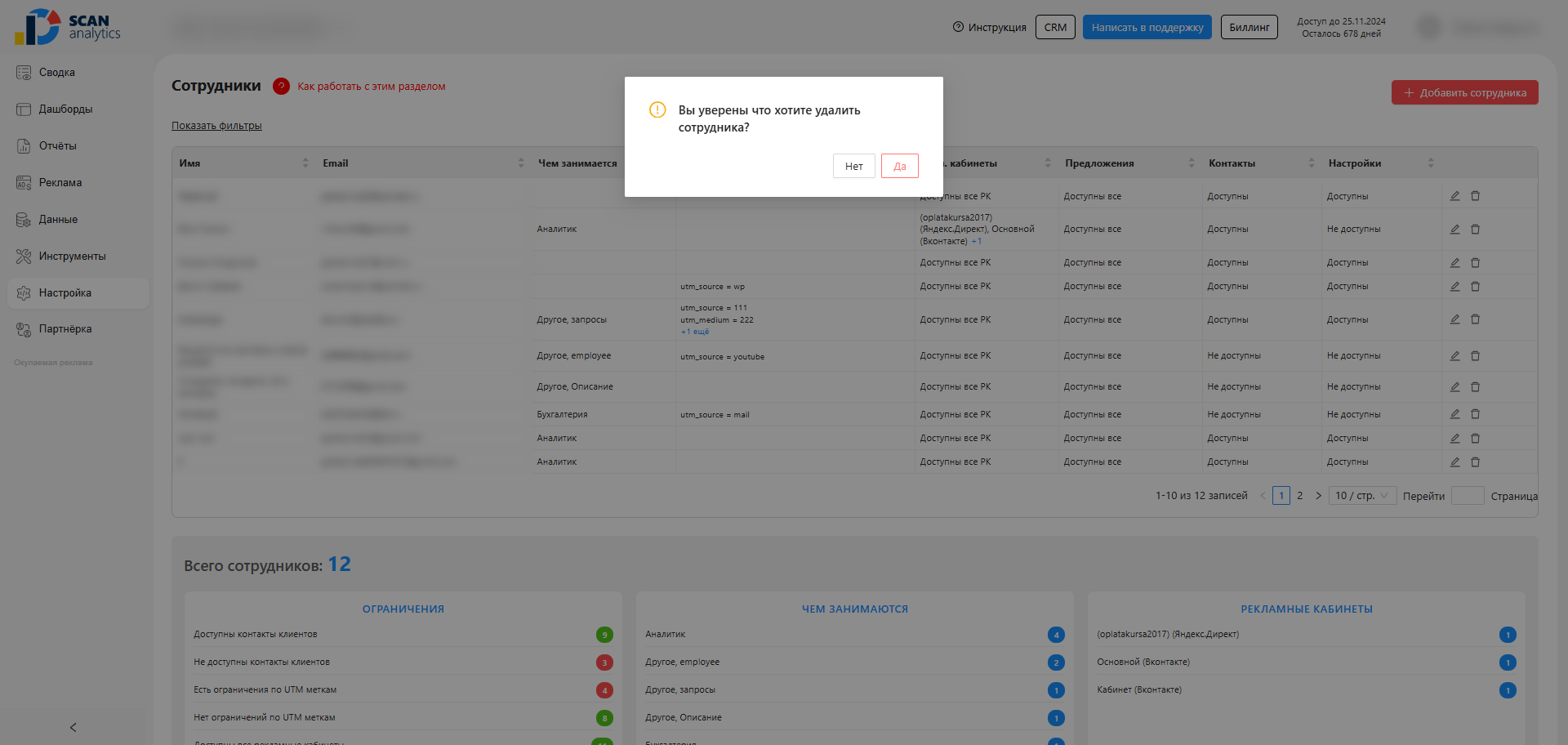
Во всплывающем окне «Вы уверены что хотите удалить сотрудника?» нажмите «Да» (или «Нет», чтобы отменить).
После удаления сотрудник теряет доступ к этой школе. Его личный аккаунт SCAN при этом не удаляется — он просто перестаёт видеть данные Вашей школы. При необходимости его можно пригласить заново.
Роли
На уровне школы в SCAN есть две роли:
- Владелец (owner) — создал школу. Полный доступ ко всему, единственный, кто видит биллинг.
- Сотрудник (employee) — приглашённый пользователь с настраиваемыми ограничениями (UTM / рекламные кабинеты / предложения / контакты).
Отдельной роли «администратор» как таковой нет — администратором становится сотрудник, которому в его настройках включили переключатель «Права администратора». Он открывает админ-возможности: приглашать и редактировать других сотрудников, делать импорт и ручную загрузку, менять настройки школы. По сути это и есть «администратор школы».
Помимо ролей школы есть служебные глобальные роли — superadmin (поддержка SCAN) и API (доступ через API); сотруднику школы они не назначаются.
Импорт данных и ручная загрузка доступны только владельцу или сотруднику с «Правами администратора». Обычные сотрудники без этого доступа этих страниц не видят. Если маркетологу нужно загрузить расходы — либо включите ему «Права администратора», либо делайте сами.
Для выдачи доступа подрядчикам (агентствам, фрилансерам) — выдавайте максимально ограниченный доступ: только нужные кабинеты, только нужные UTM, без доступа к контактам. После окончания работ удаляйте сотрудника.