2.3. Профиль пользователя
В профиле собрана вся информация о Вашей учётной записи в SCAN: контактные данные, смена пароля и привязка Telegram. Профиль не зависит от выбранной школы — это личные настройки пользователя, которые остаются такими же при переключении между школами.
Как открыть профиль
Нажмите на иконку профиля в правом верхнем углу шапки и выберите «Профиль».

Структура страницы
Страница профиля разбита на три блока, каждый — отдельная карточка:
- Контактные данные — имя, телефон, email.
- Смена пароля — изменение текущего пароля.
- Telegram — привязка/перепривязка Telegram-аккаунта для уведомлений.
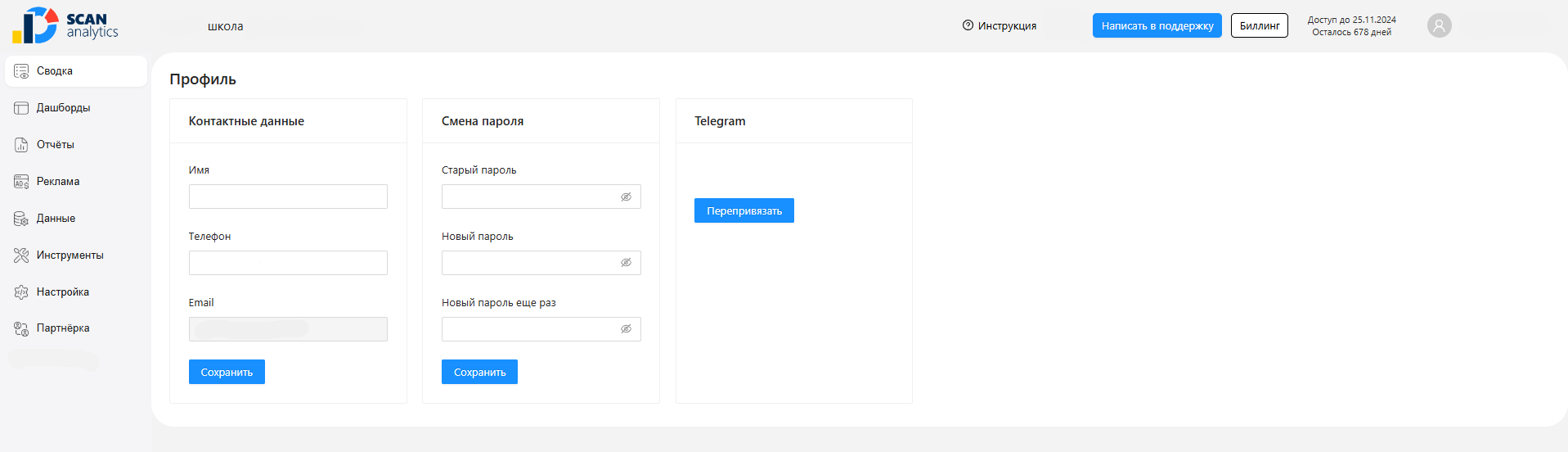
Контактные данные
В этой карточке можно изменить:
- Имя — как Вас будут называть в сервисе и в подписи к комментариям/действиям.
- Телефон — для связи с поддержкой.
- Email (нельзя изменить) — этот адрес был указан при регистрации, на него приходят восстановление пароля и системные уведомления. Поле заблокировано в интерфейсе. Если нужно сменить email — обратитесь в поддержку.
После правок нажмите «Сохранить». Изменения применяются сразу.
Смена пароля
Удобный способ поменять пароль, если Вы помните текущий. Подробнее — см. 1.4. Восстановление пароля, Способ 1.
Заполните три поля:
- Старый пароль — текущий пароль.
- Новый пароль — придумайте новый.
- Новый пароль ещё раз — продублируйте.
Нажмите «Сохранить».
Telegram
В этой карточке можно привязать или перепривязать Ваш Telegram-аккаунт к SCAN. После привязки сервис сможет отправлять Вам уведомления и отчёты в Telegram.
- Если аккаунт уже привязан — карточка покажет Ваш ник (например,
@username) и кнопку «Перепривязать» (для смены аккаунта). - Если не привязан — нажмите «Перепривязать», откроется страница перехода в Telegram-бот SCAN, где нужно нажать «Старт». После этого аккаунт привяжется.
Подробнее про настройку Telegram-уведомлений — см. 10.7. Подключение Telegram-бота.