5.2. Создание и редактирование
Как создать новый дашборд
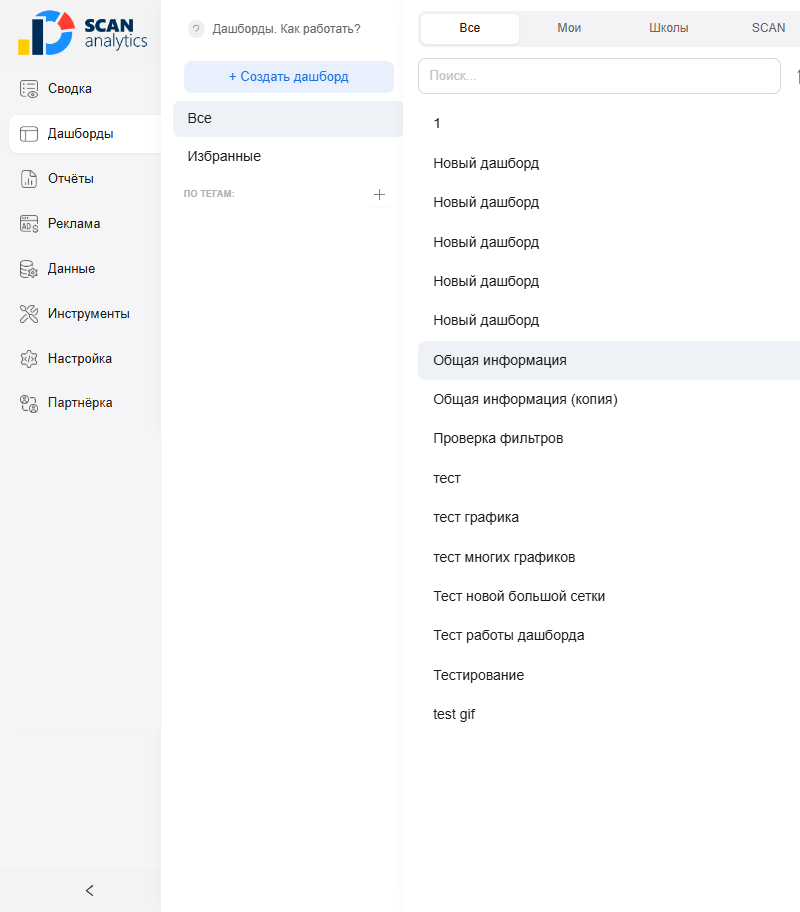
Дашборд можно создать двумя способами: с нуля через кнопку «+ Создать дашборд» в боковом списке, либо клонированием существующего через «Сохранить как».
Способ 1. С нуля — кнопка «+ Создать дашборд»
- В левом меню нажмите «Дашборды» — откроется боковая панель со списком дашбордов школы.
- Сверху панели — голубая кнопка «+ Создать дашборд». Нажмите её.
- Откроется пустой дашборд без блоков. Дальше — добавляйте блоки через красную кнопку «+» в правой части тулбара (см. «Добавление блока») и сохраняйте через иконку-дискету 💾 в правом углу тулбара (или горячая клавиша Ctrl+S).
Способ 2. На основе существующего — «Сохранить как»
Удобно, когда нужно «слегка переделать» уже собранный дашборд (например, дублировать сводку и поменять период, или взять системный шаблон от SCAN под свои фильтры).
- Откройте любой существующий дашборд (например, текущий или системный шаблон).
- Соберите нужный набор блоков, настройте период и фильтры.
- Нажмите иконку-дискету 💾 в правом углу тулбара (или горячая клавиша Ctrl+S) → в выпадающем меню выберите «Сохранить как новый дашборд».
- Откроется модалка «Сохранить дашборд как» с полем «Введите название дашборда».
- Введите название и сохраните — создастся новая копия со своим URL и полным набором блоков и настроек оригинала.
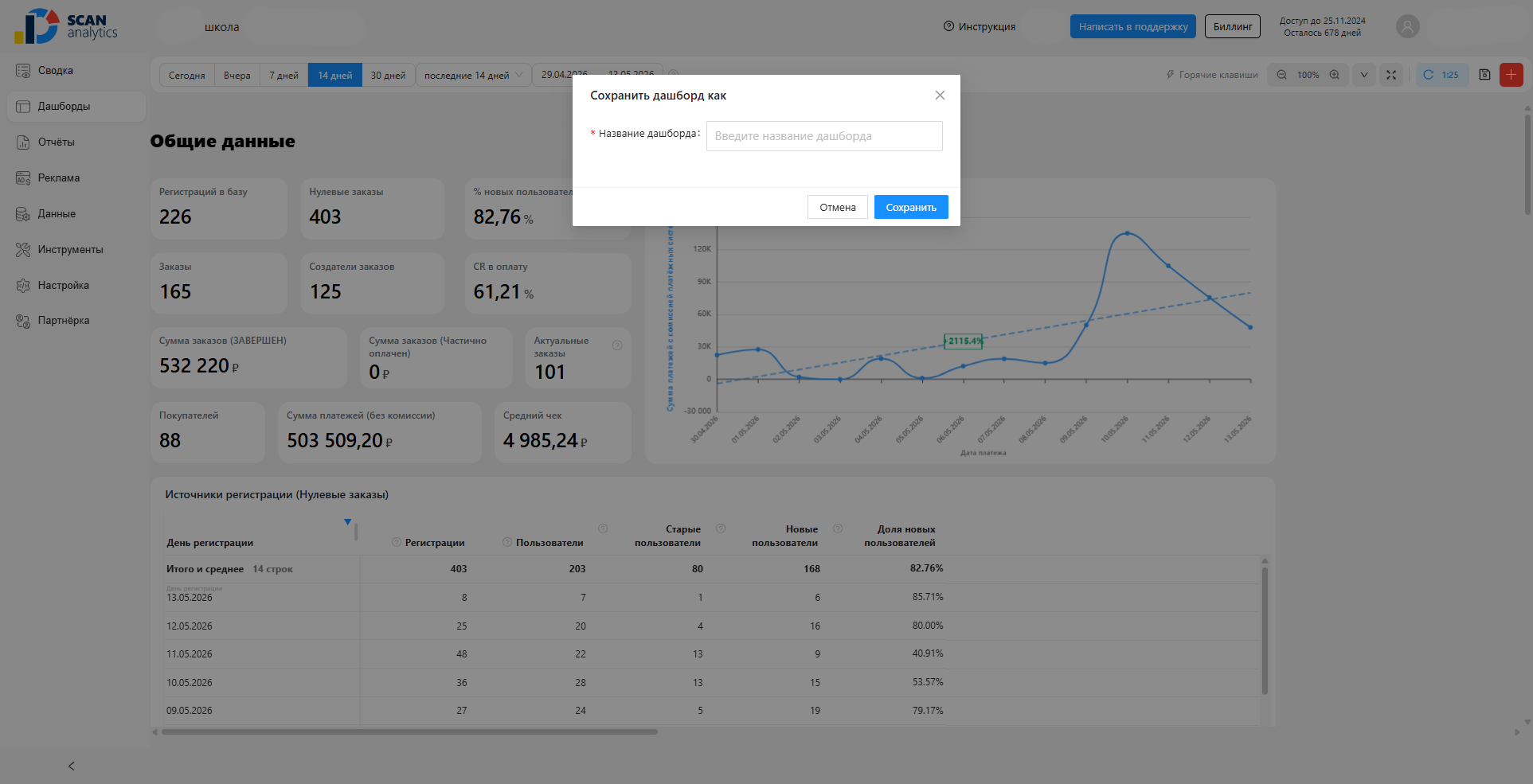
Если у Вас нет прав на перезапись чужого дашборда — при нажатии Ctrl+S или кнопки «Сохранить» автоматически откроется модалка «Сохранить как». Это безопасный способ — оригинал останется нетронутым, а Ваша копия будет сохранена под Вашим аккаунтом со статусом «Только мне» (см. 5.5. Доступы и публикация).
Тулбар: что где
Сверху на странице дашборда — две зоны кнопок:
Слева — название дашборда + меню «⋯» (см. 5.5. Доступы и публикация) + иконка «?» для открытия справки по дашбордам.
Справа — управление дашбордом:
| Кнопка | Что делает |
|---|---|
| ⚡ Горячие клавиши | Открывает popover с полным списком хоткеев |
| Масштаб (% и стрелки) | Уменьшить / увеличить / сбросить масштаб всей сетки блоков |
| ▾ Свернуть параметры | Скрывает панель глобальных параметров, чтобы освободить место под сетку |
| ⛶ Полноэкранный режим | Запускает режим «Монитор» (горячая клавиша Ctrl+Shift+F) |
| ⟳ Обновить | Перезапрашивает данные всех блоков (без перезагрузки страницы) |
| 💾 Сохранить | Сохраняет дашборд (Ctrl+S) |
| 🟥 Добавить блок | Красная кнопка справа — открывает dropdown-меню с 4 типами блоков |

Добавление блока
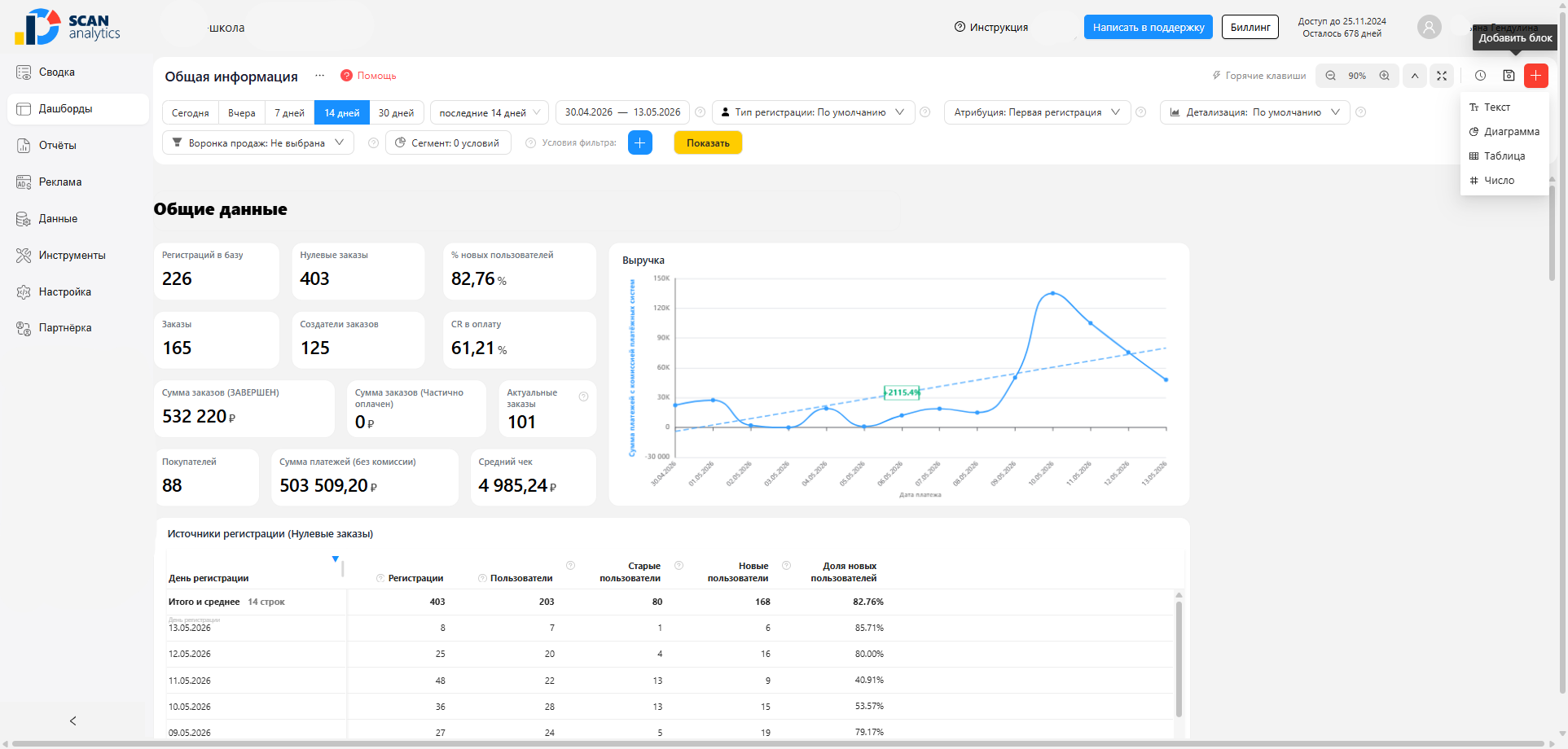
Клик по красной кнопке «Добавить блок» открывает dropdown с четырьмя пунктами:
- Текст — блок-заголовок-разделитель.
- Диаграмма — график.
- Таблица — таблица из любого отчёта.
- Число — крупный KPI-показатель.
После выбора типа открывается модалка «Добавить блок» — там настраиваете содержимое (см. 5.3. Блоки и виджеты). Подтверждение — и блок появляется в сетке, обычно — снизу под уже добавленными.
Drag-and-drop, изменение размера, сетка
Дашборд устроен как сетка на базе react-grid-layout с привязкой к ячейкам:
- Перетаскивание — за иконку «ладошка» в верхнем углу блока. Курсор превращается в захват, тащите блок в нужное место сетки. Соседние блоки автоматически расступаются.
- Изменение размера — за правый нижний угол блока. Размер защёлкивается на ячейках сетки. Минимальные размеры по типу:
- Диаграмма — не меньше 15×10 ячеек (~360×235 px)
- Таблица — не меньше 15×8 (~360×185 px)
- Число — не меньше 6×3 (~135×60 px)
- Текст-заголовок — не меньше 5×3 (~110×60 px)
- Перекрытие блоков невозможно — сетка не даёт двум блокам занять одни и те же ячейки. Если перетаскиваете блок в занятое место, остальные сдвигаются вниз.
Групповое выделение и групповое перемещение
- Ctrl+A (или Cmd+A) — выделить все блоки на дашборде.
- Зажмите Shift и кликайте по блокам — добавлять/убирать из выделения по одному.
- При перетаскивании одного из выделенных блоков — вся группа двигается на ту же дельту.
- Esc — снять выделение.
Удаление группой не поддерживается — каждый блок удаляется по одному (через меню «⋯» внутри блока, см. 5.3).
Undo / Redo
- Ctrl+Z (Cmd+Z) — отменить последнее действие.
- Ctrl+Shift+Z или Ctrl+Y — повторить отменённое.
- Глубина истории — 50 шагов.
- Что входит в историю: добавление блока, удаление, дублирование, перетаскивание, изменение размера. Изменение глобального периода/фильтров не входит в undo дашборда — для них работают свои механизмы отчётов.
Случайно удалили нужный блок? Не паникуйте — нажмите Ctrl+Z, и блок вернётся со всеми настройками.
Полный список горячих клавиш
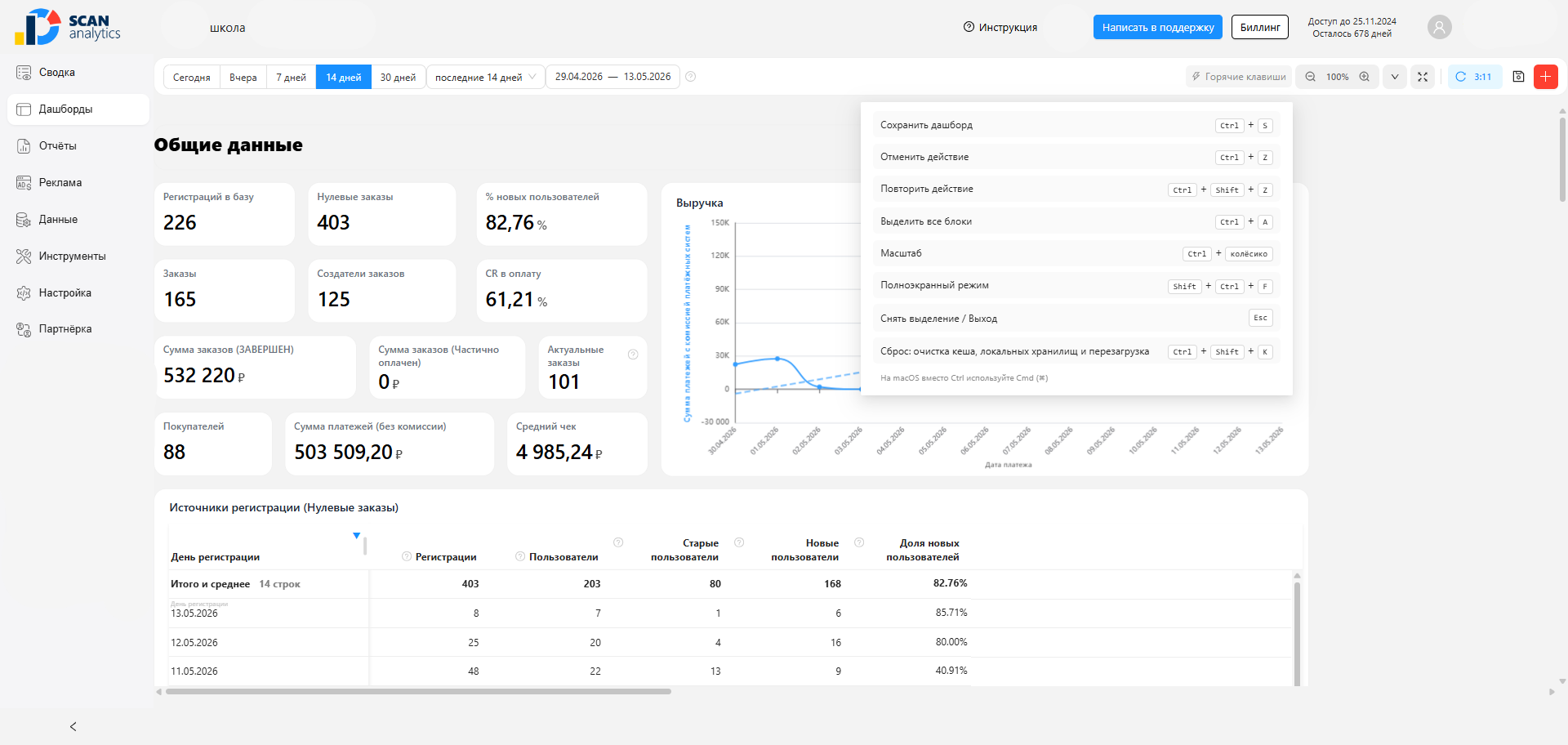
Кнопка ⚡ в тулбаре открывает popover со списком (он же — здесь):
| Клавиши | Действие |
|---|---|
| Ctrl+S | Сохранить дашборд |
| Ctrl+Z | Отменить действие |
| Ctrl+Shift+Z / Ctrl+Y | Повторить действие |
| Ctrl+A | Выделить все блоки |
| Ctrl + колёсико мыши | Изменить масштаб сетки |
| Ctrl+Shift+F | Полноэкранный режим («Монитор») |
| Esc | Снять выделение / Выйти из «Монитора» |
| Ctrl+Shift+K | Сброс кеша и перезагрузка дашборда |
Дашборд не предупреждает о несохранённых изменениях при закрытии вкладки. Привыкайте сохраняться нажатием иконки-дискеты 💾 в правом углу тулбара (или горячая клавиша Ctrl+S) после каждого крупного изменения — иначе при перезагрузке страницы изменения пропадут.