5.4. Режим «Монитор»
«Монитор» — это полноэкранный read-only режим дашборда, специально для трансляции на офисный TV или вторичный монитор. В этом режиме нельзя редактировать блоки, но дашборд автоматически обновляет данные с заданным интервалом и показывает таймер до следующего обновления.
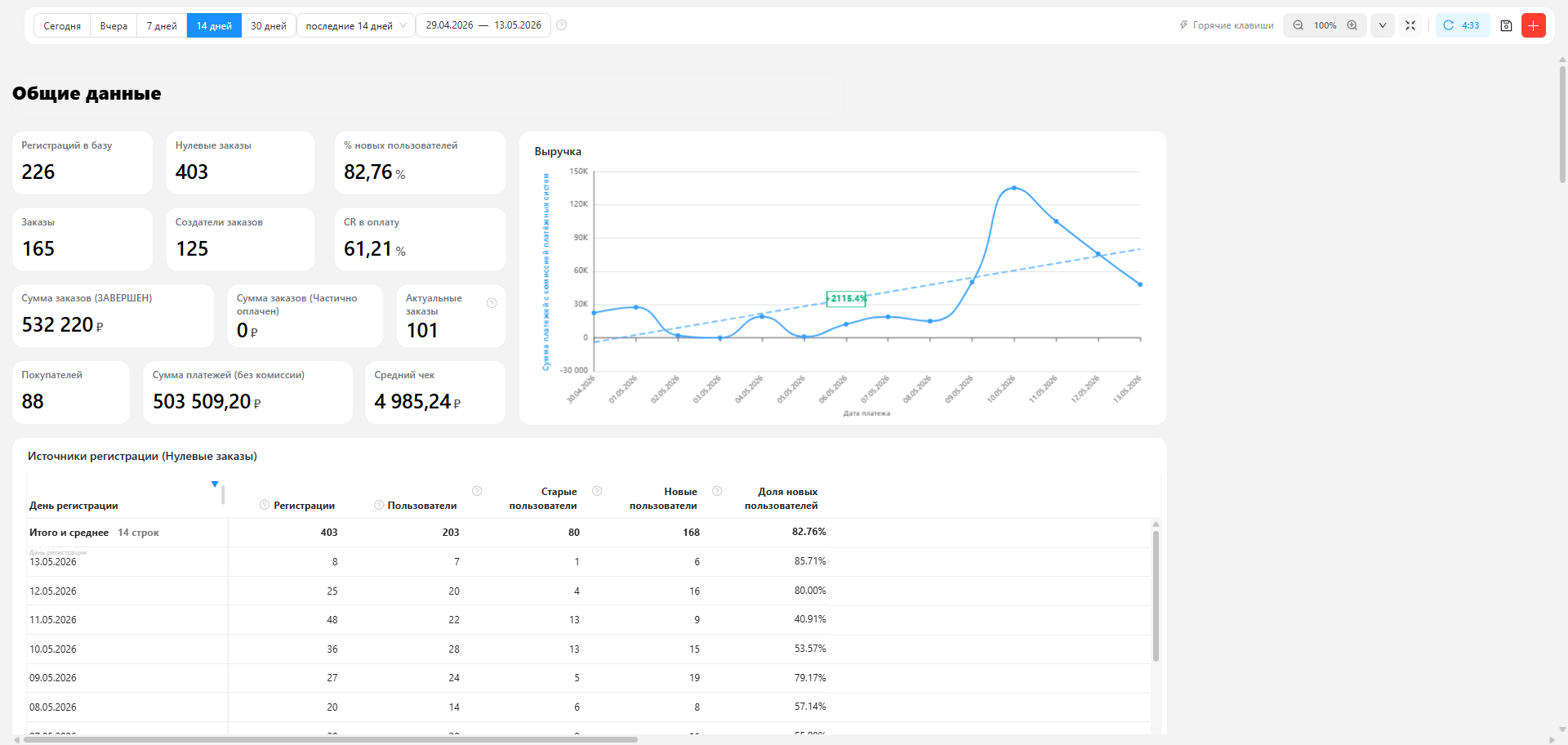
Как войти в режим
- Кнопка полноэкранного режима (⛶) в правой части тулбара дашборда.
- Или горячая клавиша Ctrl+Shift+F.
- Или прямой URL: https://lk.scananalytics.ru/dashboards/monitor.
Панель управления сверху
В режиме «Монитор» вместо обычного тулбара — компактная панель:
- Слева — название дашборда.
- Справа — индикатор обновления и кнопки управления:
| Элемент | Что делает |
|---|---|
| Обновление через MM:SS | Обратный отсчёт до следующего автообновления |
| − / % / + | Уменьшить / показатель текущего масштаба / увеличить |
| ⟳ Обновить | Принудительно обновить данные сейчас (без ожидания таймера) |
| ✕ Выход | Выйти из режима «Монитор» (так же — клавиша Esc) |

Автообновление
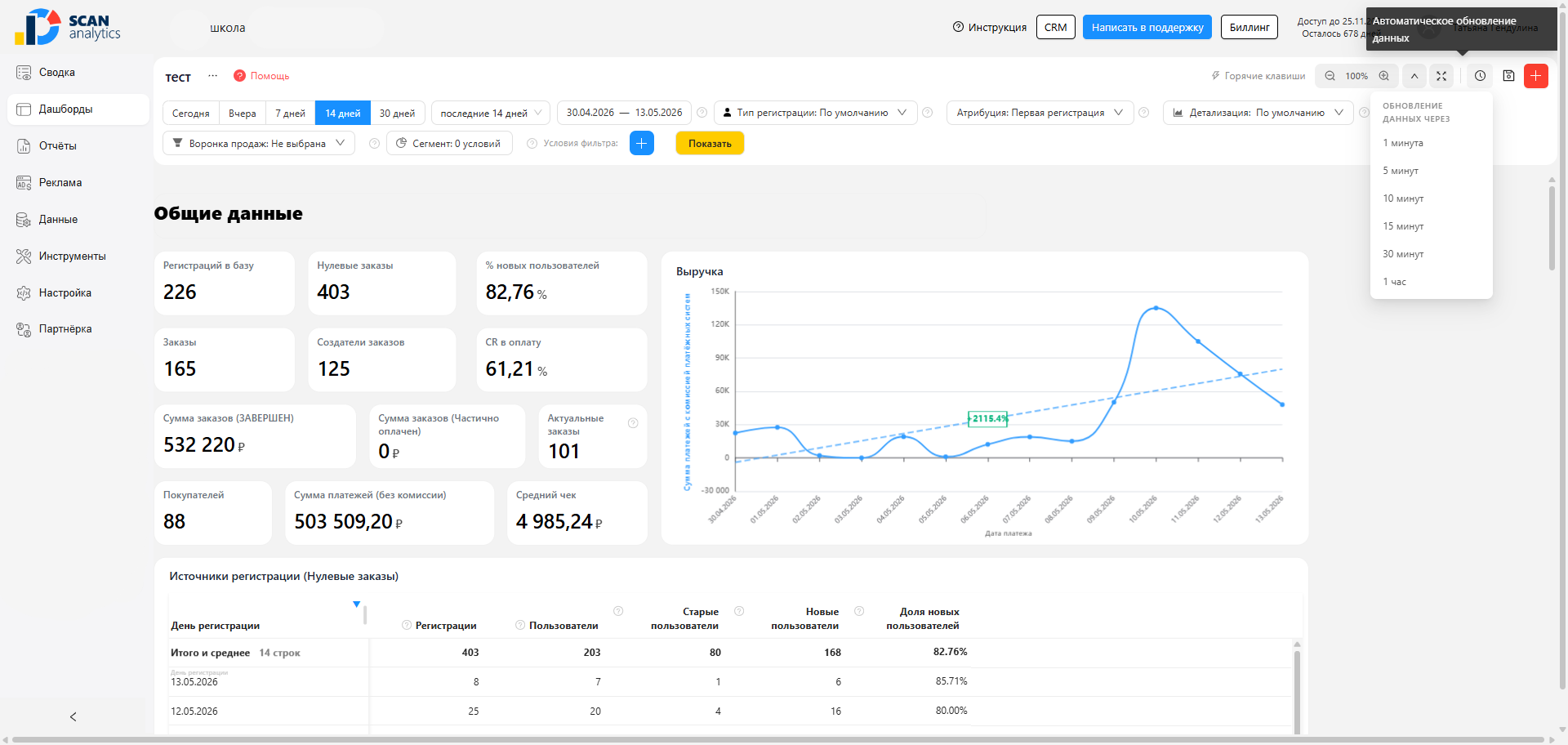
Интервал автообновления настраивается в модалке «Настройки режима монитора». Доступные значения:
- 1 минута
- 5 минут
- 10 минут (по умолчанию)
- 15 минут
- 30 минут
После каждого автообновления отсчёт начинается заново. Принудительное обновление кнопкой ⟳ тоже сбрасывает таймер.
Масштаб
Чтобы дашборд хорошо смотрелся на разных экранах (от ноутбука до 55-дюймового TV), масштаб регулируется:
- Ctrl + колёсико мыши — плавное изменение от 30% до 300%.
- Кнопки − и + в панели управления — пошаговое изменение.
- Текущий процент показан между кнопками.
Масштабируется вся сетка целиком (а не только текст) — пропорционально увеличиваются и блоки, и шрифты, и графики.
Что заблокировано
В «Мониторе» нельзя:
- Перетаскивать блоки (drag отключён).
- Менять размер блоков (resize отключён).
- Открывать меню блока «⋯» — кнопок редактирования просто нет.
- Менять глобальные параметры дашборда (период / фильтры) — для этого выйдите из режима.
Прикладной кейс
Типичное применение — «живая витрина показателей» в отделе маркетинга или продаж:
- Один сотрудник собирает дашборд с ключевыми KPI школы (выручка за день, регистрации, CR в оплату, расход на рекламу).
- Открывает на офисном TV / отдельном мониторе https://lk.scananalytics.ru/dashboards/monitor в полноэкранном режиме браузера (F11).
- Ставит интервал автообновления 5–10 минут.
- Команда видит текущие показатели в реальном времени, без необходимости открывать SCAN каждые полчаса.