5.1. Обзор дашбордов
В этом разделе описано, как работают дашборды в SCAN: что это такое, чем они отличаются от отчётов и сводки, из чего состоит экран дашборда, какие бывают блоки, как настраивать общие фильтры, делиться дашбордом с командой и выводить его на полный экран в режиме «Монитор».
Дашборд — это пользовательский экран, на который Вы сами собираете нужные блоки: таблицы из отчётов, графики, отдельные числа-показатели и заголовки. В отличие от отчёта (который всегда про один источник данных — регистрации, заказы, платежи и т.д.), дашборд позволяет вывести данные из разных отчётов на одной странице и взглянуть на школу комплексно — например, рядом поставить таблицу регистраций по источникам, график выручки по дням и крупное число «CR в оплату» за текущий месяц.
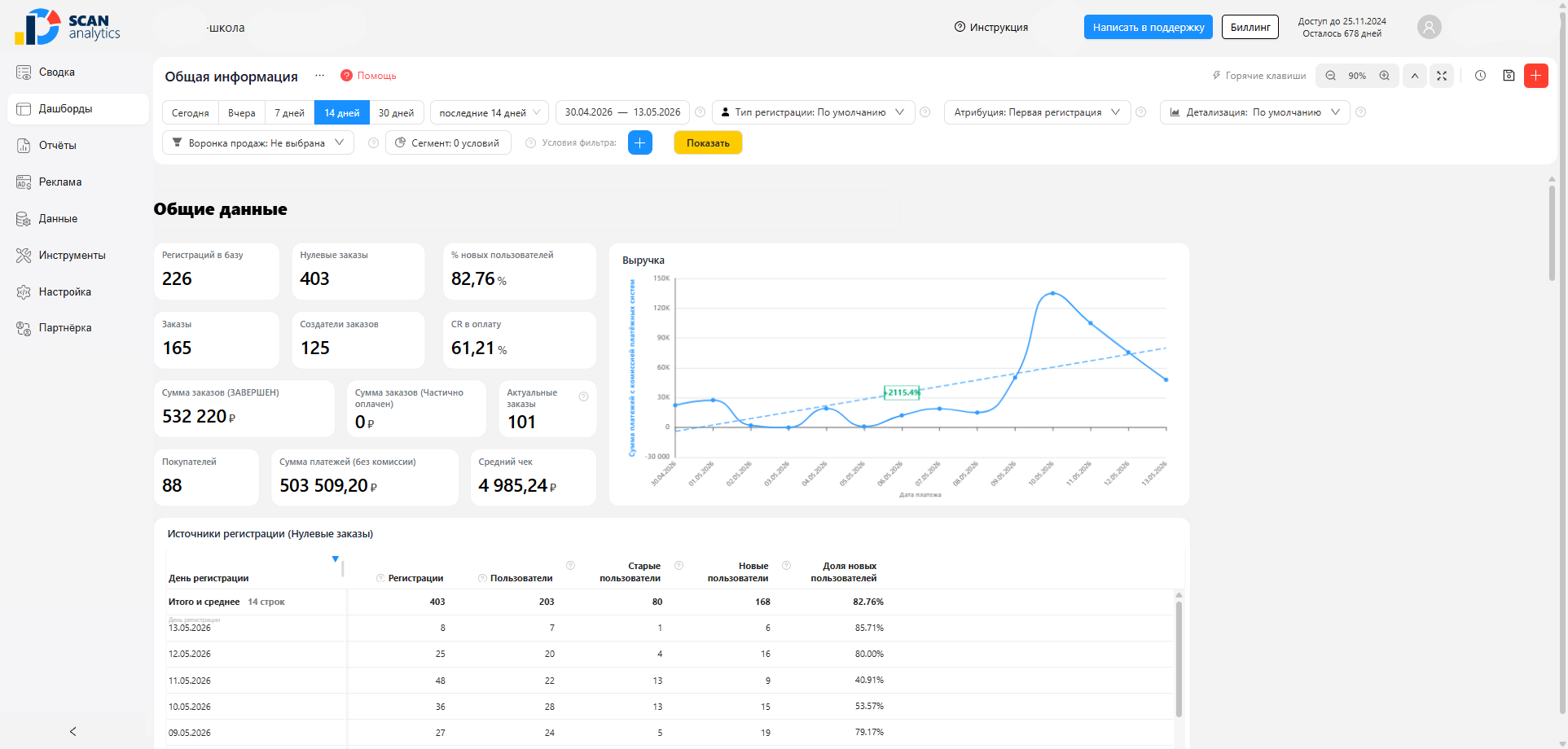
Зачем нужен дашборд
Дашборд решает задачи, которые не решаются одним отчётом:
- Свести данные из разных отчётов на одну страницу — например, регистрации + заказы + расход на рекламу за один и тот же период.
- Сравнить разрезы рядом — две таблицы с разными фильтрами (например, по разным кампаниям) бок о бок.
- Сделать «мониторинг» — большие KPI-числа (выручка, CR, средний чек), которые удобно вывести на отдельный монитор в офисе. См. 5.4. Режим «Монитор».
- Поделиться готовой картиной с командой или клиентом — собрать дашборд один раз и открыть к нему доступ. См. 5.5. Доступы и публикация.
Если Вы только начинаете работу со SCAN — сначала освойте отчёты. Дашборд использует те же таблицы, графики и фильтры, что и отчёт, поэтому без понимания отчётов в дашборде легко запутаться.
Чем дашборд отличается от отчёта и сводки
| Сущность | Что это | Когда использовать |
|---|---|---|
| Отчёт | Один экран — один источник данных (регистрации / заказы / платежи / реклама / вебинары) | Глубокий анализ одной темы: фильтры, группировки, метрики, сравнение |
| Сводка | Заранее собранный «приветственный» дашборд школы. Технически — обычный дашборд, назначенный главным экраном (см. 3.1. Что такое экран «Сводка») | Главная страница: ключевые показатели школы при каждом входе |
| Дашборд | Свободно собираемый экран из блоков (таблиц, графиков, чисел, заголовков) | Своя комбинация данных из разных отчётов; KPI-мониторинг; шаринг с командой |
Сводка и дашборд — это одна и та же сущность в системе. Разница только в том, что сводка — это дашборд, который школа выбрала «открывать первым».
Как открыть
Дашборды доступны:
- через пункт «Дашборды» в левом меню (он появляется только после выбора школы — см. 2.1. Обзор главного меню);
- по прямой ссылке https://lk.scananalytics.ru/dashboards — откроется список всех дашбордов школы;
- по прямой ссылке на конкретный дашборд:
https://lk.scananalytics.ru/dashboards?dashboard={hash}.
В списке у каждого дашборда — название, иконка избранного и меню «⋯» с действиями (открыть, переименовать, дублировать, удалить, изменить доступы, добавить в сводку).
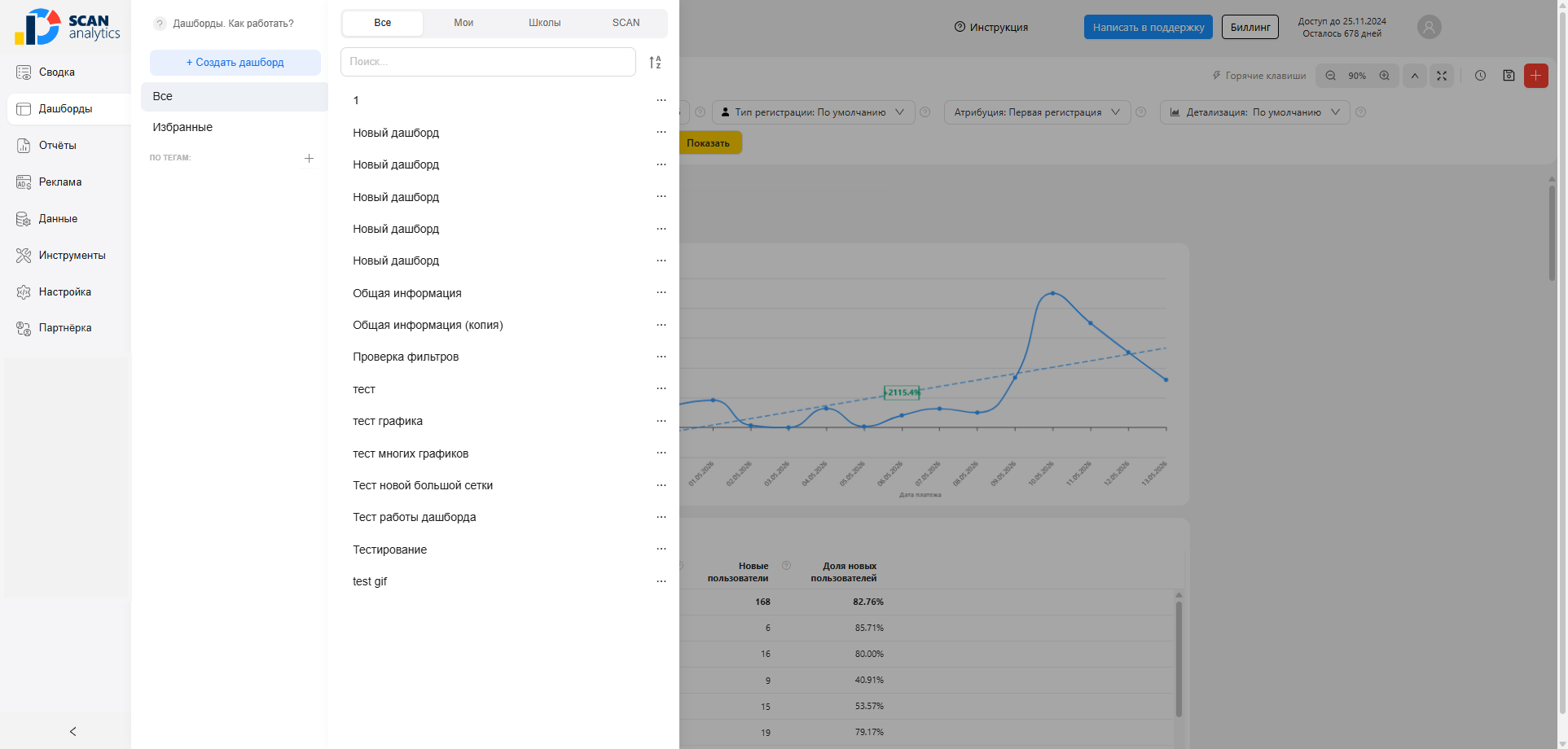
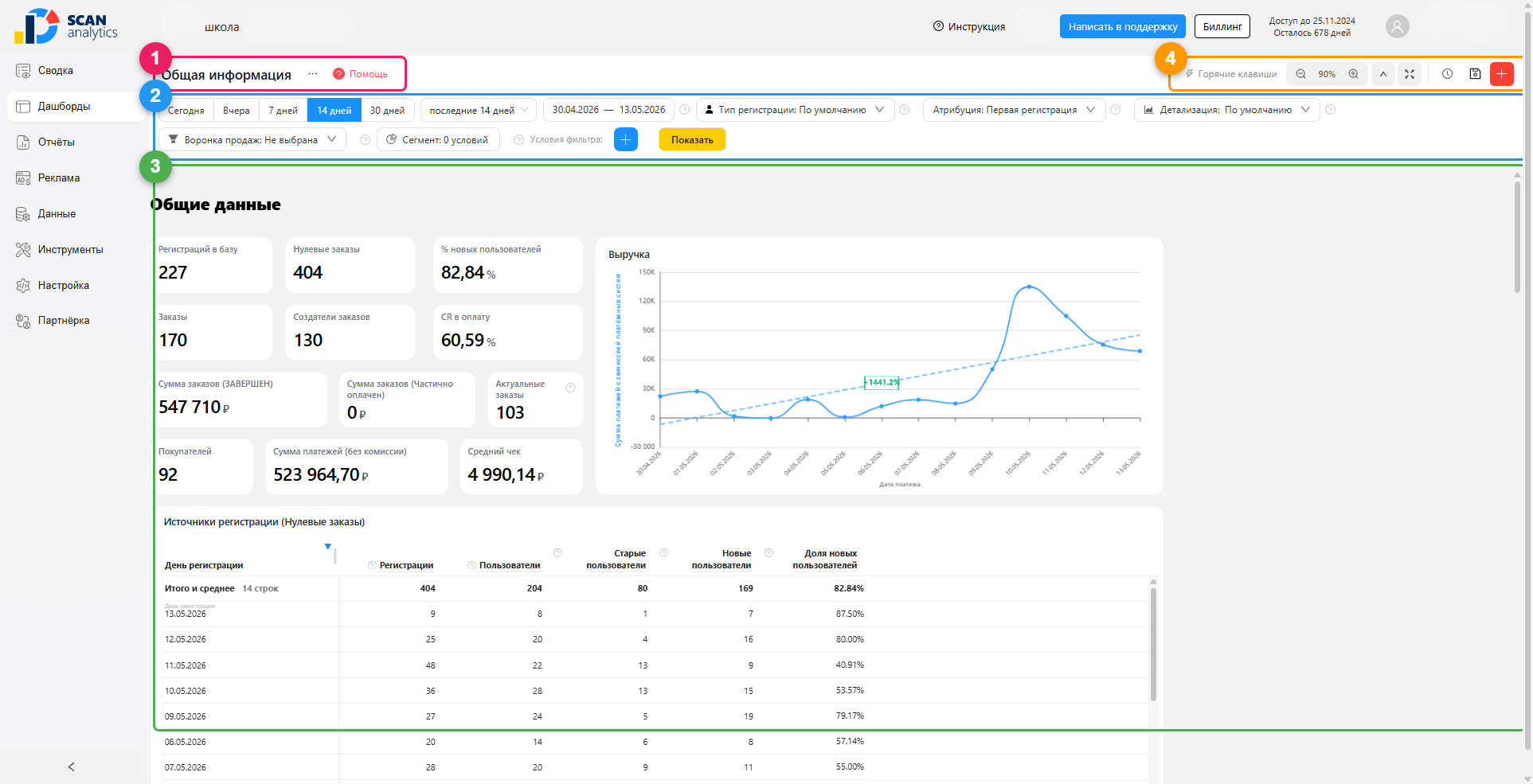
Из чего состоит экран дашборда
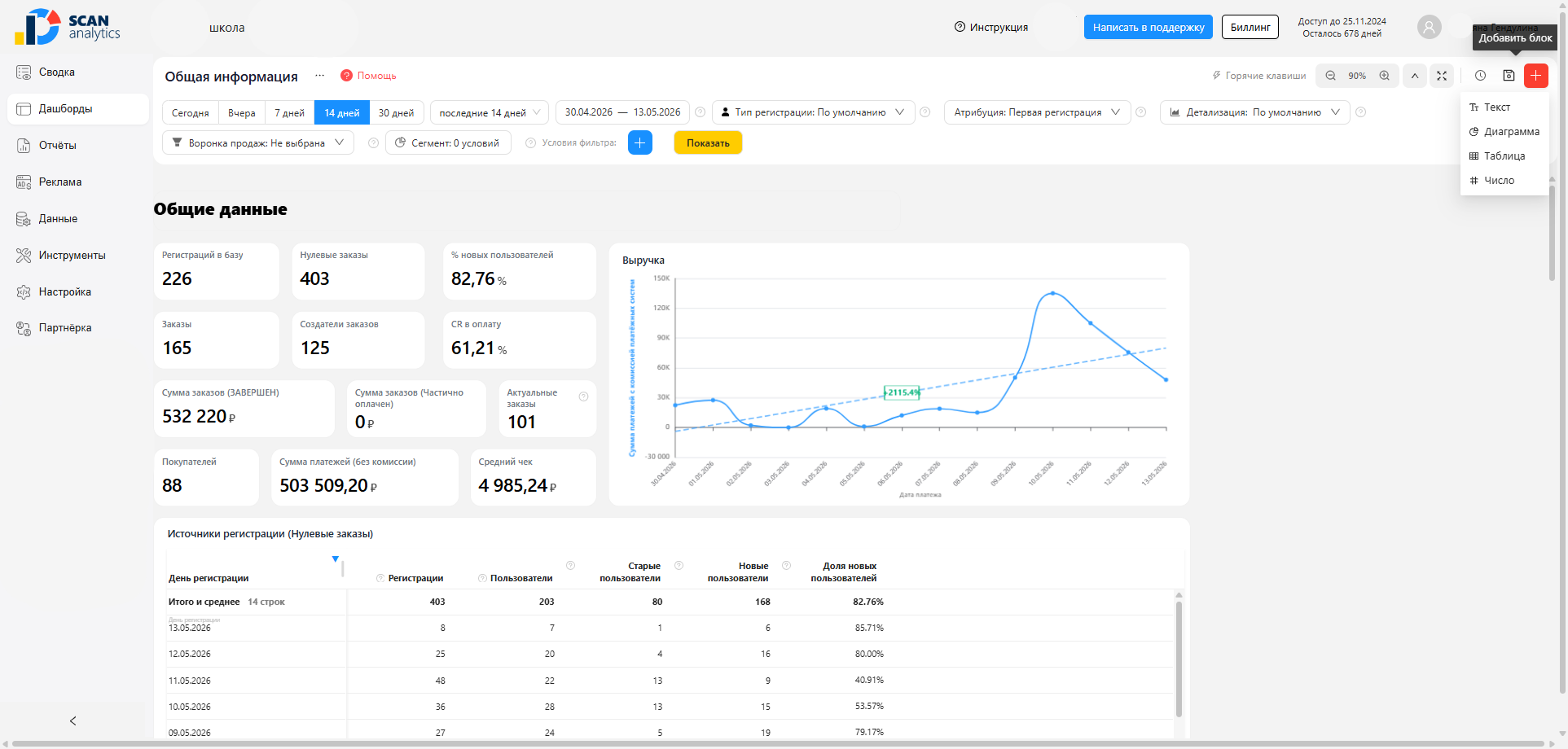
Открыв дашборд, Вы увидите четыре зоны:
- Тулбар сверху — название дашборда, меню действий, переключатели режимов и кнопки сохранения / добавления блоков. Подробно — см. 5.2. Создание и редактирование.
- Панель глобальных параметров — общие для всего дашборда период, атрибуция, тип регистрации, детализация и фильтры. Меняете период здесь — пересчитываются все блоки.
- Сетка блоков — настраиваемая сетка (drag-and-drop), в которой расставлены сами блоки. Каждый блок можно перетащить, изменить размер, отредактировать или удалить. Подробно — см. 5.3. Блоки и виджеты.
- Кнопки масштаба и полноэкранного режима — справа в тулбаре. Масштаб (Zoom In / Out / Reset) меняет размер всей сетки; кнопка полноэкранного режима открывает «Монитор».
Какие бывают блоки
В дашборд можно добавить четыре типа блоков (в кнопке «Добавить блок» они подписаны как Текст / Диаграмма / Таблица / Число):
Таблица — таблица из любого отчёта (регистрации, заказы, платежи, реклама и т.д.) со своими фильтрами, группировками и метриками. Минимальный размер — широкий блок (~360×185 px).
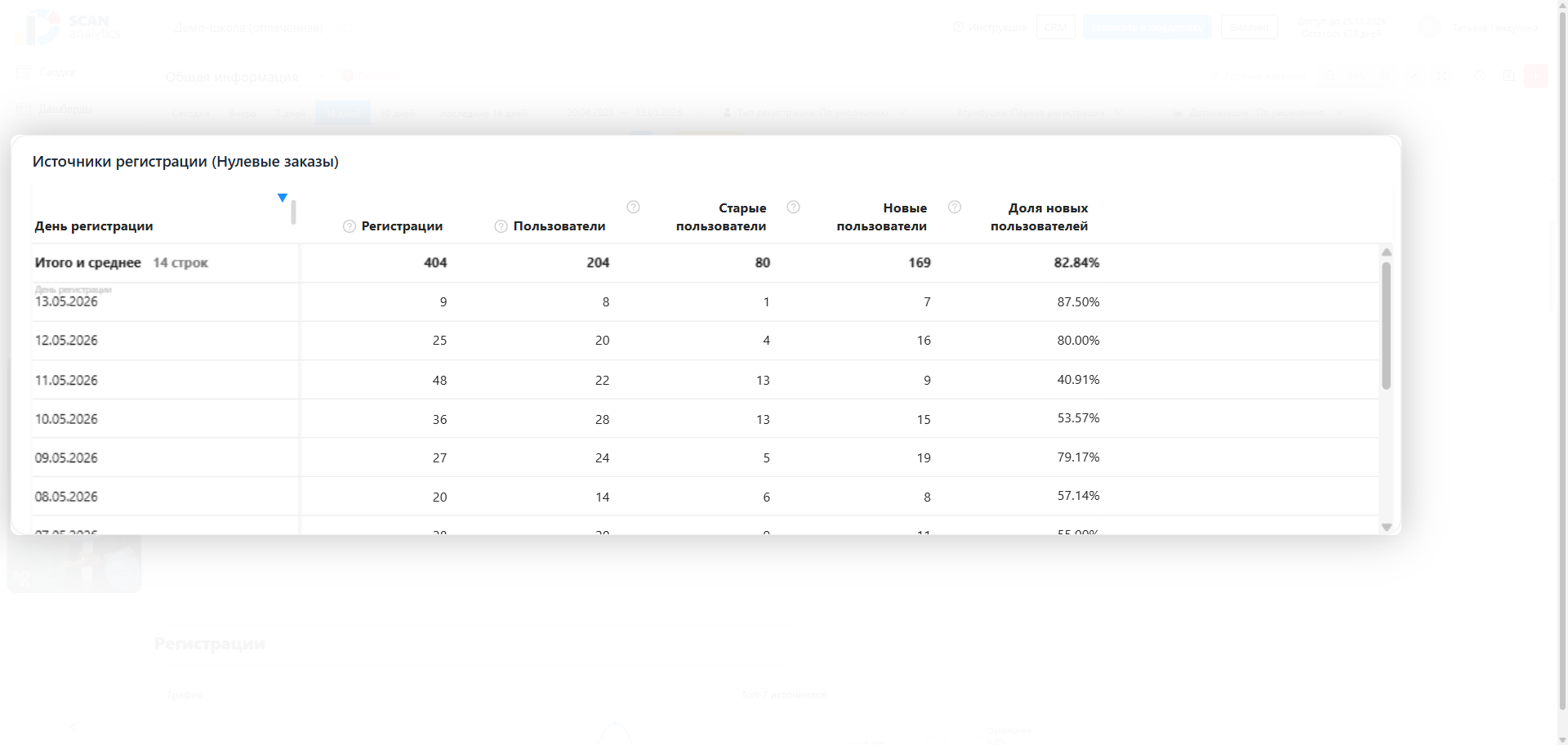
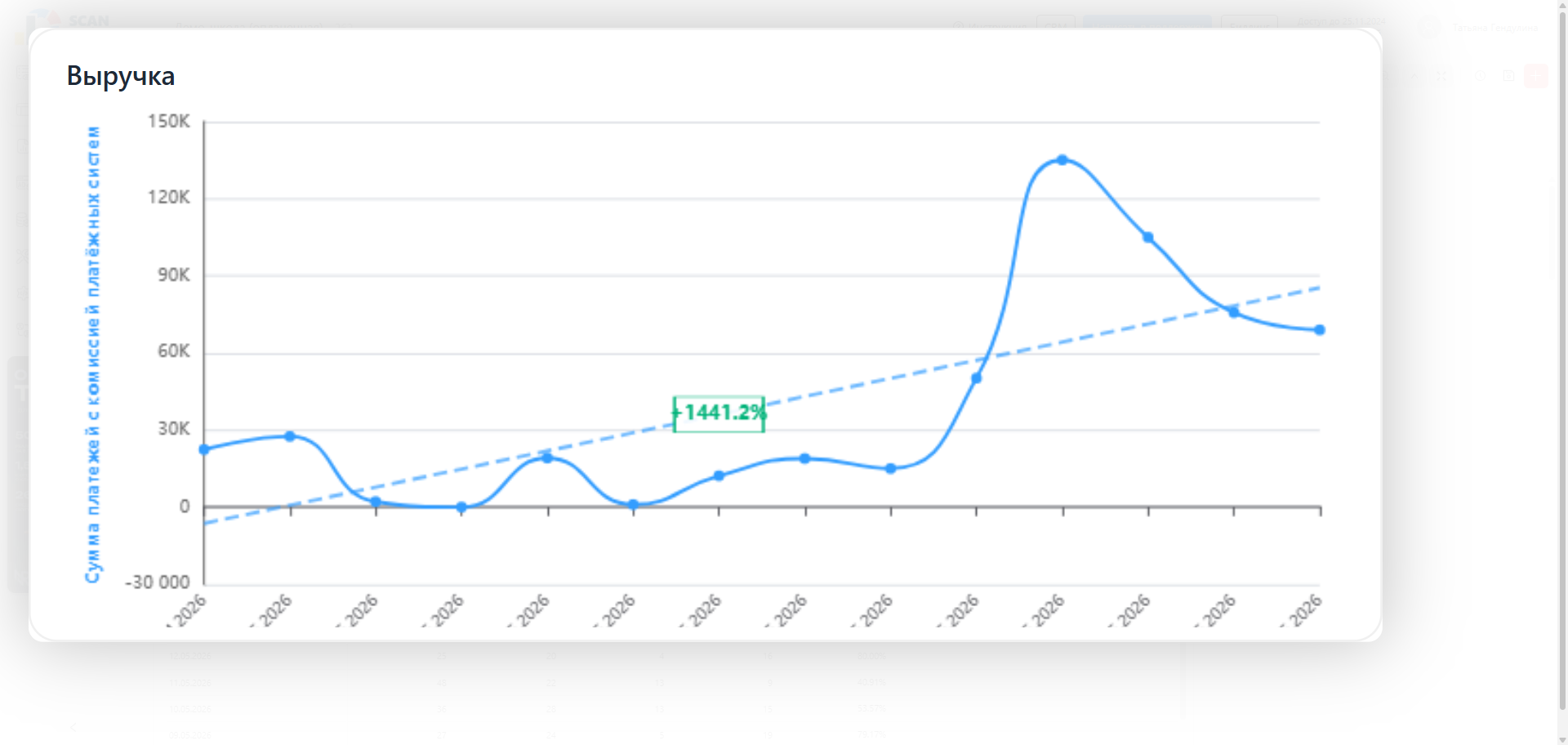
Диаграмма — график: линии, столбцы, круговая, области, пузырьковая, тунельная, гейдж, древовидная карта. Те же типы, что и в отчёте — см. 4.14. График: типы, оси, легенда. Минимальный размер — ~360×235 px.
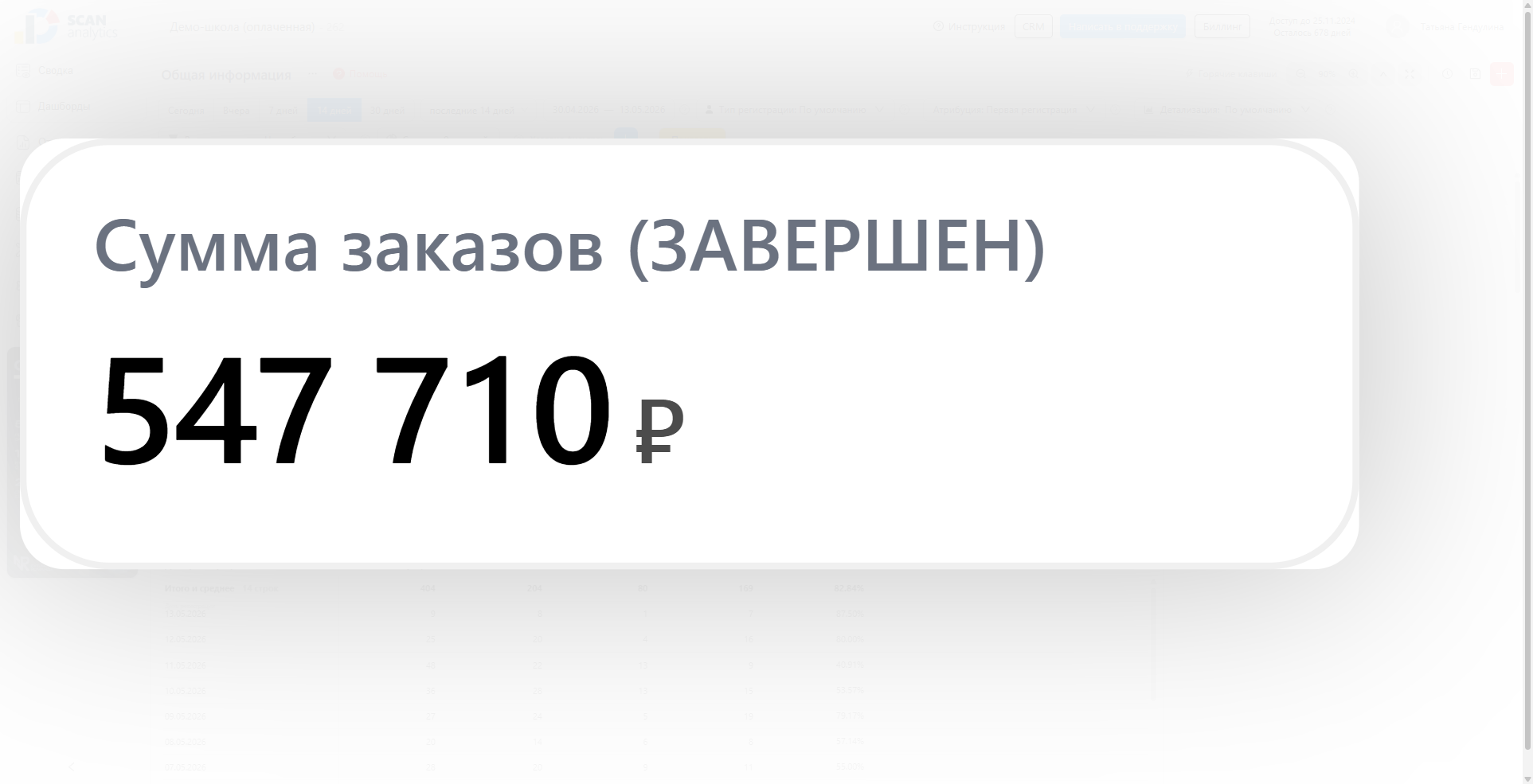
Число — крупный KPI-показатель (выручка, CR, регистрации, средний чек). Можно настроить условную раскраску по диапазонам (например, «зелёный, если CR > 5%»). Минимальный размер — ~135×60 px.
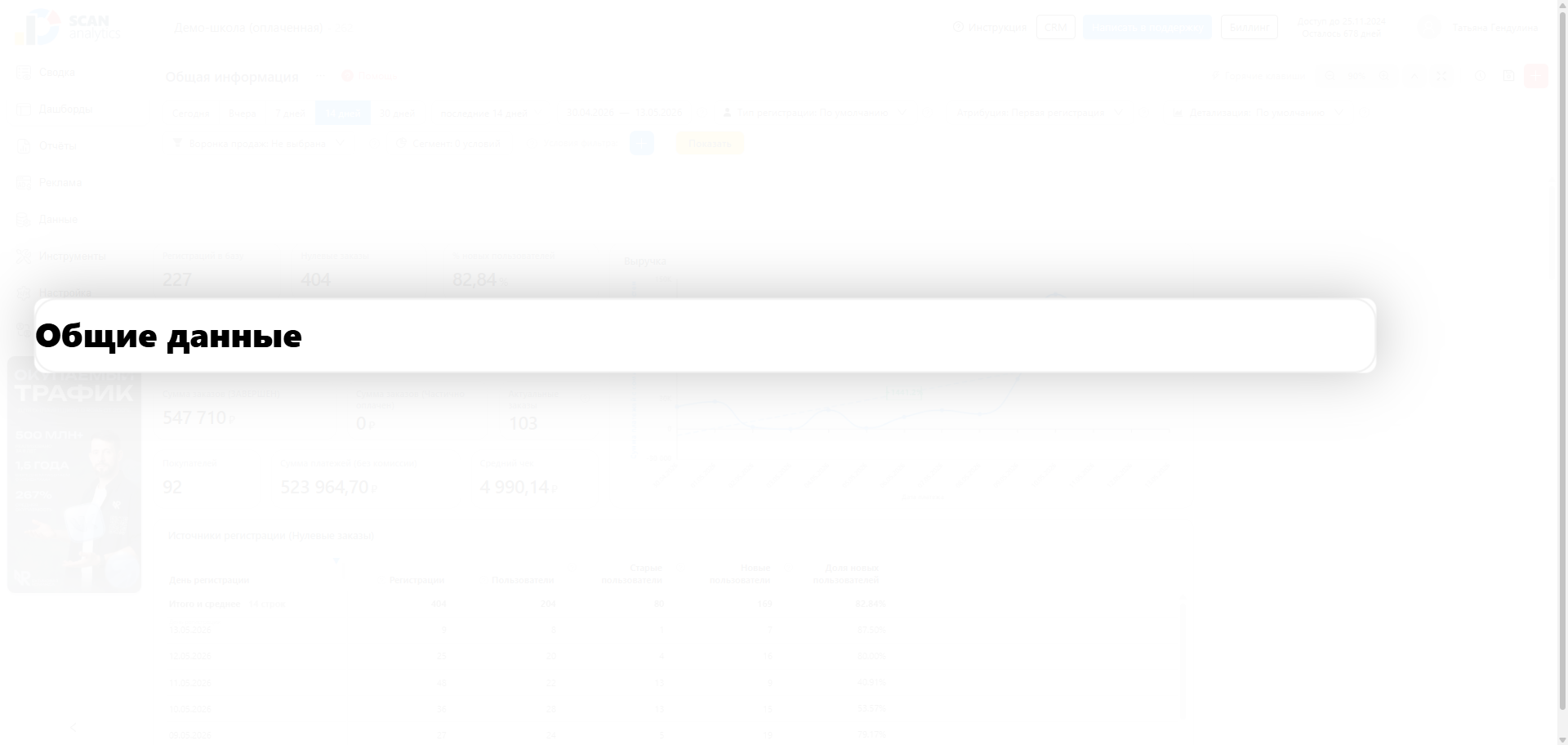
Текст — текстовый блок-разделитель для группировки виджетов («Реклама», «Продажи», «Вебинары»). Можно задать размер шрифта, жирность, цвет.
Подробно по настройкам каждого типа — см. 5.3. Блоки и виджеты.
Глобальные параметры
Панель параметров над сеткой задаёт общие настройки для всех блоков дашборда:
- Период — диапазон дат. По нему перестроятся все таблицы, графики и числа.
- Атрибуция — первая или последняя регистрация (см. 4.4. Атрибуция).
- Тип регистрации — какие регистрации брать в расчёт (см. 4.5. Тип регистрации).
- Детализация — шаг группировки данных на графиках (см. 4.6. Детализация графика).
- Фильтры — общие условия для всех блоков (например, «только школа X», «только поток №5»).

Любой блок может переопределить часть глобальных параметров своими (атрибуцию, тип регистрации, детализацию, фильтры, воронку, сегмент). А вот диапазон периода — общий для всего дашборда: задаётся только сверху и одинаков для всех блоков. Подробно — см. «Период и фильтры блока vs глобальные».
Дашборд и сводка
Любой дашборд можно сделать «сводкой» школы — он будет открываться при клике на пункт «Сводка» в левом меню. Это делается через меню «⋯» у дашборда → «Добавить в сводку». Подробно — см. 3.2. Настройка виджетов главного экрана.
Ограничения и рекомендации
- Сложность фильтров. Условия фильтра в дашборде могут отличаться от условий в исходном отчёте — особенно если в дашборд переносится несколько таблиц с разными группировками. Если данные в дашборде расходятся с отчётом, сначала проверьте, что фильтры и группировки совпадают.
- Не обязательно копировать GetCourse один-в-один. Собрать в SCAN такой же дашборд с теми же данными вполне можно, но выглядеть он будет немного иначе — у SCAN другие фильтры и атрибуция. И главное — это редко нужно: SCAN гибче и удобнее, поэтому лучше собрать дашборд под свои задачи, а не дублировать картинку из GetCourse.
- Расхождение с дашбордами GetCourse. Когда сверяете SCAN и GetCourse, убедитесь, что в обоих выбраны одни и те же условия фильтров, период и тип отчёта — это очень важно. Если хоть одно условие различается, данные уже не сойдутся.