5.5. Доступы и публикация
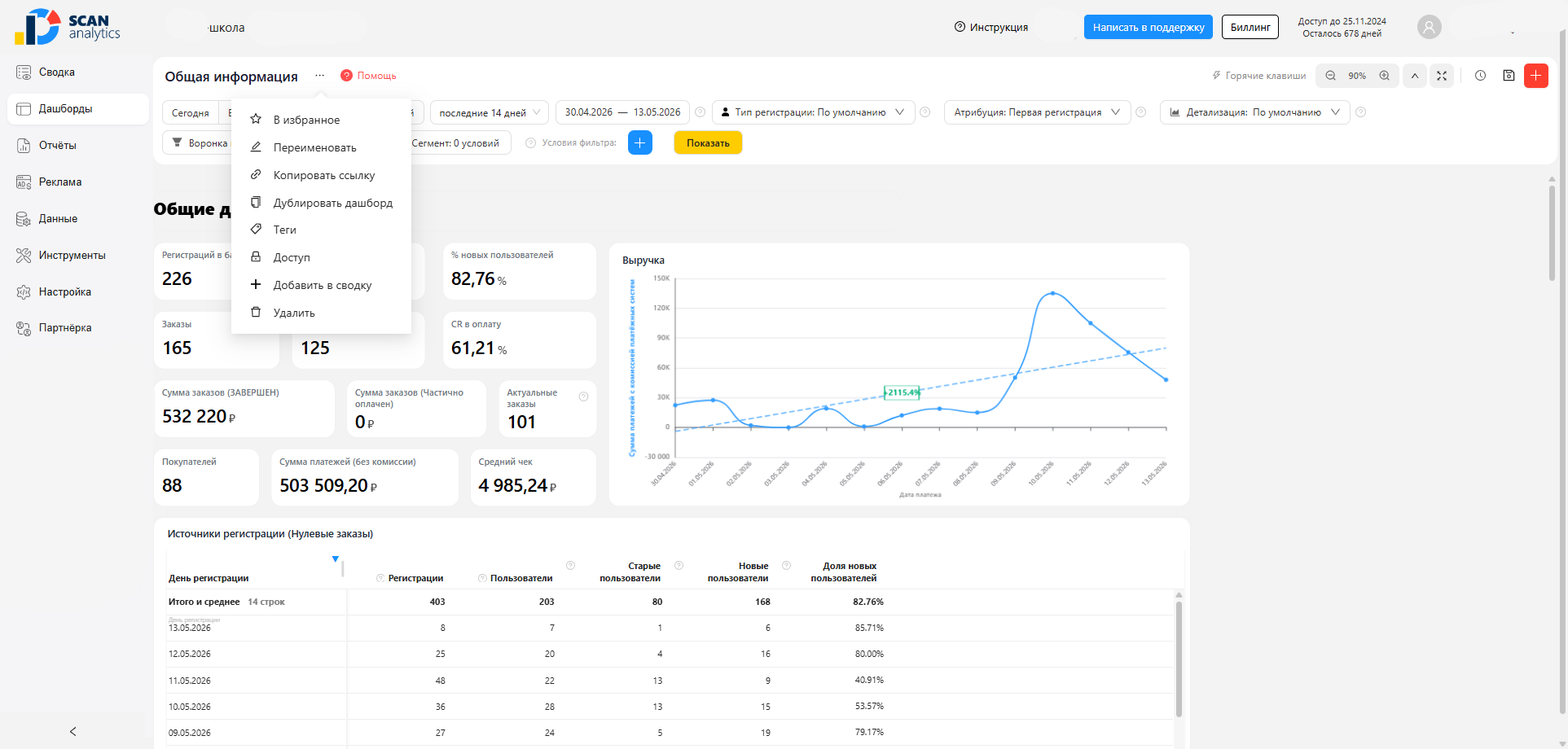
У каждого дашборда есть уровень доступа — кто его видит и может с ним работать. Управление доступами — через меню «⋯» возле названия дашборда.
Три уровня доступа
| Уровень | Кто видит дашборд | Когда применять |
|---|---|---|
| Только мне | Только Вы (владелец дашборда) | Личные заготовки, черновики, эксперименты |
| Всем сотрудникам | Все сотрудники Вашей школы | Командные дашборды: маркетинг, продажи, общая аналитика |
| Всем школам | Все клиенты SCAN | Системные дашборды-шаблоны от SCAN. Обычно недоступно для смены — устанавливается администраторами SCAN |
По умолчанию новый дашборд создаётся со статусом «Только мне» — никто, кроме Вас, его не увидит, пока Вы не откроете доступ.
Как сменить уровень доступа
- В списке дашбордов или на самом дашборде нажмите «⋯» возле названия.
- В меню выберите «Доступ».
- Откроется модалка с тремя кнопками — «Только мне», «Всем сотрудникам», «Всем школам».
- Выберите нужный — изменение применится сразу.
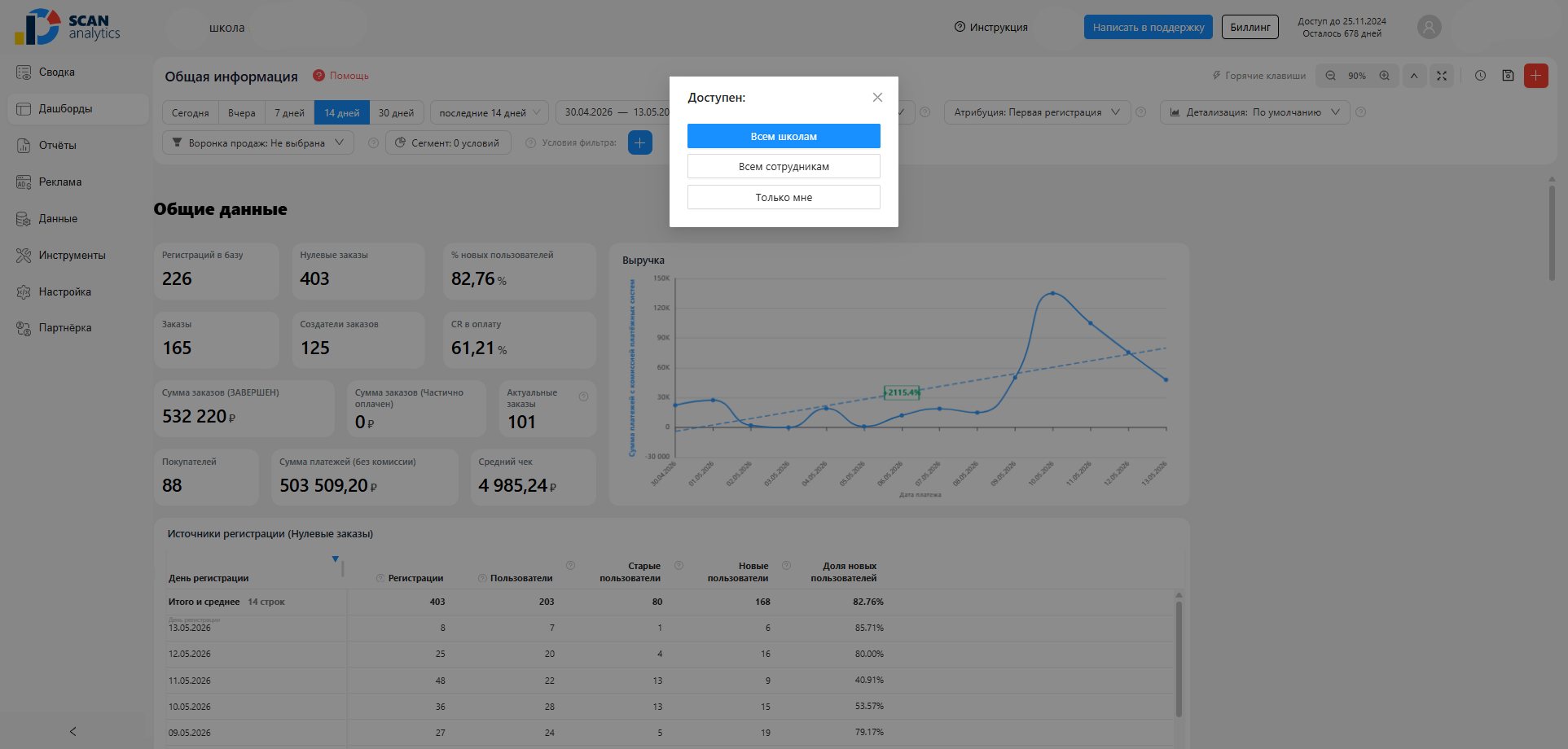
Изменить доступы может только владелец дашборда или администратор школы. Если Вы видите дашборд другого сотрудника, но не являетесь админом, кнопка «Доступ» будет неактивна.
Полное меню «⋯»
| Пункт | Что делает |
|---|---|
| ⭐ В избранное / Убрать из избранного | Звёздочка у дашборда — он закрепляется выше в списке |
| ✏️ Переименовать | Сменить название |
| 🔗 Копировать ссылку | Копирует URL дашборда в буфер обмена. Формат: https://lk.scananalytics.ru/dashboards?report_id={hash} |
| 📋 Дублировать дашборд | Создаёт копию со всеми блоками и настройками. Копия получает access_id=1 («Только мне»), даже если оригинал был открыт всем — Вы как владелец копии решаете, кому её показывать |
| 🏷️ Теги | Прикрепить служебные теги к дашборду (доступно только администраторам) |
| 🔒 Доступ | Сменить уровень доступа (см. выше). Доступно только владельцу/админу |
| ➕ Добавить в сводку / ✅ Уже в сводке | Сделать этот дашборд главным экраном школы — см. 3.2. Настройка виджетов главного экрана. Если дашборд уже выбран как сводка — пункт меняется на «Уже в сводке» (неактивен) |
| 🗑️ Удалить | Удалить дашборд. С подтверждением (Popconfirm). Доступно только владельцу/админу |
Доступ по ссылке
Когда Вы копируете ссылку на дашборд («Копировать ссылку»), получатель сможет открыть дашборд только если у него есть права на этот уровень доступа:
- Дашборд «Только мне» — никто, кроме владельца, ссылку не откроет (даже видя URL — увидит сообщение «нет доступа»).
- Дашборд «Всем сотрудникам» — откроется любому залогиненному сотруднику Вашей школы.
- Дашборд «Всем школам» — откроется любому пользователю SCAN.
Публичных ссылок без логина в SCAN нет — для просмотра дашборда всегда нужна авторизация в кабинете.
Кто что может с чужим дашбордом
Когда дашборд открыт «Всем сотрудникам», любой коллега Вашей школы может его открыть, посмотреть, скопировать ссылку, продублировать себе (через «Дублировать дашборд» создастся личная копия) и добавить в избранное.
А вот редактировать его в таком режиме нельзя — пока стоит доступ «Доступен всем», изменения (правка блоков, переименование, удаление, смена доступов) заблокированы.
Чтобы внести изменения, дашборд сначала переключают на «Доступен мне», правят и сохраняют, а затем снова открывают «Доступен всем». Сделать это может не только владелец — любой сотрудник с доступом к дашборду. Без переключения на «Доступен мне» отредактировать дашборд не получится.
Избранное
Звёздочка ⭐ возле дашборда (через меню «⋯» → «В избранное») поднимает его в верх списка. Это персональная настройка — у каждого сотрудника свои избранные. Удобно, чтобы быстро находить часто открываемые дашборды среди десятков чужих.
Дашборд как сводка школы
Любой Ваш дашборд можно сделать главным экраном школы — он будет открываться при клике на пункт «Сводка» в левом меню. Делается через меню «⋯» → «Добавить в сводку». Подробно — см. 3.2. Настройка виджетов главного экрана.
В сводку можно добавить дашборд с любым уровнем доступа. Но если планируете, чтобы Ваша сводка работала для всех сотрудников — сначала откройте к дашборду доступ «Всем сотрудникам», иначе остальные будут видеть пустой экран.