5.3. Блоки и виджеты
В дашборде четыре типа блоков. Каждый добавляется через кнопку «Добавить блок» в тулбаре (см. 5.2) и открывает свою модалку с настройками.
Модалка «Добавить блок»
Состоит из трёх частей:
- Панель типа — выбор того же типа (Текст / Диаграмма / Таблица / Число), что Вы выбрали в dropdown. Можно переключиться, не закрывая модалку.
- Параметры блока — период (по умолчанию наследуется от дашборда), атрибуция, фильтры, детализация, метрики, группировки — состав параметров зависит от типа блока.
- Превью — живой предпросмотр того, как блок будет выглядеть в сетке. Меняете настройки слева — превью пересчитывается справа.
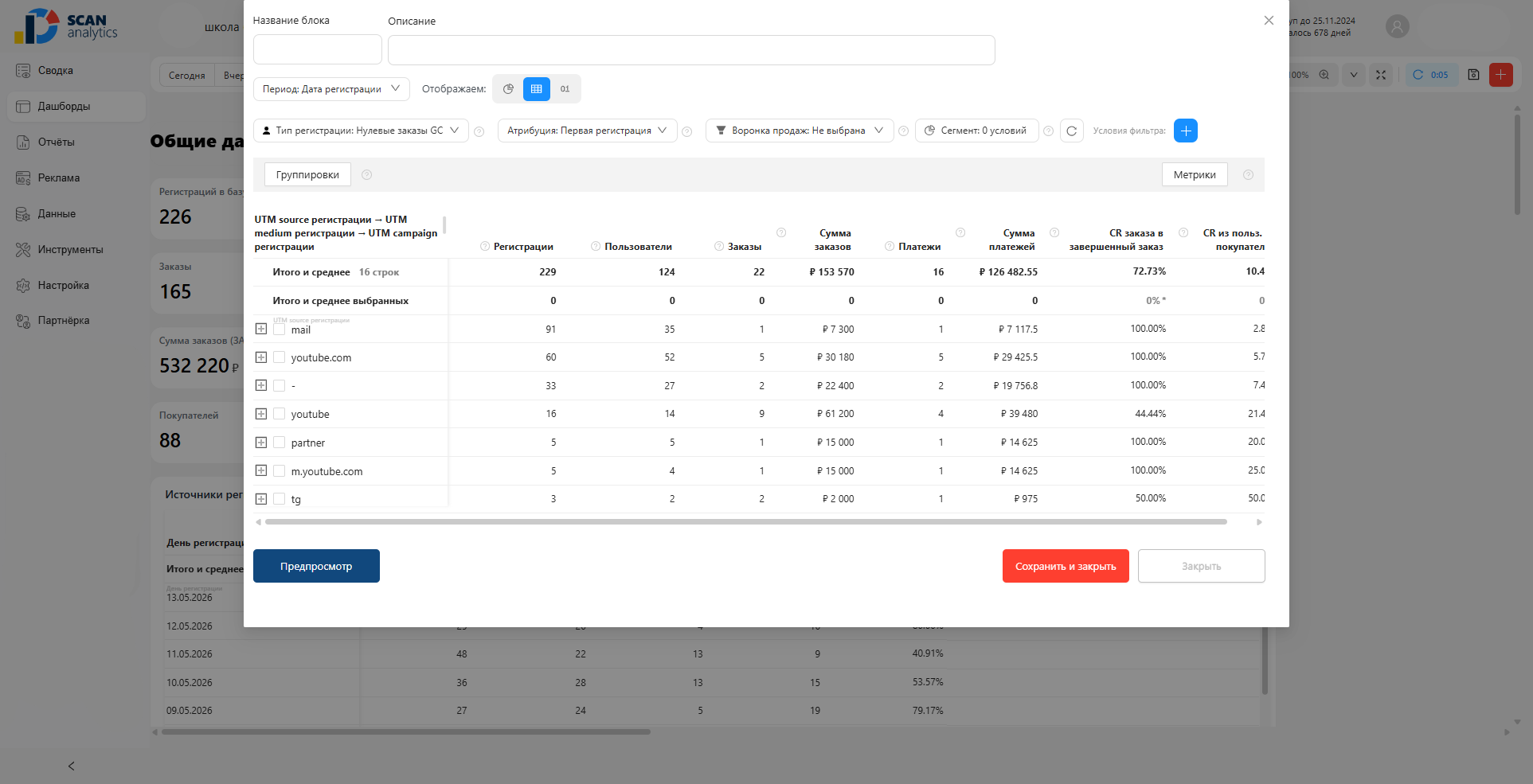
После сохранения блок появляется в сетке. Чтобы изменить настройки уже добавленного блока — клик по «⋯» внутри блока → «Редактировать» (см. ниже).
Меню блока
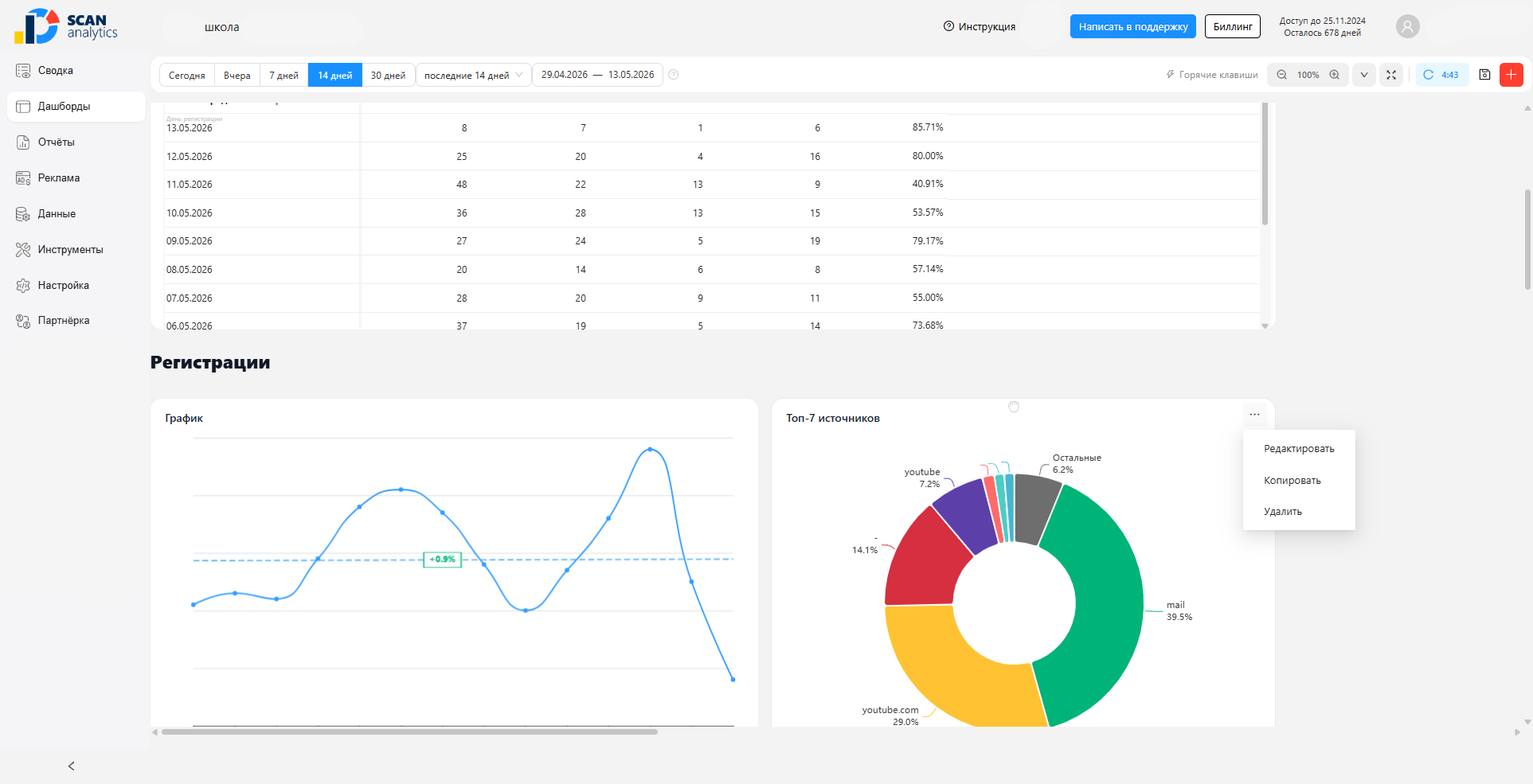
В правом верхнем углу каждого блока — иконка «⋯» (три точки). Клик открывает контекстное меню:
- Редактировать — открыть модалку с настройками блока (та же, что при добавлении, только с уже заполненными значениями).
- Копировать — продублировать блок. Откроется модалка «Добавить блок» с предзаполненными настройками — Вы можете изменить часть параметров и сохранить как новый блок. Удобно, чтобы создать «такой же блок, но с другим фильтром».
- Удалить — удалить блок. Без подтверждения, но через Ctrl+Z можно вернуть.
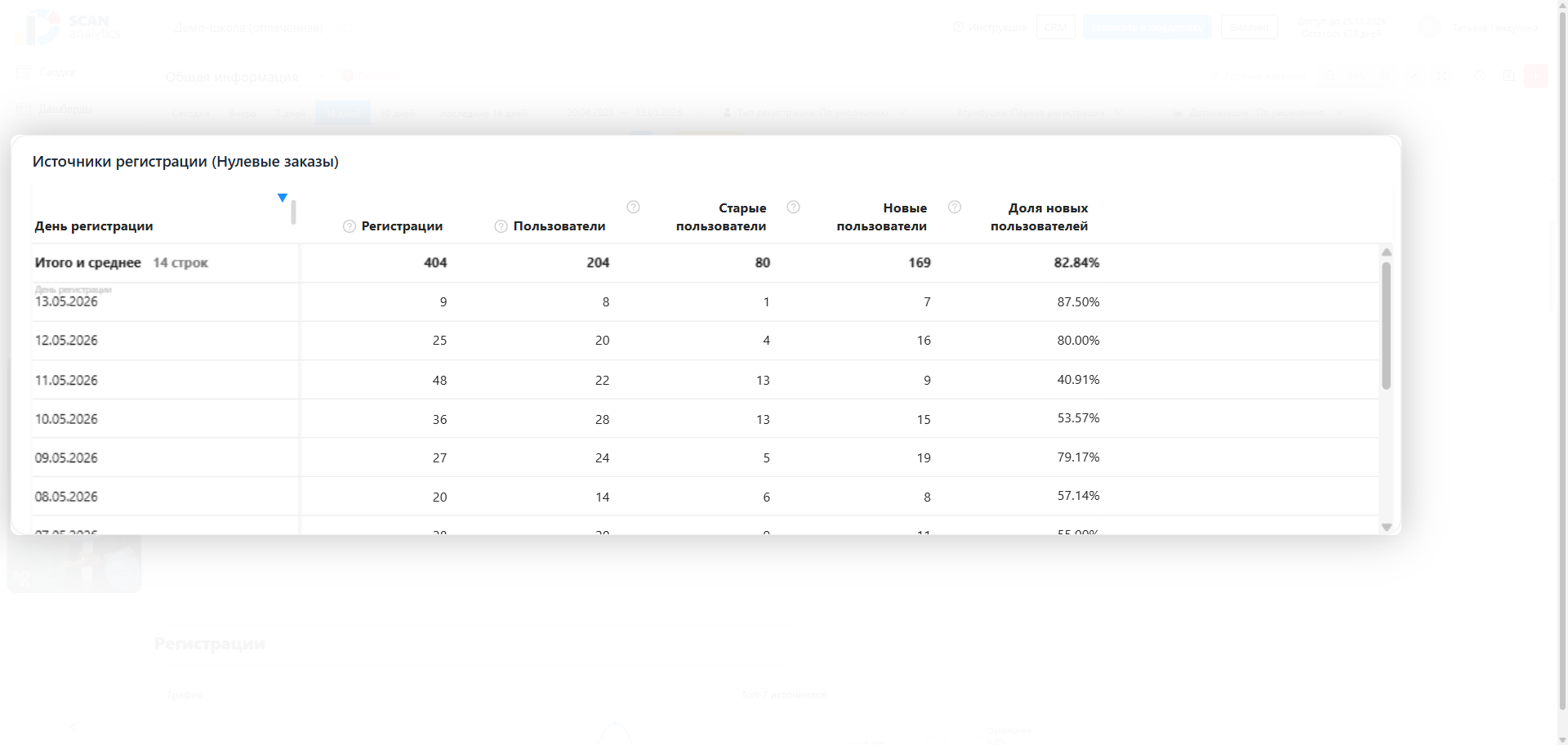
Тип «Таблица»
Внутри блока — таблица из любого отчёта SCAN. В модалке редактирования настраиваются:
- Источник — какой отчёт (регистрации, заказы, платежи, реклама, вебинары).
- Метрики — какие столбцы выводить (см. 4.12. Метрики).
- Группировки — по каким полям разбивать строки. Подробно — см. 4.10. Группировки. В блоке есть дополнительная настройка режима выбора группировок:
- «Вручную» — вручную через чекбоксы.
- «Все» — отображаются все доступные группировки.
- «Первые N» — только первые N строк (где N задаётся в поле «Количество строк»).
- Фильтры — точечные фильтры таблицы (см. 4.8. Фильтры).
- Сортировка — по какому столбцу и в каком направлении.
- Лимит строк — ограничение количества выводимых строк (полезно для блоков типа «Топ-10 источников»).
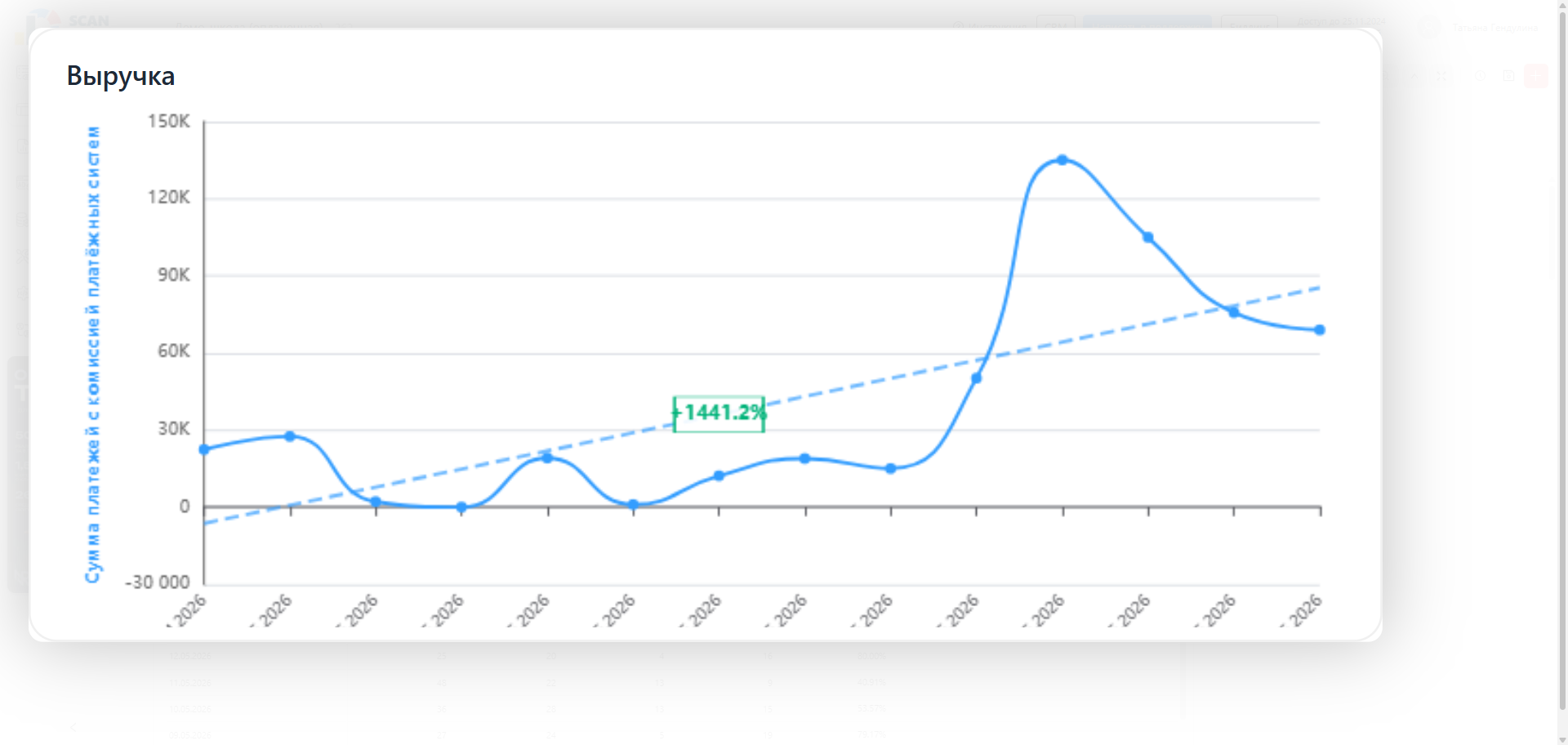
Тип «Диаграмма»
То же, что в 4.14. График, но компактно:
- Тип графика — линии / столбцы / круговая / области / пузырьковая / тунельная / гейдж / древовидная карта.
- Метрика — одна активная метрика для отрисовки.
- Группировки — для двумерных графиков (например, столбцы по источникам).
- Видимость осей — для линейных и столбчатых графиков.
- Скрыть заголовок графика — освобождает место в блоке.
- Скрыть легенду графика — для одиночных рядов легенда не нужна и только занимает место.
Тип «Число»
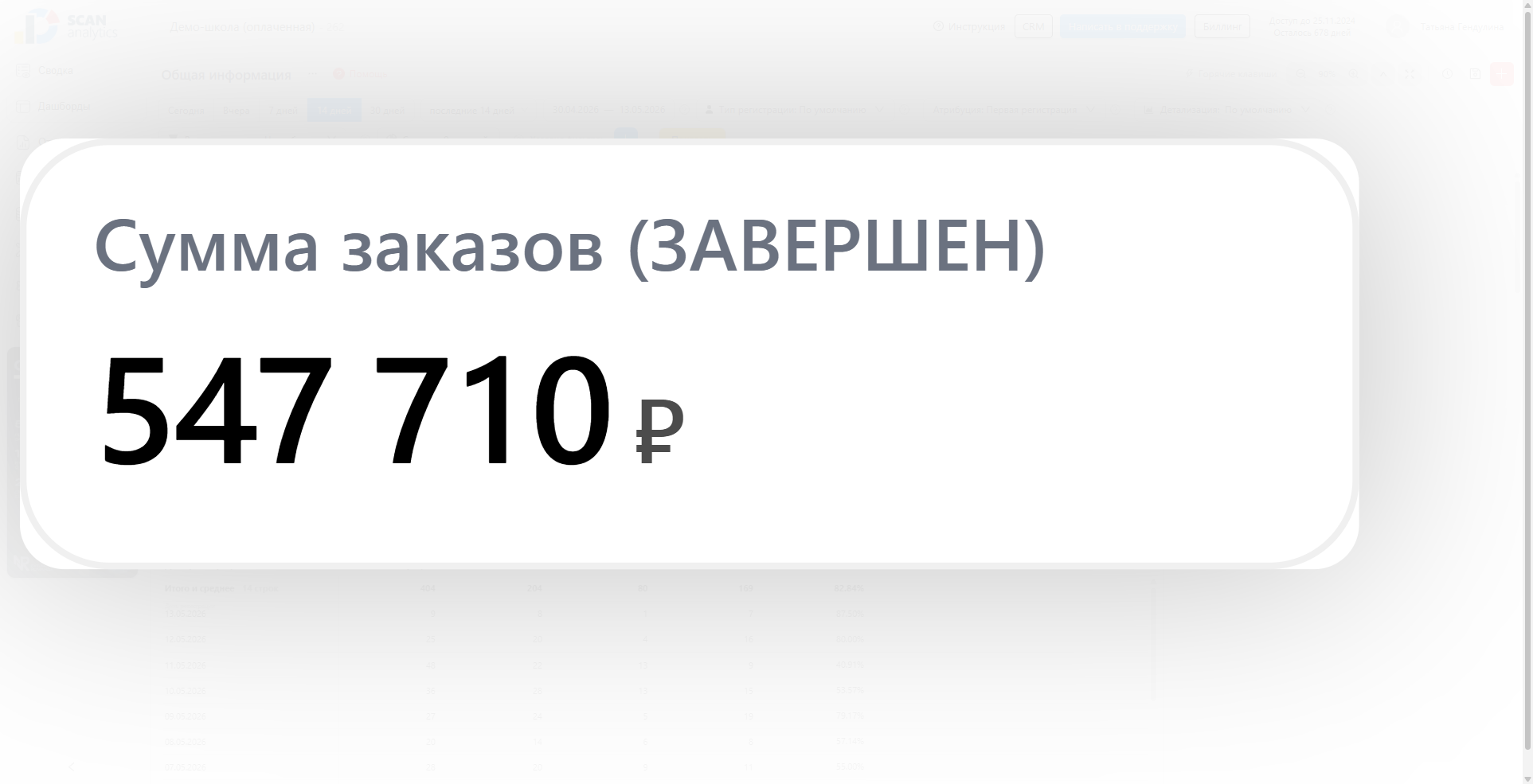
Самый компактный блок — крупный KPI-показатель.
- Метрика — одна метрика для отображения (например, «Выручка», «CR в оплату», «Регистрации»).
- Условная раскраска — задаёте диапазоны и цвет для каждого. Например:
- От 0 до 5% — красный
- От 5% до 10% — жёлтый
- От 10% и выше — зелёный
- Размер шрифта и жирность для каждого диапазона можно задать отдельно.
«Число» с условной раскраской удобно для KPI-мониторинга — на одной странице вывели Выручку, Расход на рекламу, ROMI, CR — и сразу видно, какие показатели в норме (зелёные), а какие проседают (красные).
Тип «Текст» (заголовок-разделитель)
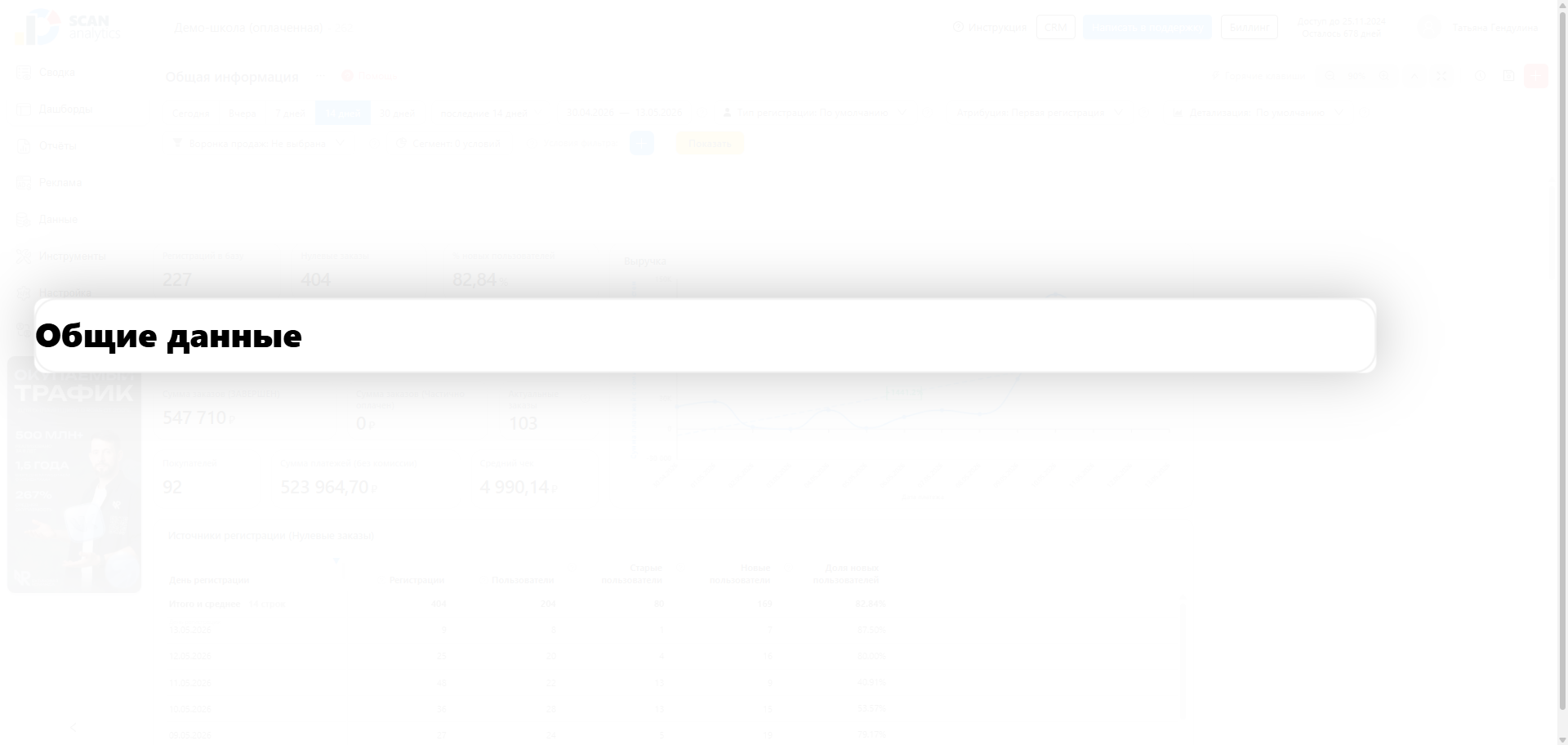
Не показывает данных. Используется как подзаголовок для группировки блоков:
- Текст — что отобразить (например, «Реклама», «Продажи», «Вебинары»).
- Стили — размер шрифта, жирность, цвет.
Удобно, когда дашборд получился большой и нужно визуально разделить его на смысловые секции.
Период и фильтры блока vs глобальные
Период диапазона дат (например, «Последние 30 дней» или «Весь 2025 год») задаётся только в общих настройках дашборда — наверху, над сеткой блоков. Внутри отдельного блока выбрать другой диапазон нельзя — все блоки на дашборде показывают данные за один и тот же период.
Внутри блока, в поле «Период», выбирается источник данных — фактически это аналог выбора типа отчёта в разделе 4 «Отчёты». Выбор определяет, по каким сущностям строится блок и по какой дате к ним применяется глобальный диапазон дашборда:
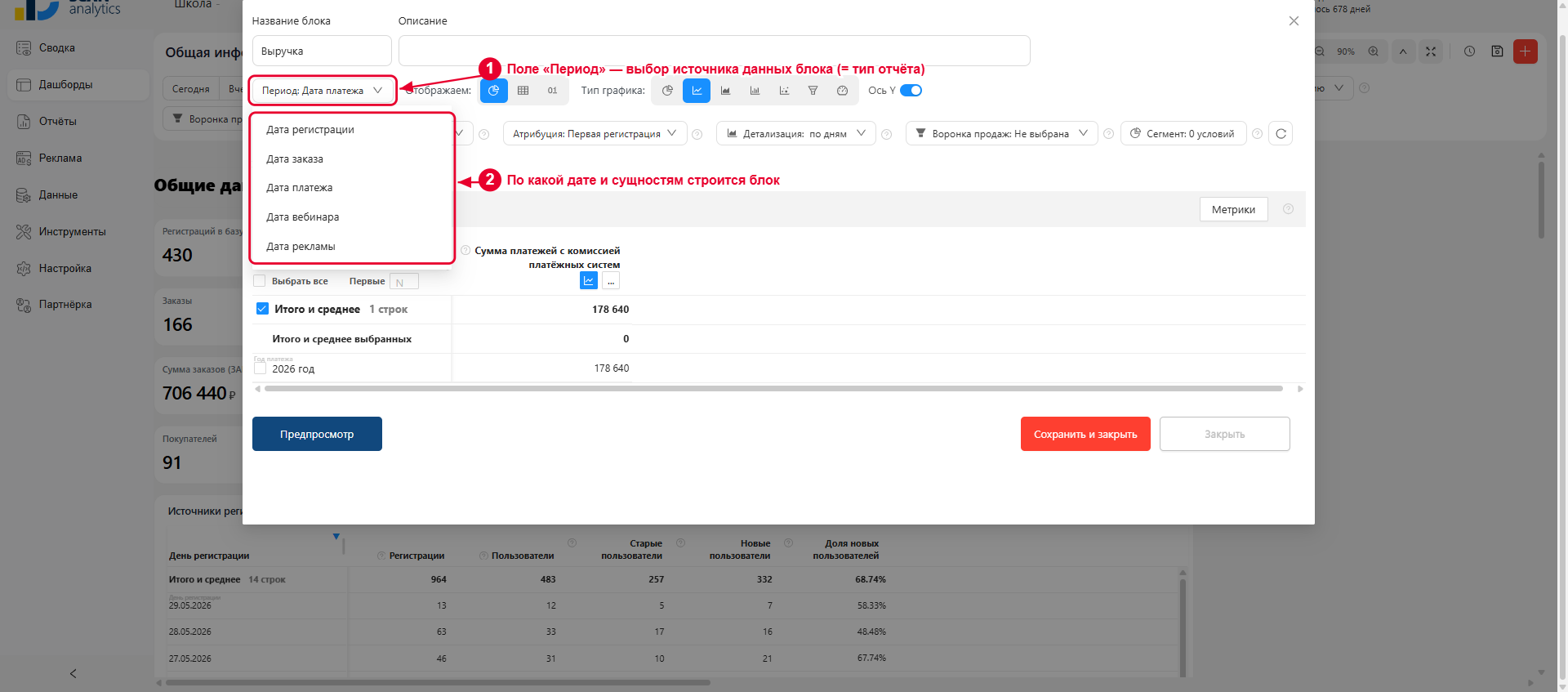
- Дата регистрации — блок работает как отчёт по регистрациям: данные по пользователям и регистрациям, отфильтрованные по дате регистрации.
- Дата заказа — блок работает как отчёт по заказам: данные по заказам, отфильтрованные по дате создания заказа.
- Дата платежа — блок работает как отчёт по платежам: суммы платежей, отфильтрованные по дате проведения платежа.
- Дата рекламы — блок работает как отчёт по рекламе: расходы и показатели по рекламе, отфильтрованные по дате открутки.
- Дата вебинара — блок работает как отчёт по вебинарам: показатели по вебинарам, отфильтрованные по дате проведения.
То есть выбор поля «Период» — это то же самое, что выбор типа отчёта при работе с обычными отчётами SCAN. Один блок = один тип отчёта.
Например: если на дашборде стоит период «Последние 30 дней», то в блоке с полем «Дата регистрации» Вы увидите регистрации за последние 30 дней, а в блоке с полем «Дата платежа» — платежи, проведённые за тот же период. Оба блока работают на одном дашборде с одним общим диапазоном, но строятся по разным типам данных.
Остальные параметры (атрибуция, тип регистрации, детализация, фильтры, сегмент, воронка) каждый блок наследует от дашборда по умолчанию, но при редактировании блока их можно переопределить локально — например, в одном блоке снять общий фильтр или выбрать другую воронку. Локальные настройки блока имеют приоритет над глобальными.
У каждой школы — свой набор дашбордов. Дашборды привязаны к школе, в которой Вы их создали. При переключении между школами через шапку кабинета список дашбордов в боковой панели тоже меняется — вы увидите дашборды только активной школы. Один и тот же дашборд нельзя использовать для двух разных школ — для каждой школы соберите свой (или продублируйте через «Сохранить как» под нужную школу).