8.4. Импорт
Раздел «Импорт» — это журнал всех загрузок данных в SCAN: автоматические импорты из GetCourse и рекламных кабинетов, ручные импорты из xlsx-файлов, регулярные синхронизации.
Прямой URL: https://lk.scananalytics.ru/import. В меню «Данные» — пункт «Импорт».
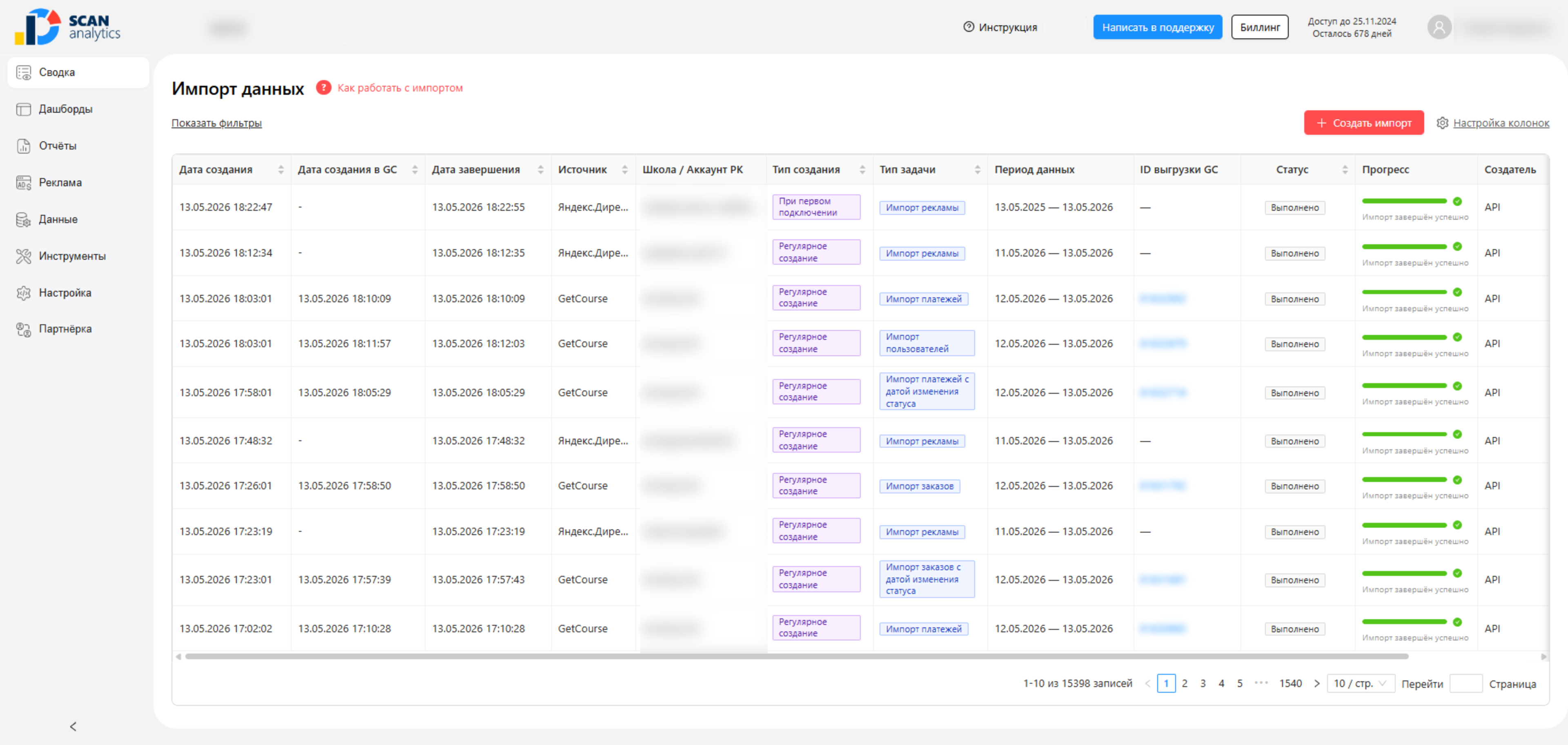
Что показывается
Таблица всех задач импорта (в демо-школе ~15 тыс. записей). Колонки:
| Колонка | Что |
|---|---|
| Дата создания | Когда задача создана в SCAN |
| Дата создания в GC | Когда сама выгрузка стартовала на стороне GetCourse |
| Дата завершения | Когда импорт завершился |
| Источник | GetCourse / Яндекс.Директ / VK Реклама / ... |
| Школа / Аккаунт РК | К какому объекту относится |
| Тип создания | Регулярное / При первом подключении / Ручное |
| Тип задачи | Импорт пользователей / заказов / платежей / рекламы / регистраций / ... |
| Период данных | За какой диапазон дат тянутся данные |
| ID выгрузки GC | Кликабельный — открывает экспорт прямо в GetCourse |
| Статус | Создана / В работе / Выполнено / Ошибка |
| Прогресс / Ошибка | Описание ошибки (если есть) |
| Создатель | API (автомат) / имя сотрудника (ручной) |
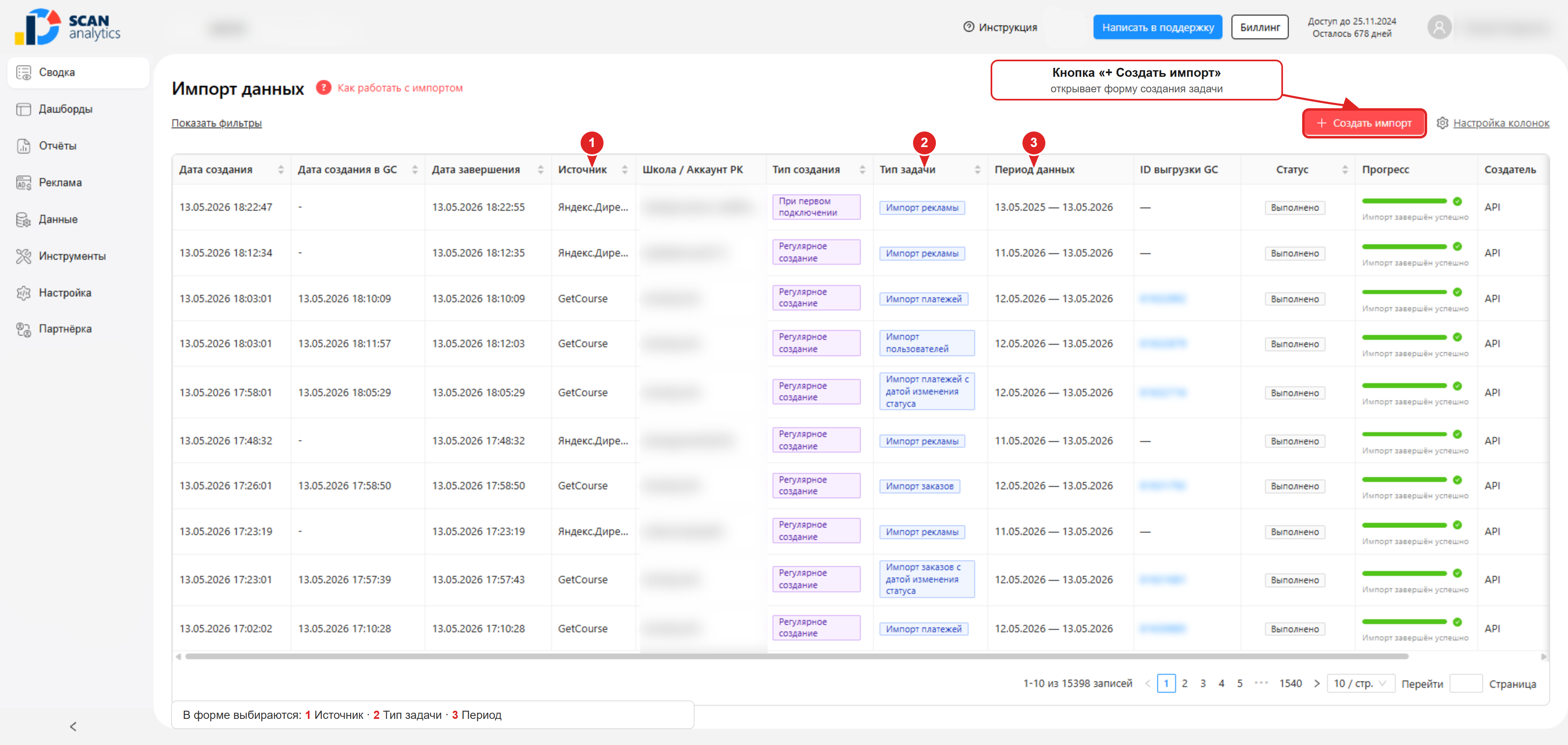
Кнопка «+ Создать импорт»
Сверху — кнопка «+ Создать импорт». Открывает форму, где Вы выбираете:
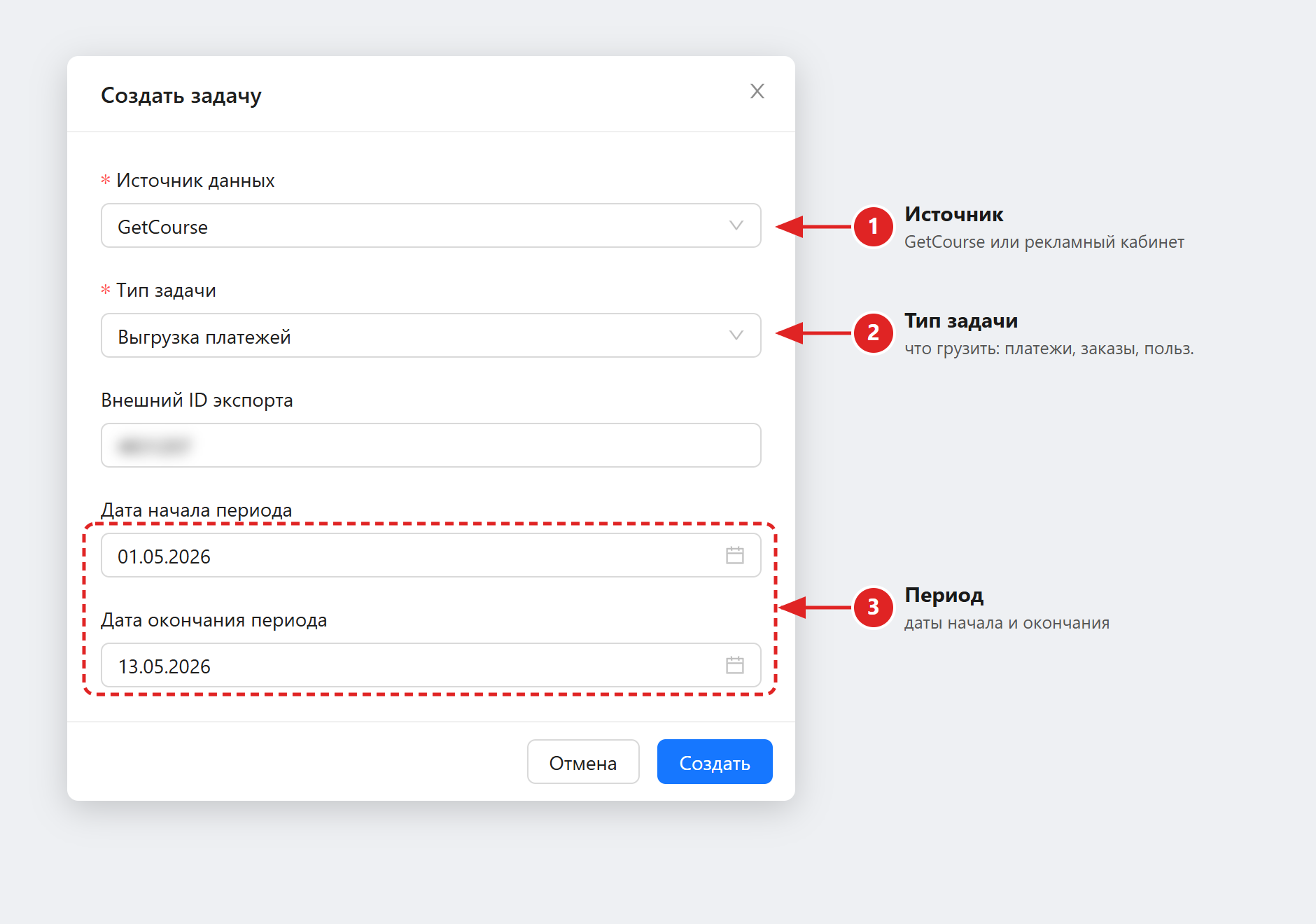
- Источник — GetCourse или конкретный рекламный кабинет.
- Тип задачи — что грузить (пользователи / заказы / платежи / реклама / приложения / Facebook).
- Период — за какие даты.
Форма, которая открывается по кнопке:
После создания задача появляется в списке со статусом «Создана» → «В работе» → «Выполнено».
Данные можно обновлять двумя способами — и то, и другое корректно:
- Автоматически. Регулярные импорты создаются сами — с той частотой обновления, которую Вы задали в настройках школы (от «1 раз в 20 минут» до «1 раз в сутки», см. 8.1). Нажимать ничего не нужно.
- Вручную. В любой момент можно нажать «+ Создать импорт» и подтянуть данные самостоятельно — например, внепланово загрузить исторические данные (за прошлый месяц после исправления чего-то в GC) или принудительно переимпортировать конкретный диапазон.
У отключённых и льготных школ (особые тарифы) данные обновляются принудительно 1 раз в сутки — независимо от выбранной частоты. Ручной импорт для таких школ недоступен — кнопка «+ Создать импорт» не работает.